¿Preguntas? Resuelve tus dudas llamando al call +52 983 112 4517. Sin compromiso
AUTOFACTURACIÓN

Entrega el ticket. Tu cliente se factura solo.

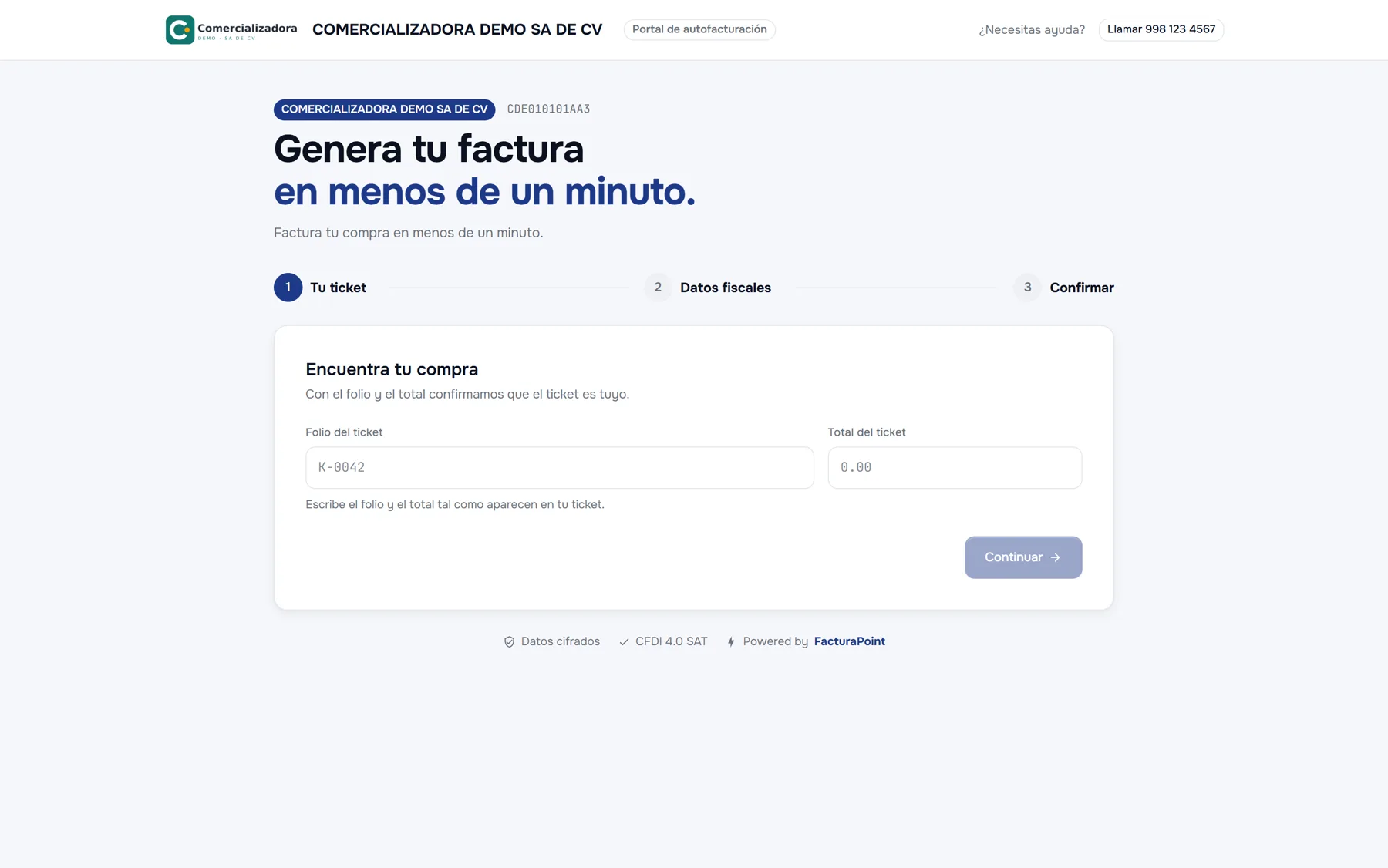
Generas un folio con los conceptos de la venta, tu cliente escanea el QR y captura sus datos fiscales en tu portal. Lo que nadie factura entra solo a la factura global del periodo.

verifiedIncluido desde el plan Startup / Esencial · o agrégalo por $98 al mes
24/7tu portal siempre abierto
QRen cada ticket
Globalcon lo no facturado
facturapoint.com
Portal público de autofacturación con el folio y el total del ticket
Qué incluye

Todo lo que hace AutoFactura

storefront

Tu portal, con tu marca

Una dirección fija (facturapoint.com/factura/…) con tu logo, tu color, tu teléfono de ayuda y tus sucursales.

confirmation_number

Folios con QR

Cada ticket lleva su QR y su enlace. Lo imprimes, lo mandas por WhatsApp o lo pegas en tu recibo.

verified_user

El cliente valida su RFC

Antes de timbrar se revisan su RFC, su régimen, su uso de CFDI y su código postal contra las reglas del SAT.

event_busy

Vigencia de los tickets

Tú decides cuántos días tiene el cliente para facturar; ningún ticket pasa del cierre de su periodo.

inventory_2

Factura global automática

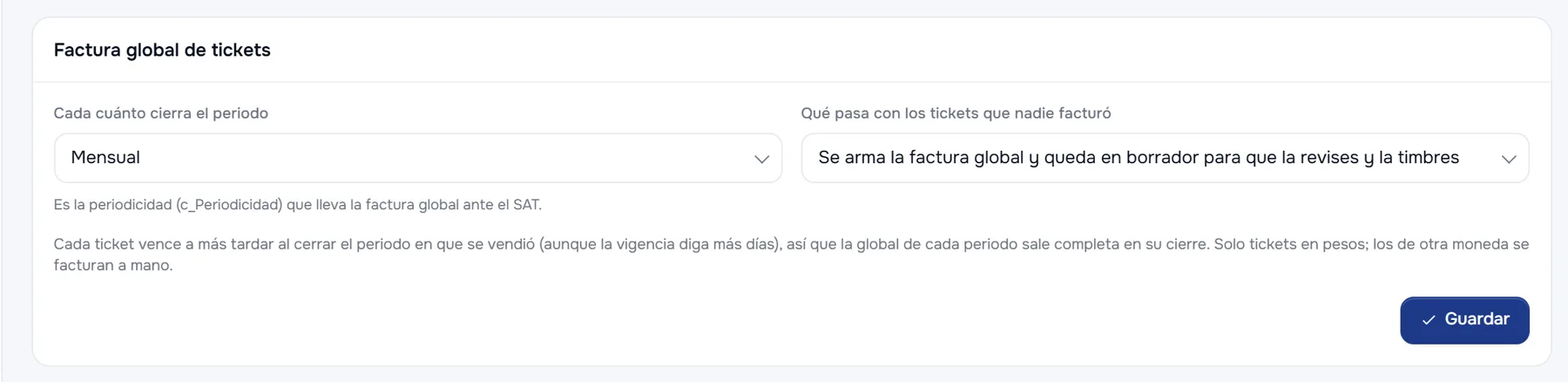
Al cerrar el periodo, lo que nadie facturó se arma en la factura global: queda en borrador para que la revises.

shield_lock

Un ticket, un CFDI

El folio se bloquea al timbrar: nadie lo puede facturar dos veces ni sacarlo sin el folio y el total.

Cómo funciona

En 3 pasos

1

Configura tu portal

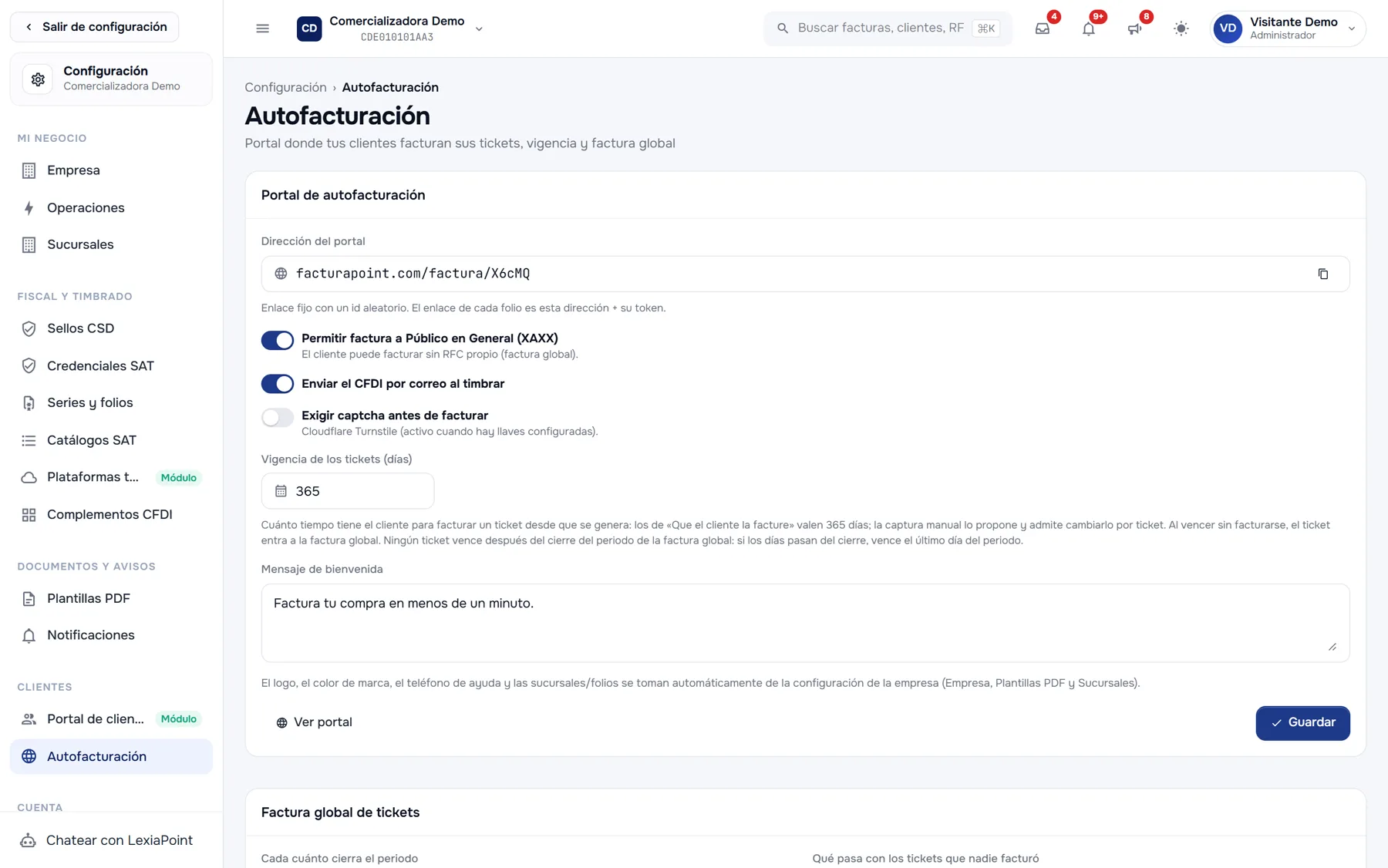
En Configuración › Autofacturación eliges si se permite Público en General, el captcha, la vigencia y la global.

2

Genera el folio

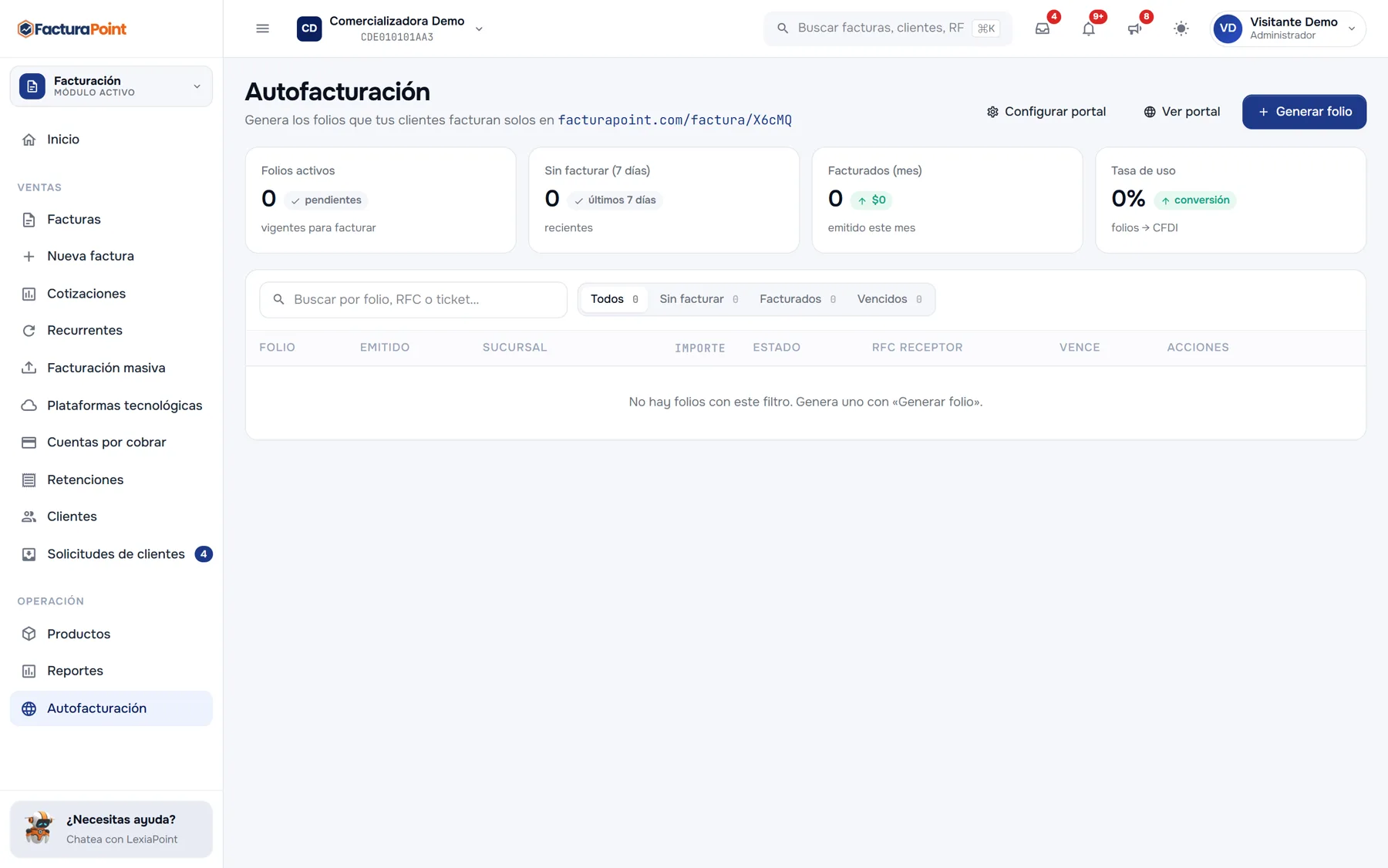
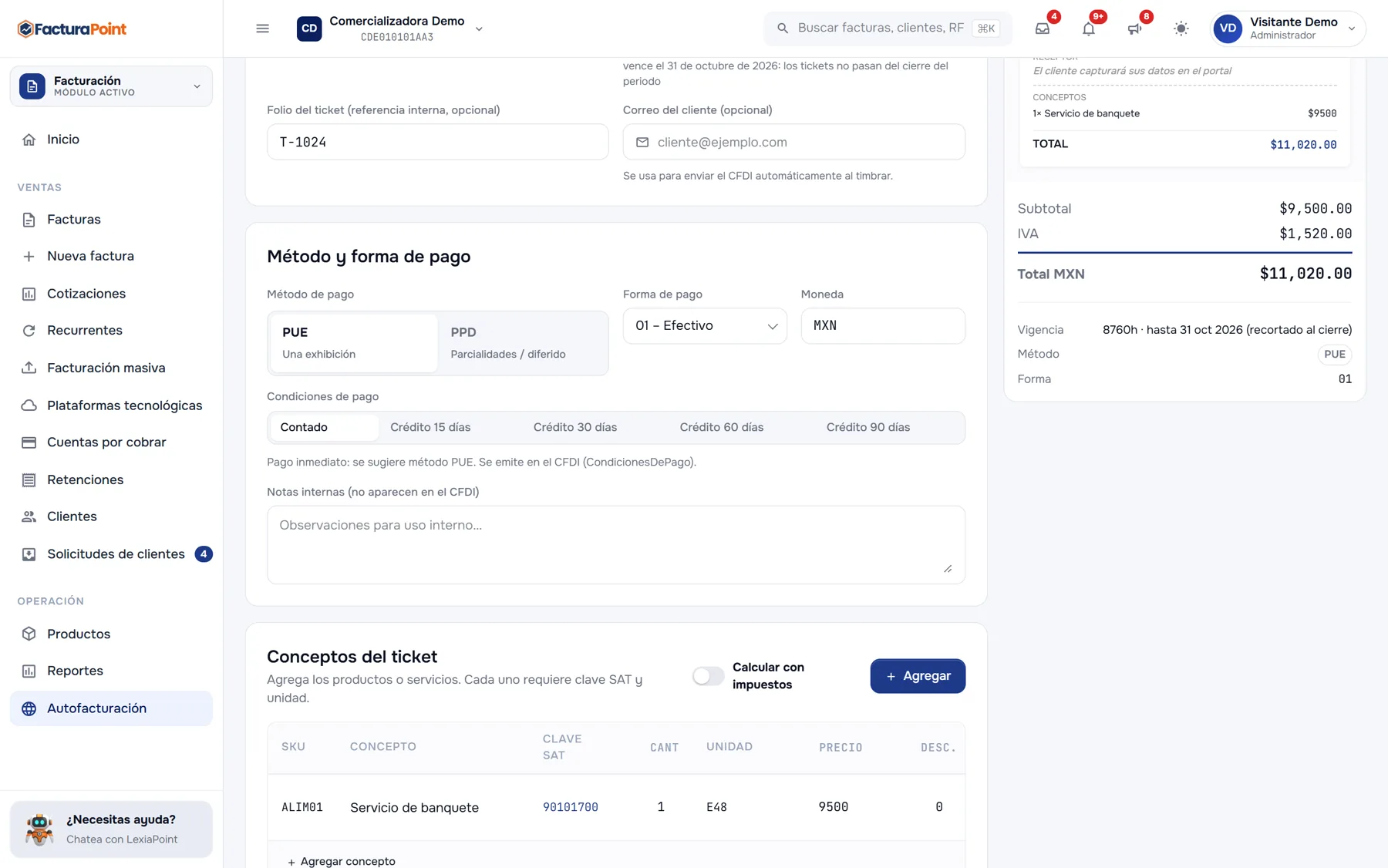
En Ventas › Autofacturación capturas los conceptos del ticket y obtienes su QR y su enlace.

3

Tu cliente factura

Escanea el QR, escribe sus datos fiscales y recibe su CFDI por correo. Lo que nadie factura entra a la global.

Así se ve

AutoFactura en FacturaPoint

Pantallas reales del sistema, tomadas de la empresa de demostración. Haz clic en una para verla en grande.

Ventas › Autofacturación: indicadores y lista de folios (Sin facturar, Facturados, Vencidos).
Nuevo folio: método de pago, conceptos y resumen.
Configuración › Autofacturación: dirección del portal, opciones y vigencia de los tickets.
Periodicidad de la factura global y qué hacer con los tickets sin facturar.

touch_app ¿Quieres recorrerlo tú? Entra a la demo: sin registro y sin contraseña.

Aprende a usarlo

Guías paso a paso

Cada guía del centro de ayuda trae capturas del sistema y te lleva de principio a fin.

Preguntas frecuentes

Sobre AutoFactura

¿Mi cliente necesita crear una cuenta?

No. Escanea el QR o abre el enlace del ticket; también puede entrar a tu portal y escribir el folio y el total tal como aparecen en su ticket.

¿Qué pasa con los tickets que nadie factura?

Al cerrar el periodo entran a la factura global de tickets. Tú eliges la periodicidad y si queda en borrador para revisarla antes de timbrar. Solo los tickets en pesos entran a la global.

¿Puedo convertir una factura que estoy capturando en ticket?

Sí: en Nueva factura, el botón «Que el cliente la facture» guarda los conceptos como ticket con su QR. No aplica cuando la factura lleva retenciones o complementos que dependen del receptor.

Sigue por aquí

Combina con los demás módulos

Que tus clientes se facturen sin pedírtelo

Activa AutoFactura y genera tu primer folio con QR hoy.

Ver planes Agendar Demo