Con AutoFactura tus clientes facturan sus compras solos, las 24 horas: generas un folio (ticket) con los conceptos de la venta y el cliente captura sus datos fiscales en tu portal de autofacturación. Lo que nadie factura entra solo a la factura global del periodo.
1. Configura tu portal
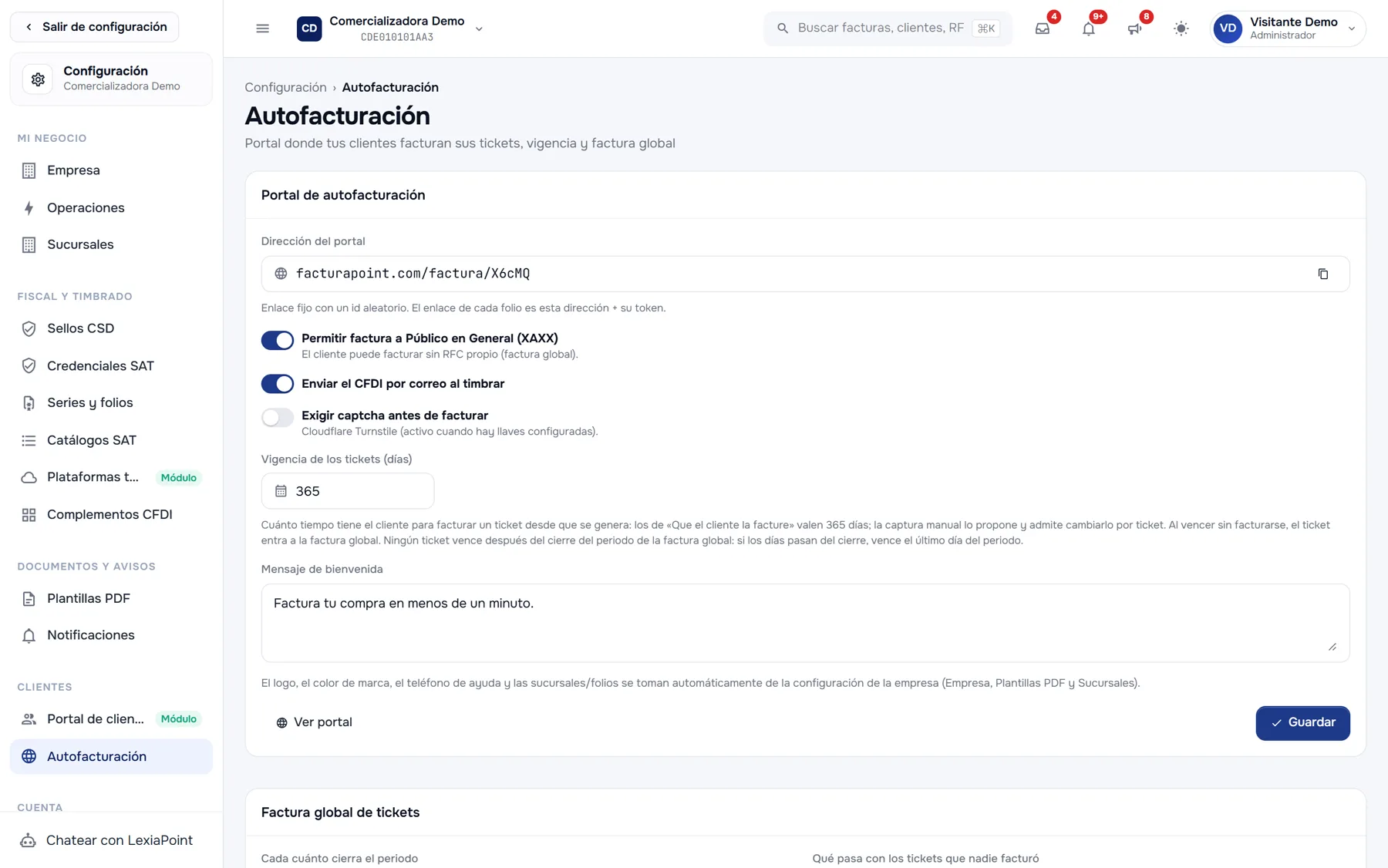
Entra a Configuración › Autofacturación. Arriba está la dirección de tu portal (facturapoint.com/factura/ seguida de tu identificador): es fija, y el enlace de cada folio es esa dirección más su propio token. Aquí decides:
- Permitir factura a Público en General (XAXX010101000): el cliente puede facturar sin RFC propio.
- Enviar el CFDI por correo al timbrar.
- Exigir captcha antes de facturar, contra el abuso del portal.
- Vigencia de los tickets (días): cuánto tiempo tiene el cliente para facturar desde que se genera el ticket.
- Mensaje de bienvenida del portal.
El logo, el color, el teléfono de ayuda y las sucursales se toman de la configuración de tu empresa (Empresa, Plantillas PDF y Sucursales).
Factura global de tickets
Elige cada cuánto cierra el periodo (es la periodicidad que lleva la factura global ante el SAT) y qué pasa con los tickets que nadie facturó, por ejemplo que se arme la factura global y quede en borrador para que la revises y la timbres.
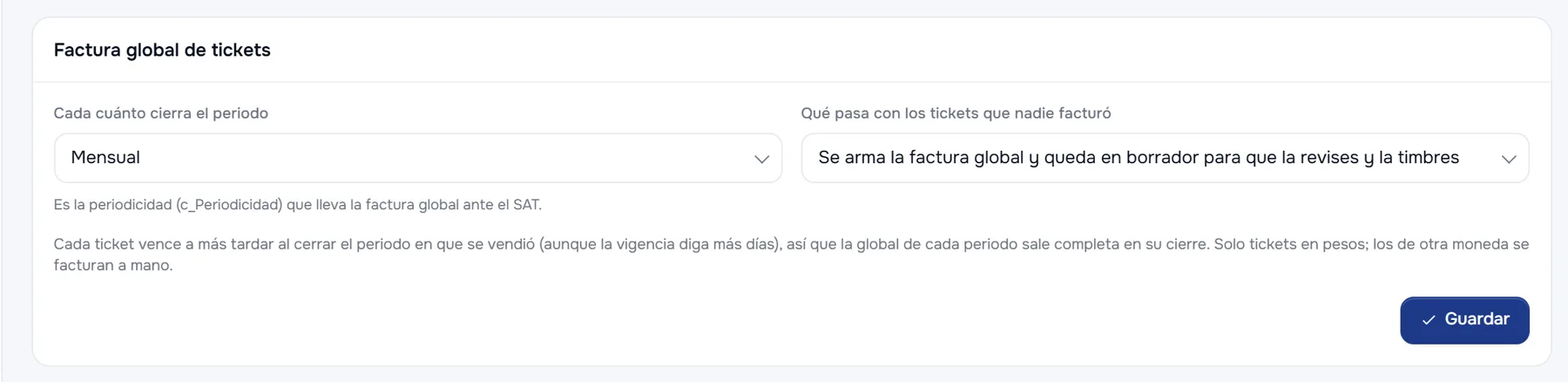
Ningún ticket vence después del cierre del periodo en que se vendió, aunque la vigencia diga más días: así la global de cada periodo sale completa al cerrar. Solo los tickets en pesos entran a la global.
2. Genera un folio
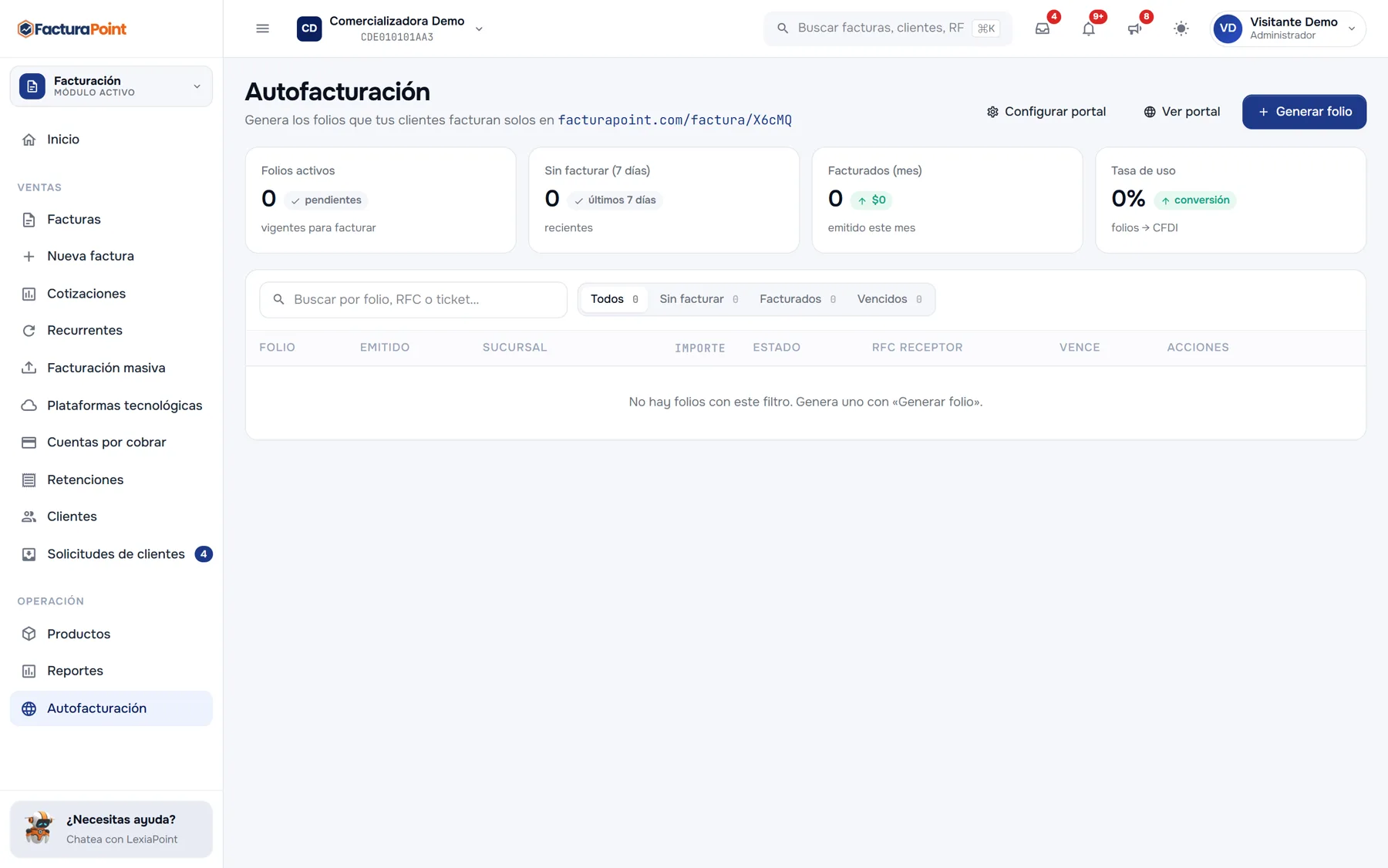
En Ventas › Autofacturación ves los folios activos, los que siguen sin facturar, lo facturado en el mes y la tasa de uso. Pulsa Generar folio y captura:
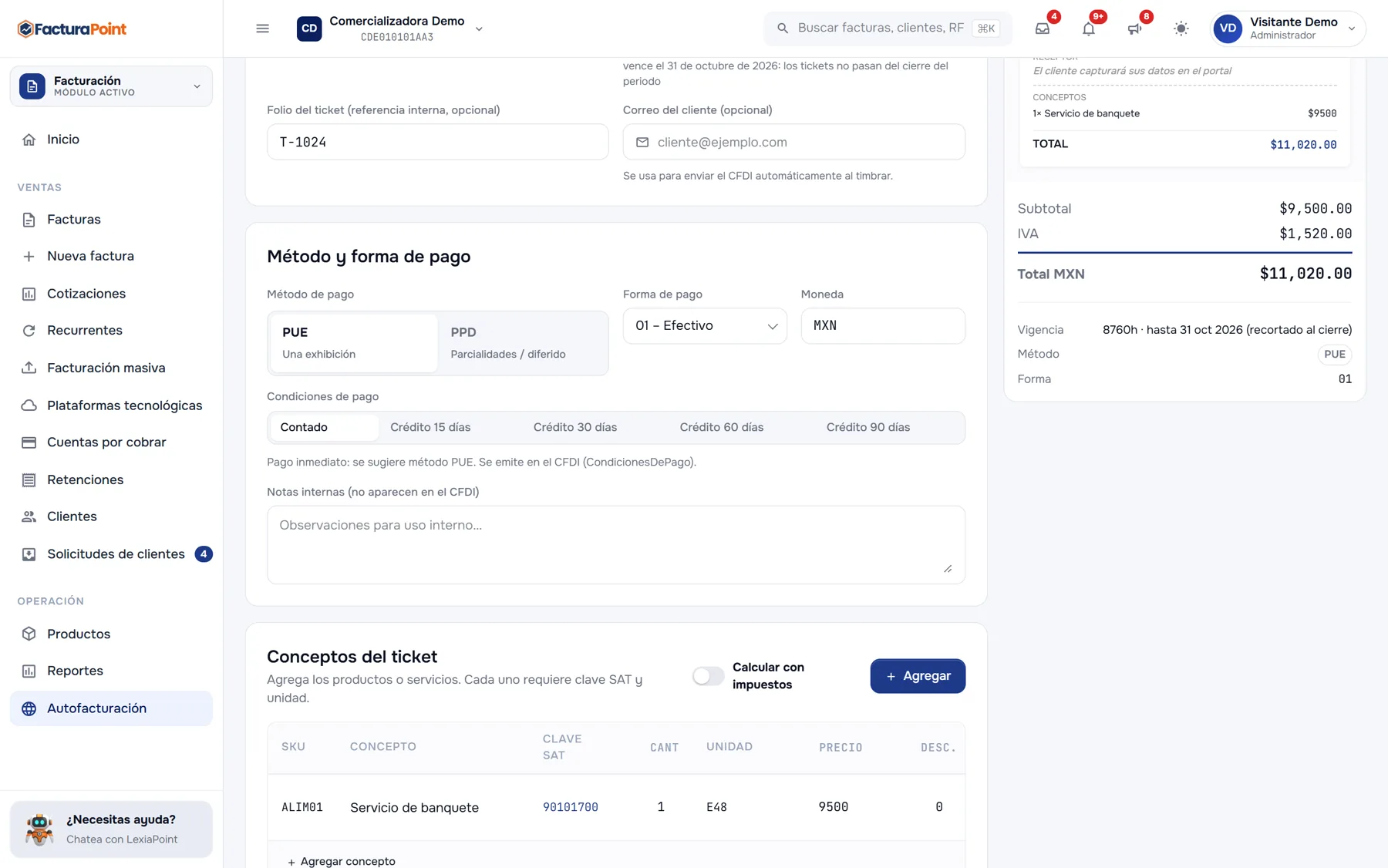
- Datos del folio: sucursal, vigencia, el folio de tu ticket como referencia interna y, si lo tienes, el correo del cliente para enviarle el CFDI al timbrar.
- Método y forma de pago, moneda y condiciones de pago.
- Conceptos del ticket: con Agregar eliges productos de tu catálogo. Cada concepto requiere clave SAT y unidad.
A la derecha ves el resumen del folio con su total. Termina con Generar folio y enlace: se abre una ventana con el QR, el enlace, el ticket imprimible y la opción de mandarlo por WhatsApp.
¿Ya estás capturando una factura y el cliente prefiere facturarla él? En Nueva factura usa el botón Que el cliente la facture: los conceptos se guardan como ticket con su QR. No está disponible si la factura lleva algo que depende del receptor, como retenciones o complementos.
3. Lo que hace tu cliente
Tu cliente escanea el QR o abre el enlace del ticket. También puede entrar a tu portal y escribir el folio y el total tal como aparecen en su ticket: con eso se confirma que el ticket es suyo. Después captura sus datos fiscales, confirma y recibe su CFDI.
Antes de timbrar se validan sus datos contra las reglas del SAT (por ejemplo, que el uso de CFDI corresponda a su régimen). Si el SAT rechaza algo, el portal le dice qué dato corregir.
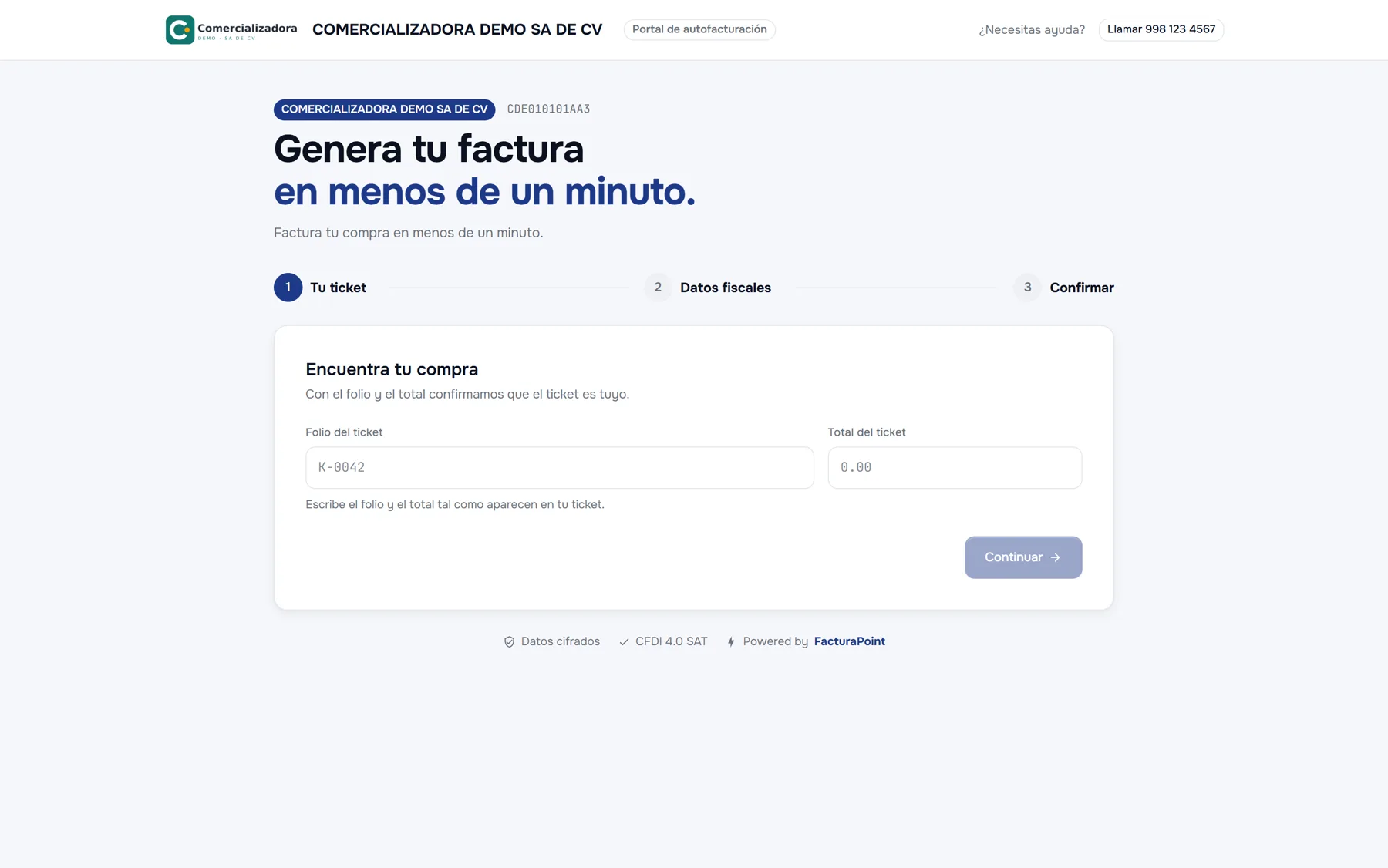
Cada ticket se factura una sola vez. Las imágenes son de la empresa de demostración; tus pantallas mostrarán tu marca y tus datos.