Los complementos del SAT vienen incluidos sin costo en tu plan. Enciende solo los que usa tu empresa: aparecen al facturar y los demás quedan ocultos, para que la pantalla de Nueva factura no se llene de opciones que nunca usas.
Todo está en Configuración (menú de tu usuario, arriba a la derecha; solo lo ven los administradores), repartido en tres secciones del menú de la izquierda:
- Complementos CFDI: los complementos fiscales del SAT.
- Addendas: información comercial que no es fiscal, como la propina o los datos de una reserva de hospedaje.
- Operaciones: los tipos de comprobante, las operaciones que salen al facturar, la Factura Global, el CFDI de Retenciones y los anticipos.
En estas pantallas cada interruptor se guarda en cuanto lo mueves. No hay nada que contratar: todos los complementos del CFDI están incluidos, también Carta Porte, Nómina, Comercio Exterior e Hidrocarburos.
1. Complementos por tipo de comprobante
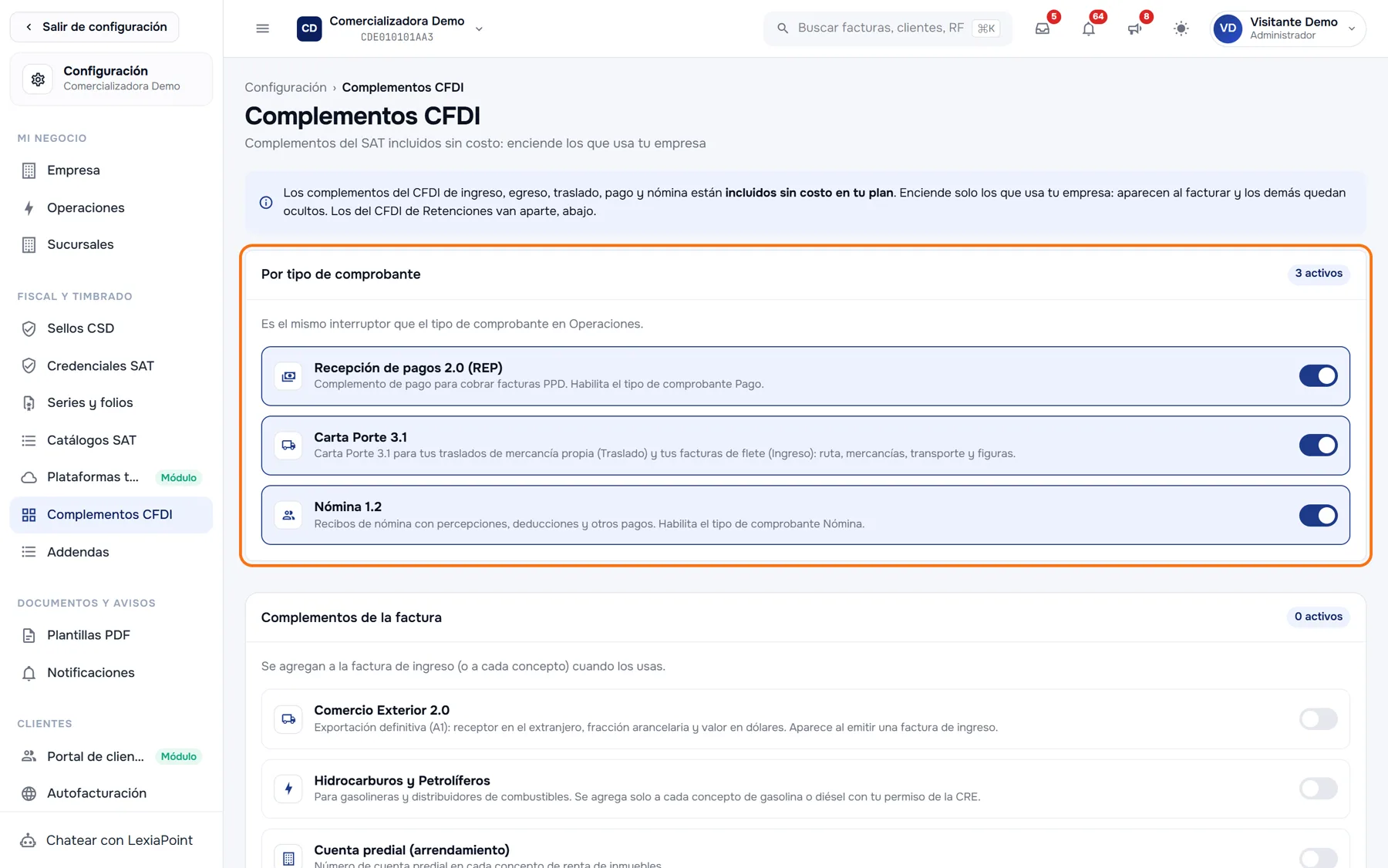
Entra a Configuración › Complementos CFDI. Arriba, una banda azul te recuerda que los complementos del CFDI de ingreso, egreso, traslado, pago y nómina están incluidos sin costo en tu plan. Debajo, la tarjeta Por tipo de comprobante tiene los tres complementos que van ligados a un tipo de comprobante:
- Recepción de pagos 2.0 (REP): el complemento de pago para cobrar facturas PPD. Habilita el tipo de comprobante Pago.
- Carta Porte 3.1: para tus traslados de mercancía propia (Traslado) y para tus facturas de flete (Ingreso), con ruta, mercancías, transporte y figuras. El mismo interruptor vale para los dos usos.
- Nómina 1.2: recibos de nómina con percepciones, deducciones y otros pagos. Habilita el tipo de comprobante Nómina.
Es el mismo interruptor que el tipo de comprobante en Configuración › Operaciones: si lo cambias aquí, también cambia allá. Carta Porte 3.1 es el de Traslado: si lo apagas, Nueva factura deja de ofrecerte el Traslado y la operación Servicio de flete.
2. Complementos de la factura
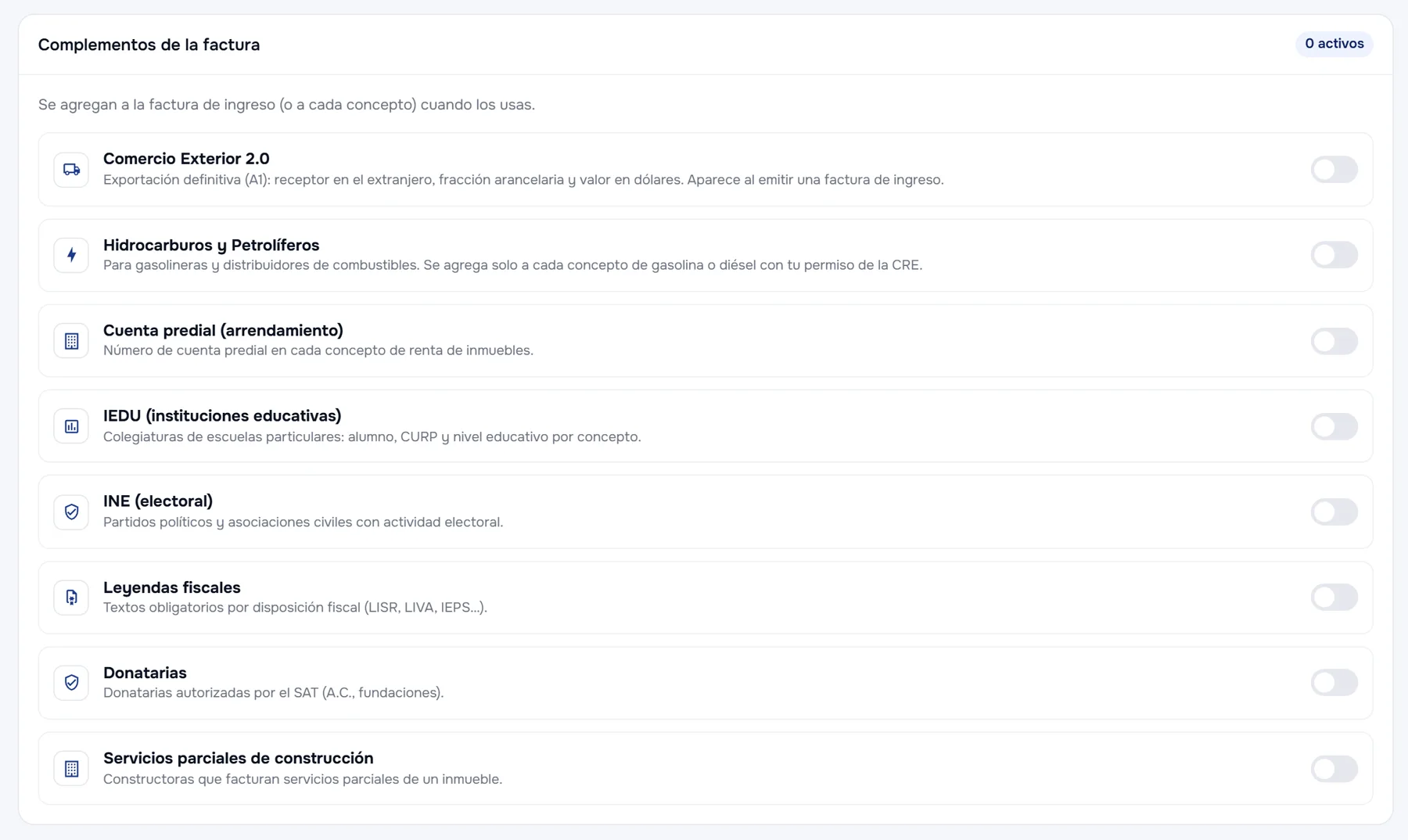
La tarjeta Complementos de la factura tiene los que se agregan a la factura de ingreso (o a cada concepto) cuando los usas. Enciende el que corresponda a tu giro:
- Comercio Exterior 2.0: exportación definitiva (A1), con receptor en el extranjero, fracción arancelaria y valor en dólares.
- Hidrocarburos y Petrolíferos: para gasolineras y distribuidores de combustibles. Se agrega solo a cada concepto de gasolina o diésel, con tu permiso de la CRE.
- Cuenta predial (arrendamiento): el número de cuenta predial en cada concepto de renta de inmuebles.
- IEDU (instituciones educativas): colegiaturas de escuelas particulares, con alumno, CURP y nivel educativo por concepto.
- INE (electoral): partidos políticos y asociaciones civiles con actividad electoral.
- Leyendas fiscales: textos obligatorios por disposición fiscal (LISR, LIVA, IEPS…).
- Donatarias: donatarias autorizadas por el SAT (A.C., fundaciones).
- Servicios parciales de construcción: constructoras que facturan servicios parciales de un inmueble.
Si vendes combustibles: el permiso de la CRE
Al encender Hidrocarburos y Petrolíferos aparece más abajo la tarjeta Permiso de la CRE. Se captura una sola vez, porque al timbrar el PAC comprueba que el permiso exista y que tu RFC sea el titular:
- Elige el Tipo de permiso.
- Escribe el Número de permiso. Debajo te mostramos cómo debe verse para el tipo que elegiste; lleva entre 15 y 35 caracteres.
- Pulsa Guardar permiso.
- Falta un paso: en Productos, pulsa Editar en cada producto de gasolina o diésel. En la sección Claves SAT (obligatorias) aparece el recuadro Complemento de Hidrocarburos y Petrolíferos: elige ahí el Subproducto. Sin él no se puede timbrar esa venta.
3. Complementos por giro
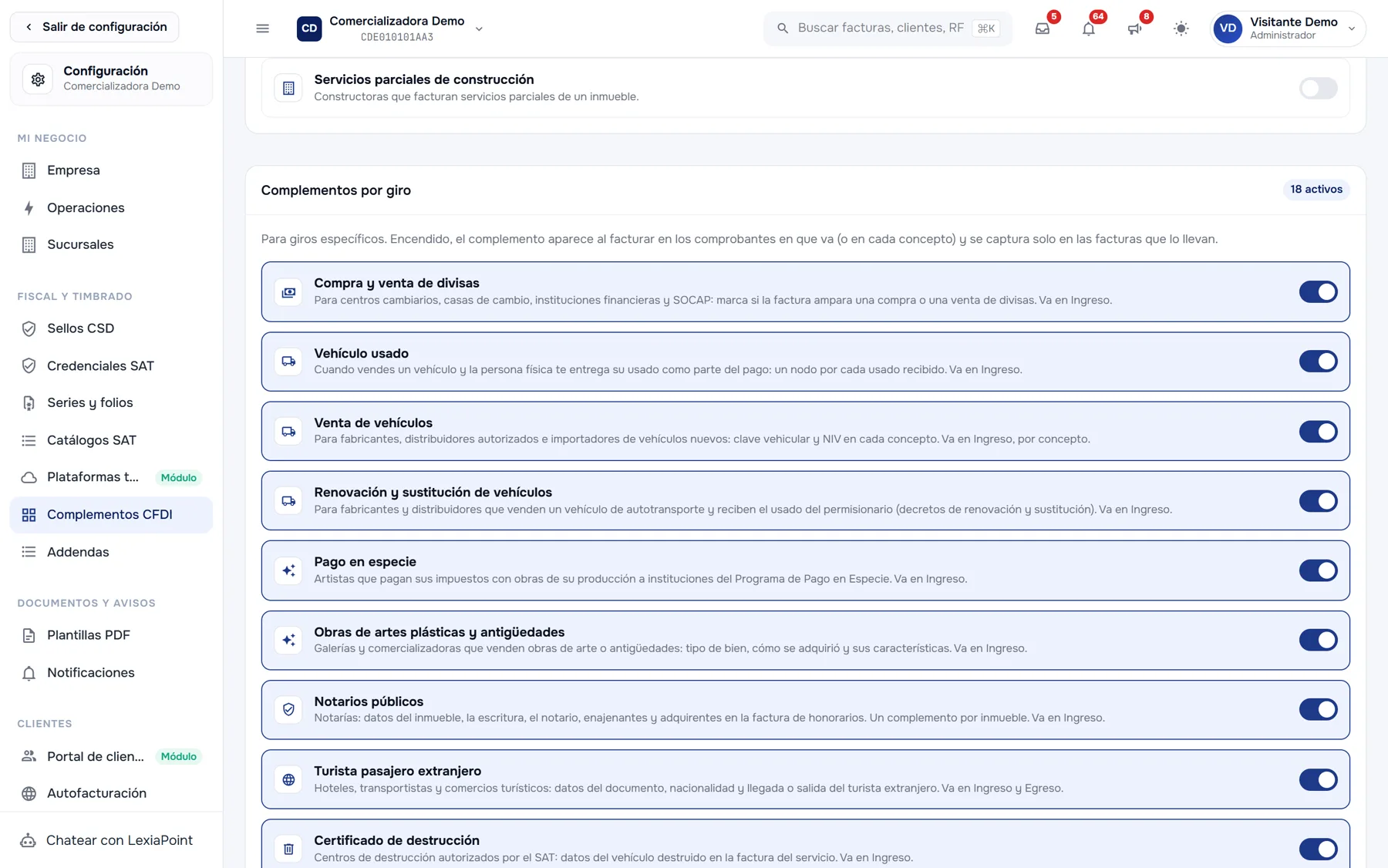
La tarjeta Complementos por giro reúne 18 complementos para giros específicos. Encendido, el complemento aparece al facturar en los comprobantes en que va (o en cada concepto) y se captura solo en las facturas que lo llevan. Cada renglón dice en qué comprobante va (Ingreso, Egreso o los dos) y si se captura por concepto.
- Compra y venta de divisas: centros cambiarios, casas de cambio, instituciones financieras y SOCAP.
- Vehículo usado: cuando vendes un vehículo y la persona física te entrega su usado como parte del pago.
- Venta de vehículos: fabricantes, distribuidores autorizados e importadores de vehículos nuevos (por concepto).
- Renovación y sustitución de vehículos: fabricantes y distribuidores que venden un vehículo de autotransporte y reciben el usado del permisionario.
- Pago en especie: artistas que pagan sus impuestos con obras de su producción.
- Obras de artes plásticas y antigüedades: galerías y comercializadoras de obras de arte o antigüedades.
- Notarios públicos: notarías, en la factura de honorarios; un complemento por inmueble.
- Turista pasajero extranjero: hoteles, transportistas y comercios turísticos.
- Certificado de destrucción: centros de destrucción autorizados por el SAT.
- Persona física integrante de coordinado: talleres, refaccionarias y proveedores de un coordinado de autotransporte.
- Consumo de combustibles y Estado de cuenta de combustibles: solo para emisores autorizados de monederos electrónicos de combustibles. Las gasolineras usan Hidrocarburos y Petrolíferos.
- Vales de despensa: solo para emisores autorizados de monederos de vales de despensa.
- Aerolíneas: líneas aéreas que facturan boletos de pasajeros.
- Gastos de consorcios de hidrocarburos e Ingresos de consorcios de hidrocarburos: operadores e integrantes de consorcios con contrato de exploración o extracción.
- Detallista (cadenas de autoservicio): proveedores de cadenas comerciales que les piden el complemento Detallista.
- Por cuenta de terceros: comisionistas, agencias y cobranza por cuenta de otro (por concepto).
¿Dónde se llenan al facturar? Los complementos por giro que van en toda la factura, en la pestaña Complementos si capturas en Una página, o en el paso Conceptos si capturas Por pasos. Los que van por concepto, dentro de cada concepto, en Complementos de este concepto. Paso a paso, con ejemplos, en Captura un complemento del SAT en tu factura.
4. Complementos de Retenciones
Si usas el CFDI de Retenciones (viene en el plan Profesional en adelante, o puedes contratarlo), al final de Complementos CFDI aparece la tarjeta Complementos de Retenciones, con sus 12 complementos incluidos. Solo se ve con el interruptor Usar CFDI de Retenciones encendido en Configuración › Operaciones. Enciende los que usa tu empresa: una retención con una clave que exige complemento no se puede timbrar si ese complemento está apagado. Para emitir una constancia, sigue CFDI de Retenciones: cómo crear, timbrar, enviar y cancelar una retención.
5. Addendas: propina y hospedaje
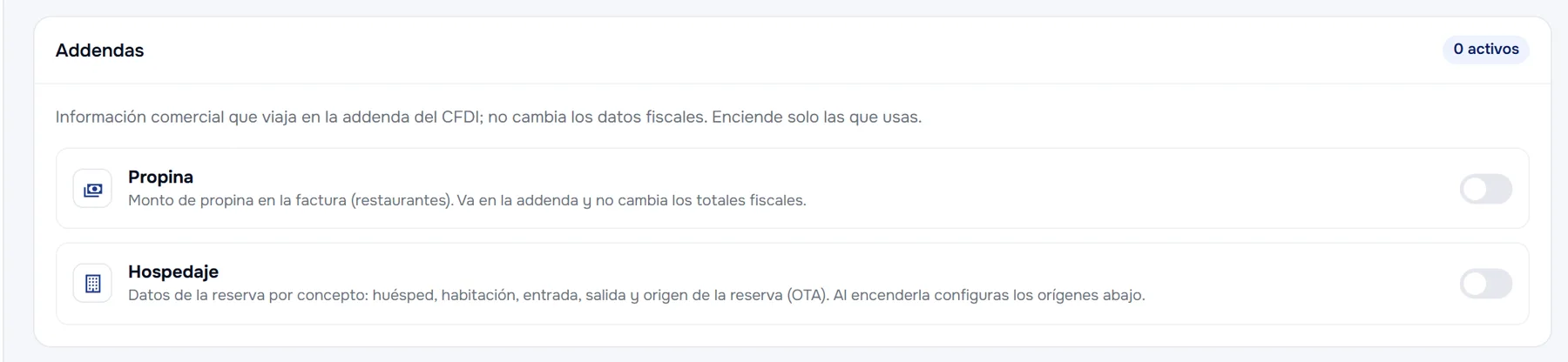
Las addendas son información comercial que viaja en la addenda del CFDI; no cambian los datos fiscales. Ahora tienen su propia sección: Configuración › Addendas.
- Propina: el monto de propina en la factura (restaurantes). Va en la addenda y no cambia los totales fiscales.
- Hospedaje: los datos de la reserva por concepto: huésped, habitación, entrada, salida y origen de la reserva (OTA).
Orígenes de reserva
Al encender Hospedaje aparece debajo la tarjeta Orígenes de reserva: los canales por los que te llegan las reservas, que salen como lista desplegable al capturar los datos de hospedaje de cada concepto. Escribe uno (por ejemplo Directo, Booking.com o Expedia) en el campo Nuevo origen y pulsa Agregar; para quitarlo, usa la × junto a su nombre.
6. Ejemplo: cobrar la propina
- En Configuración › Addendas, enciende Propina.
- Al crear la factura aparece el bloque Propina (addenda): enciende Incluir propina y escribe el monto. Si capturas en Una página está en la pestaña Addenda; si capturas Por pasos, en el paso Conceptos.
- En el PDF, debajo del total, se imprimen la Propina y el Total con propina. El subtotal, los impuestos y el total del CFDI no cambian.
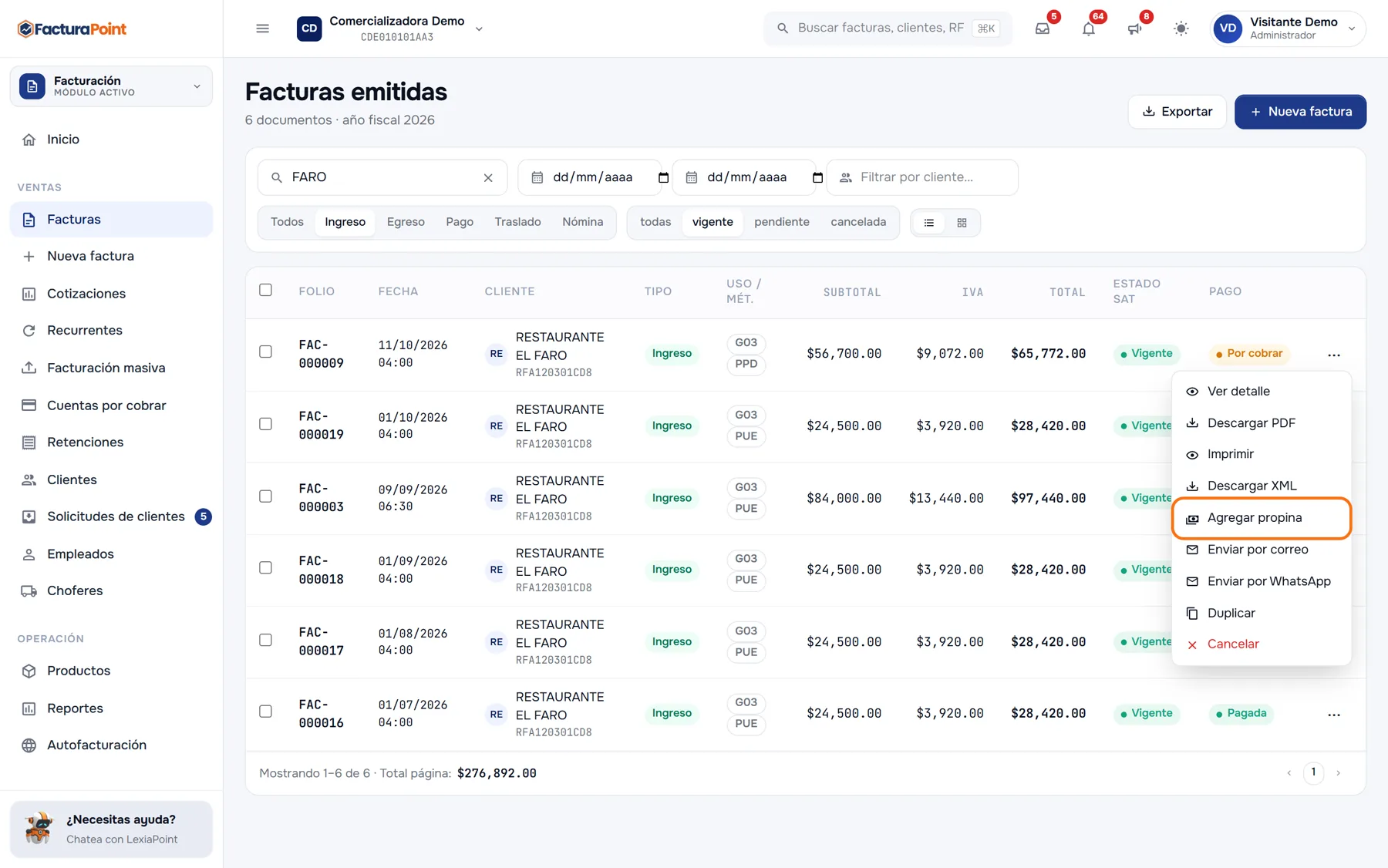
¿Ya timbraste y olvidaste la propina? En Facturas, abre el menú ⋯ de una factura vigente y elige Agregar propina. Escribe el Monto de propina y pulsa Guardar propina: se agrega sin re-timbrar y aparece al reimprimir el PDF. Si la factura ya tiene propina, la opción dice Editar propina y ahí también puedes Quitar propina.
7. Configuración › Operaciones
Aquí decides qué comprobantes y qué operaciones te ofrece la pantalla de Nueva factura.
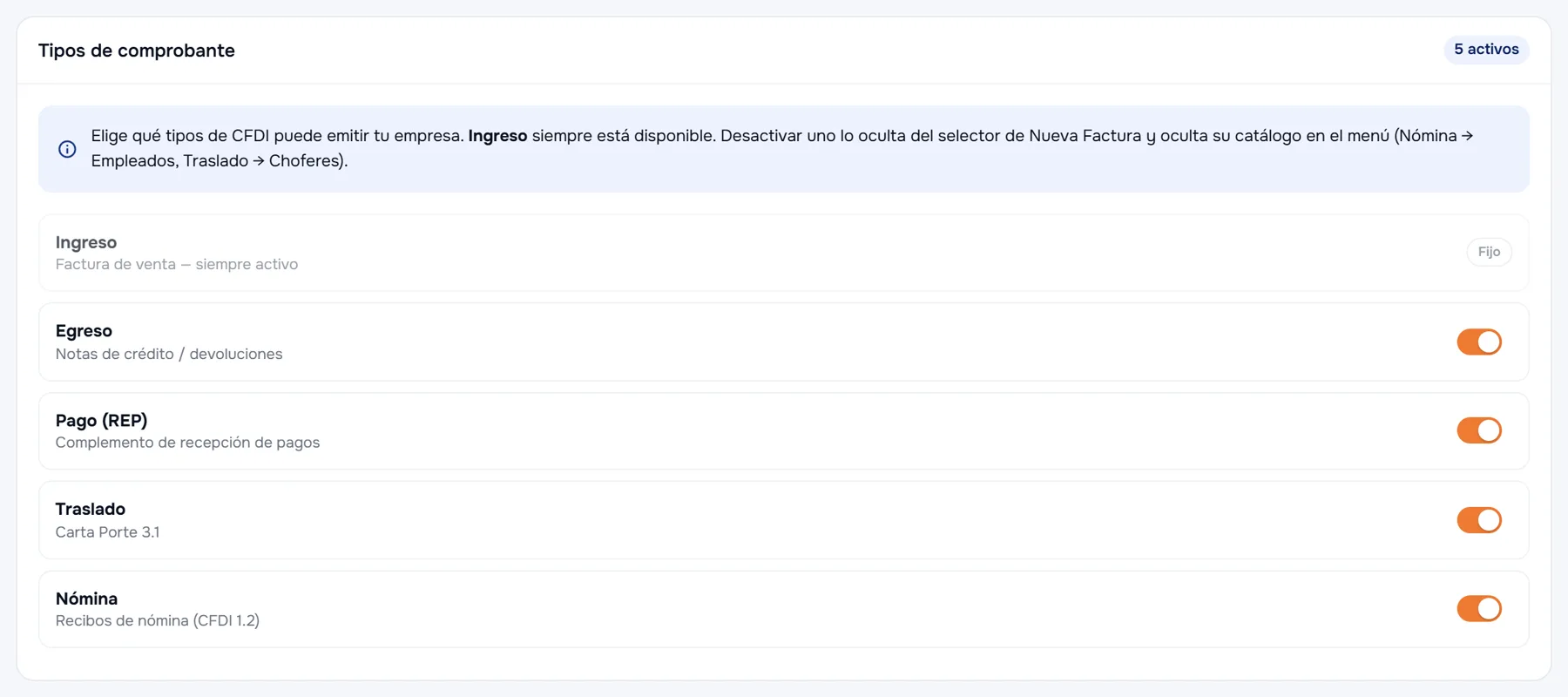
Tipos de comprobante
Ingreso siempre está disponible (lleva la marca Fijo). Enciende o apaga Egreso (notas de crédito y devoluciones), Pago (REP), Traslado (Carta Porte 3.1) y Nómina. Apagar uno lo oculta del selector de Nueva factura y oculta su catálogo en el menú (Nómina → Empleados, Traslado → Choferes).
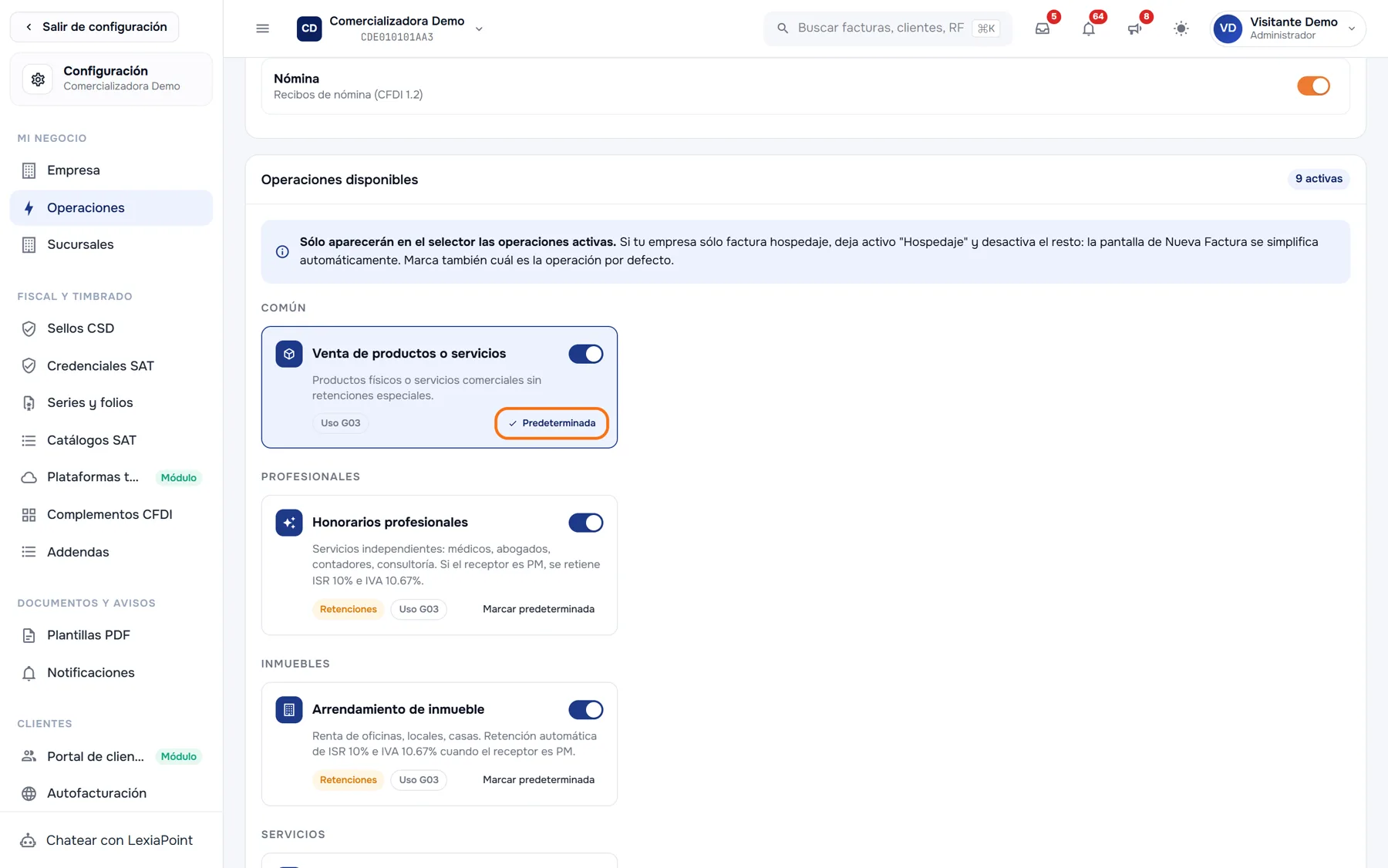
Operaciones disponibles
Solo aparecen en el selector de Nueva factura las operaciones activas; cada una ya trae el uso del CFDI y, cuando aplica, las retenciones o los impuestos locales que le corresponden. Con Marcar predeterminada eliges la que sale de entrada: la elegida lleva la marca Predeterminada. Al final de la tarjeta, Activar todas enciende todas las operaciones y el botón Solo seguido del nombre de tu predeterminada (en la empresa de demostración, Solo Venta de productos o servicios) apaga las demás. Aquí también cada cambio se guarda solo: no hace falta pulsar Guardar configuración.
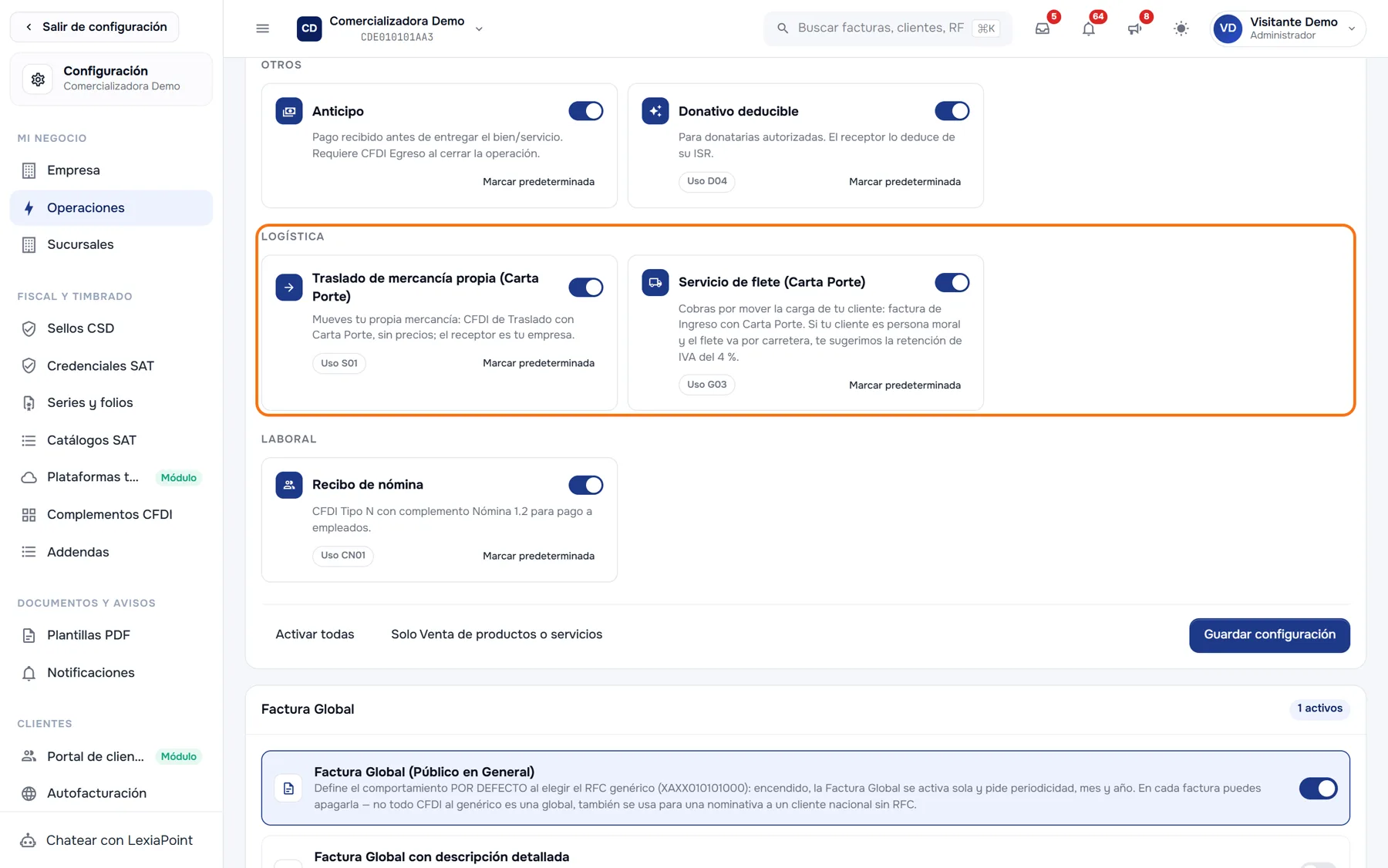
Si eres transportista, el grupo LOGÍSTICA trae las dos operaciones con Carta Porte:
- Traslado de mercancía propia (Carta Porte): mueves tu propia mercancía con un CFDI de Traslado sin precios; el receptor es tu empresa.
- Servicio de flete (Carta Porte): cobras por mover la carga de tu cliente con una factura de Ingreso con Carta Porte. Si tu cliente es persona moral y el flete va por carretera, te sugerimos la retención de IVA del 4 %. Esta operación solo aparece al facturar si tienes encendido Carta Porte 3.1.
El paso a paso de un traslado está en Carta Porte 3.1: cómo emitir un CFDI de Traslado paso a paso.
Factura Global, CFDI de Retenciones y Anticipos
- Factura Global tiene dos interruptores. Factura Global (Público en General) define qué pasa por defecto al elegir el RFC genérico (XAXX010101000): encendido, la Factura Global se activa sola y pide periodicidad, mes y año; en cada factura puedes apagarla. Factura Global con descripción detallada conserva la descripción real de cada línea en lugar de «Venta».
- CFDI de Retenciones (si tu plan lo incluye o lo contrataste): con Usar CFDI de Retenciones encendido, Retenciones aparece en el menú y sus complementos se encienden en Complementos CFDI. Apagado, Retenciones sale del menú y tampoco se pueden consultar ni descargar el PDF y el XML de las constancias ya timbradas. No se borra nada: todo vuelve al encenderlo. Si tienes activo el módulo Plataformas tecnológicas, el interruptor lleva la marca Fijo y se queda encendido mientras ese módulo esté activo.
- Anticipos: al facturar a un cliente con anticipos, el sistema te ofrece aplicarlos y, al timbrar, emite el CFDI de egreso que los neutraliza. La casilla Timbrar la nota de crédito automáticamente decide si esa nota se timbra sola; sin marcar (lo recomendado), se crea como borrador para que alguien la revise antes de timbrarla.
Las imágenes son de la empresa de demostración; tus pantallas mostrarán tus datos.