El Portal de clientes es una página con tu marca donde cada cliente consulta sus facturas, su estado de cuenta y sus datos fiscales sin pedírtelos. Aquí ves cómo configurarlo y qué encuentra tu cliente al entrar.
Dónde se configura
Entra a Configuración › Portal de clientes (grupo Clientes del menú). Arriba está la liga de tu portal, facturapoint.com/portal/ seguida de tu identificador, con los botones Copiar liga y Ver portal. La configuración se reparte en cuatro pestañas: Marca, Secciones, Acceso y Asistente y soporte.
1. Marca: que el portal se vea como tu negocio
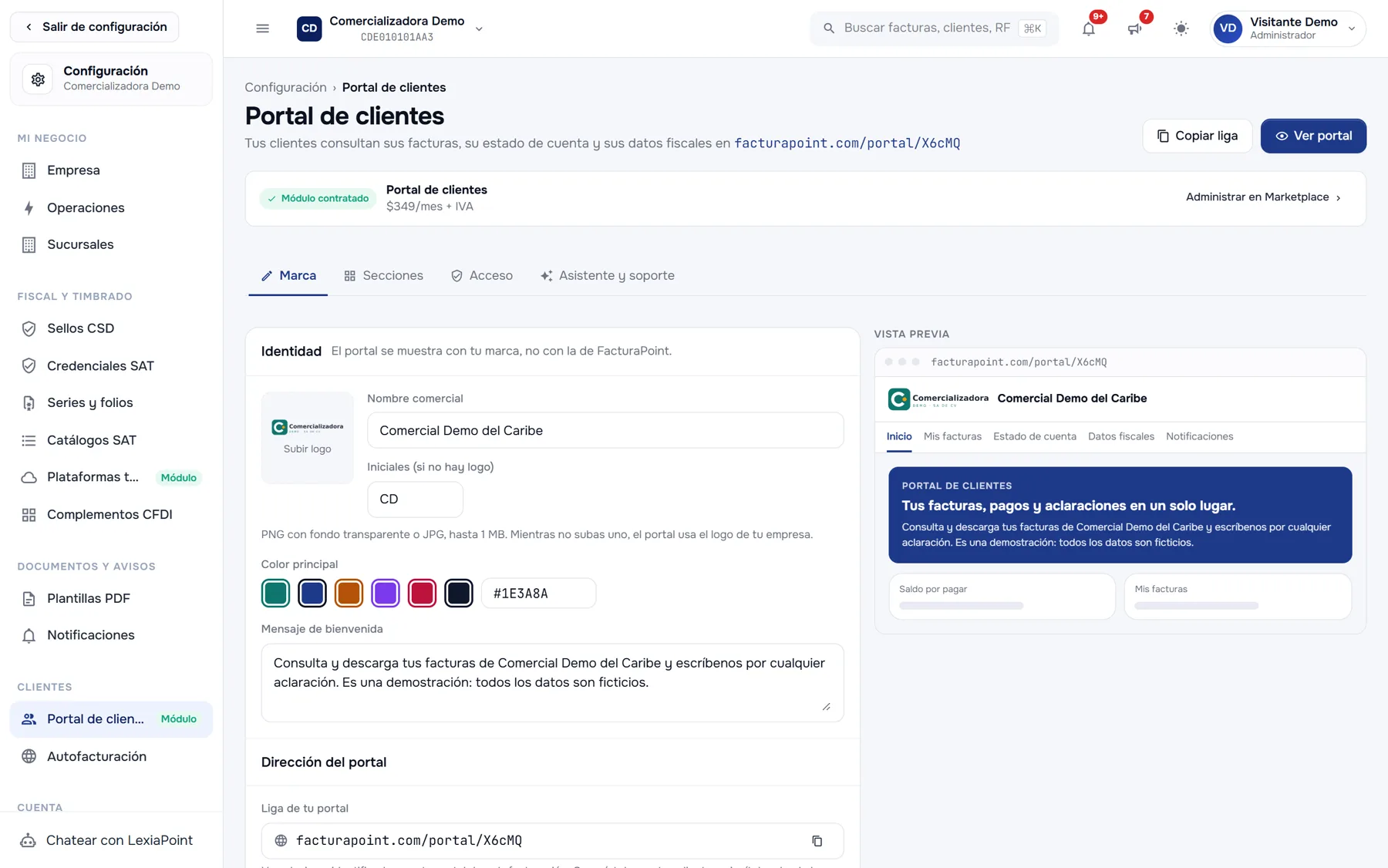
En Marca defines cómo se presenta el portal. Tus clientes ven tu marca, no la de FacturaPoint:
- Logo: PNG con fondo transparente o JPG de hasta 1 MB. Mientras no subas uno, se usa el logo de tu empresa.
- Nombre comercial e iniciales (se muestran si no hay logo).
- Color principal del portal.
- Mensaje de bienvenida que aparece en la portada y en la pantalla de acceso.
A la derecha tienes una vista previa que cambia mientras editas. Termina con Guardar cambios.
2. Secciones: qué ve tu cliente
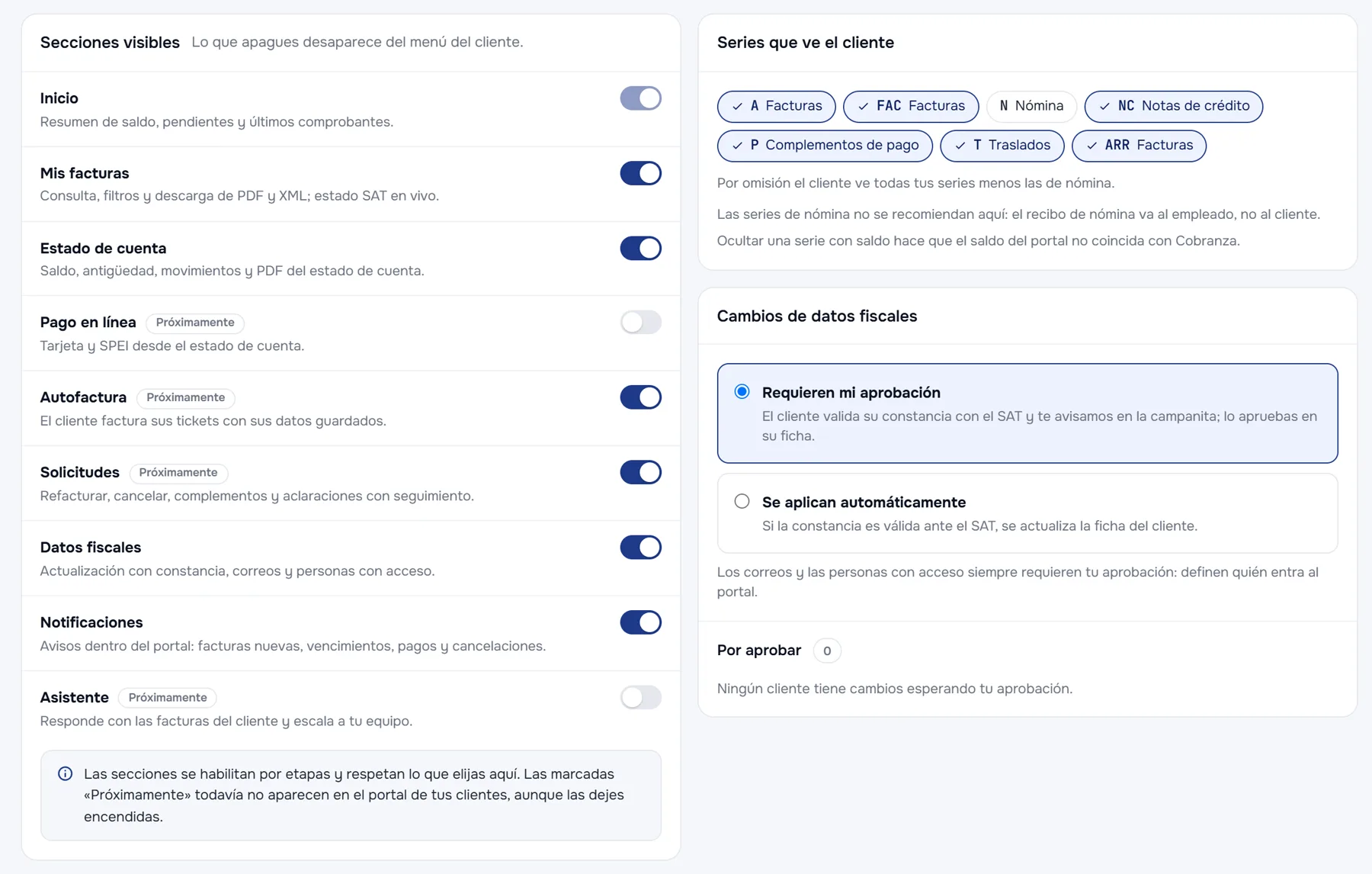
En Secciones enciendes o apagas lo que aparece en el menú del cliente: Inicio, Mis facturas, Estado de cuenta, Datos fiscales y Notificaciones. Lo que apagues desaparece de su menú.
Las secciones marcadas Próximamente (Pago en línea, Autofactura, Solicitudes y Asistente) todavía no aparecen en el portal aunque las dejes encendidas.
En la misma pestaña eliges:
- Series que ve el cliente: por omisión todas menos las de nómina (el recibo de nómina es para el empleado, no para el cliente). Si ocultas una serie con saldo, el saldo del portal ya no coincidirá con Cobranza.
- Cambios de datos fiscales: si requieren tu aprobación (el cliente valida su constancia con el SAT, te avisamos en la campanita y lo apruebas en su ficha) o si se aplican automáticamente cuando la constancia es válida. Los cambios de correos y de personas con acceso siempre requieren tu aprobación.
3. Acceso: entrar sin contraseñas
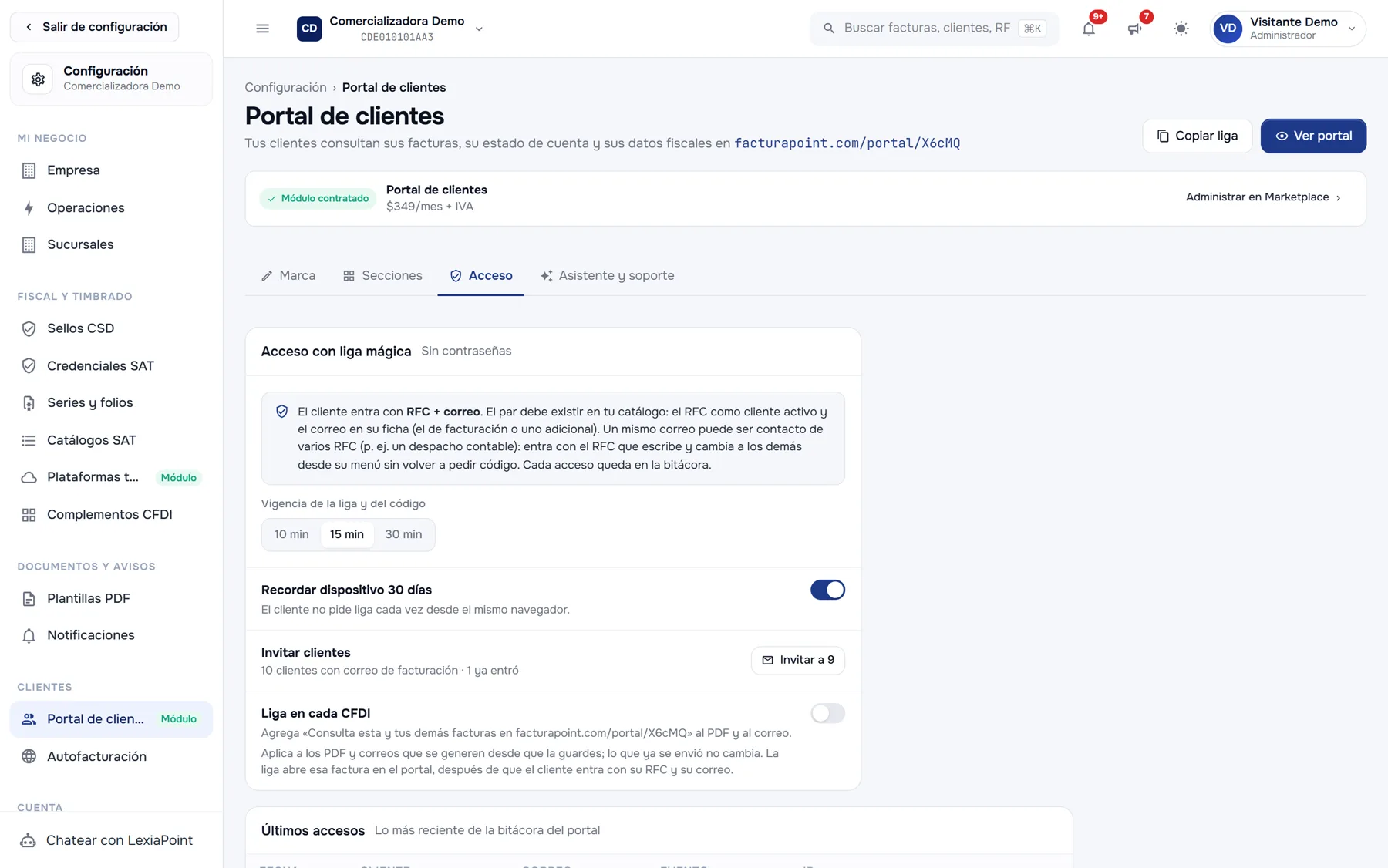
Tus clientes entran con su RFC y su correo, sin contraseña. Para que el acceso funcione:
- El RFC debe estar en tu catálogo como cliente activo.
- El correo debe estar en su ficha, como correo de facturación o como correo adicional.
- El cliente recibe una liga y un código que vencen en el tiempo que elijas: 10, 15 o 30 minutos.
Con Recordar dispositivo 30 días encendido, el cliente no tiene que pedir liga cada vez desde el mismo navegador. Si un correo es contacto de varios RFC (por ejemplo, un despacho contable), entra con uno y cambia a los demás desde su menú sin pedir otro código.
En Invitar clientes ves cuántos clientes tienen correo de facturación y cuántos ya entraron, y puedes mandarles la invitación de un solo clic. Abajo, Últimos accesos muestra la bitácora: quién pidió liga, quién entró y desde dónde.
Liga en cada CFDI
Al encender Liga en cada CFDI, el PDF y el correo de cada factura llevan la frase «Consulta esta y tus demás facturas en…» con la liga a tu portal. Aplica a lo que se genere desde que lo guardes; lo ya enviado no cambia. La liga abre esa factura en el portal después de que el cliente entra con su RFC y su correo.

4. Asistente y soporte
Aquí defines cómo atiende tu equipo a los clientes del portal:
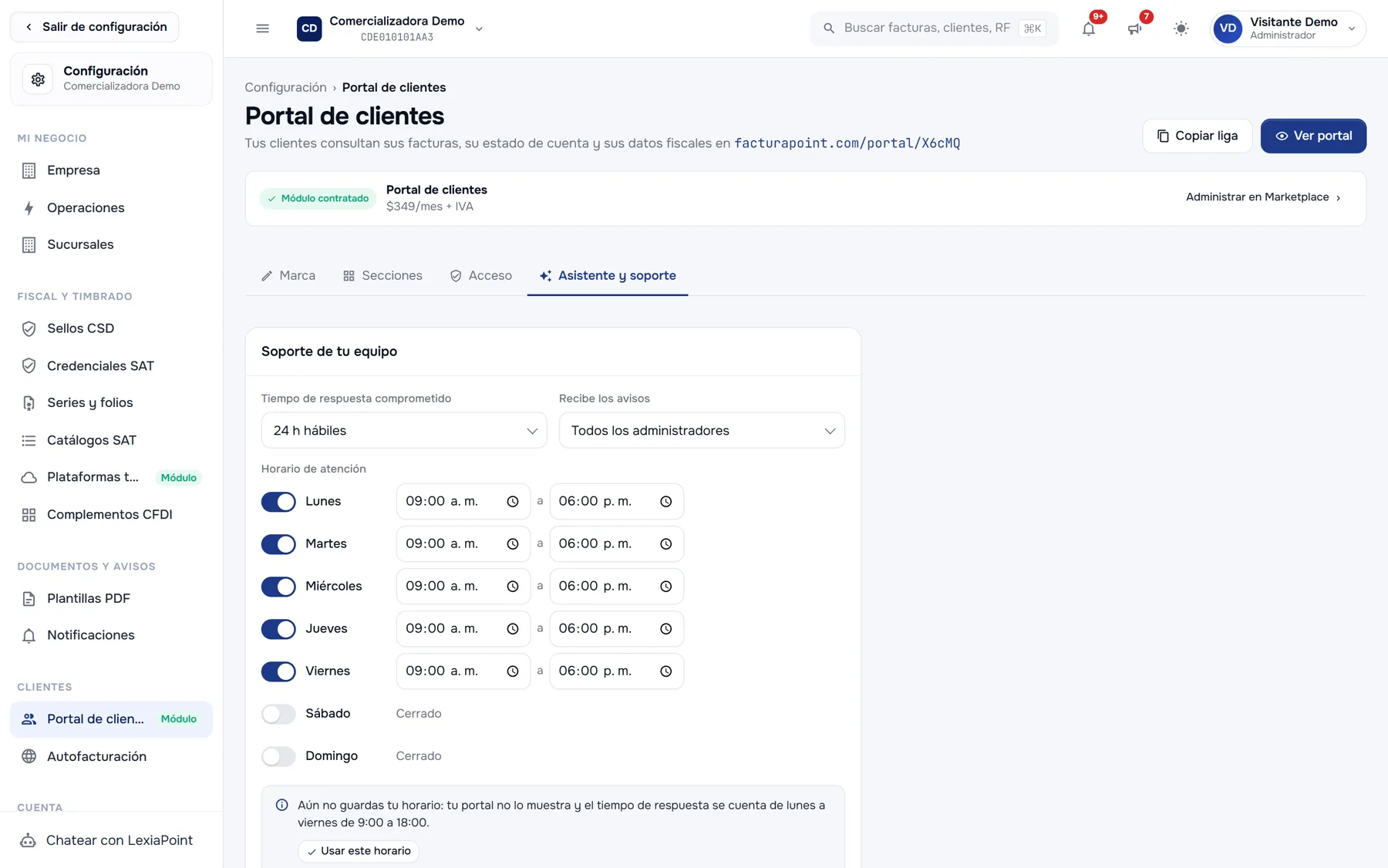
- Tiempo de respuesta comprometido: 4, 8, 24 o 48 horas hábiles.
- Quién recibe los avisos: todos los administradores o personas específicas.
- Horario de atención por día. Mientras no lo guardes, el portal no lo muestra y el tiempo de respuesta se cuenta de lunes a viernes de 9:00 a 18:00.
- Correo y teléfono de soporte. Si los dejas vacíos, se usan los de Configuración › Empresa.
- Mensaje fuera de horario.
Lo que ve tu cliente
Entrar al portal
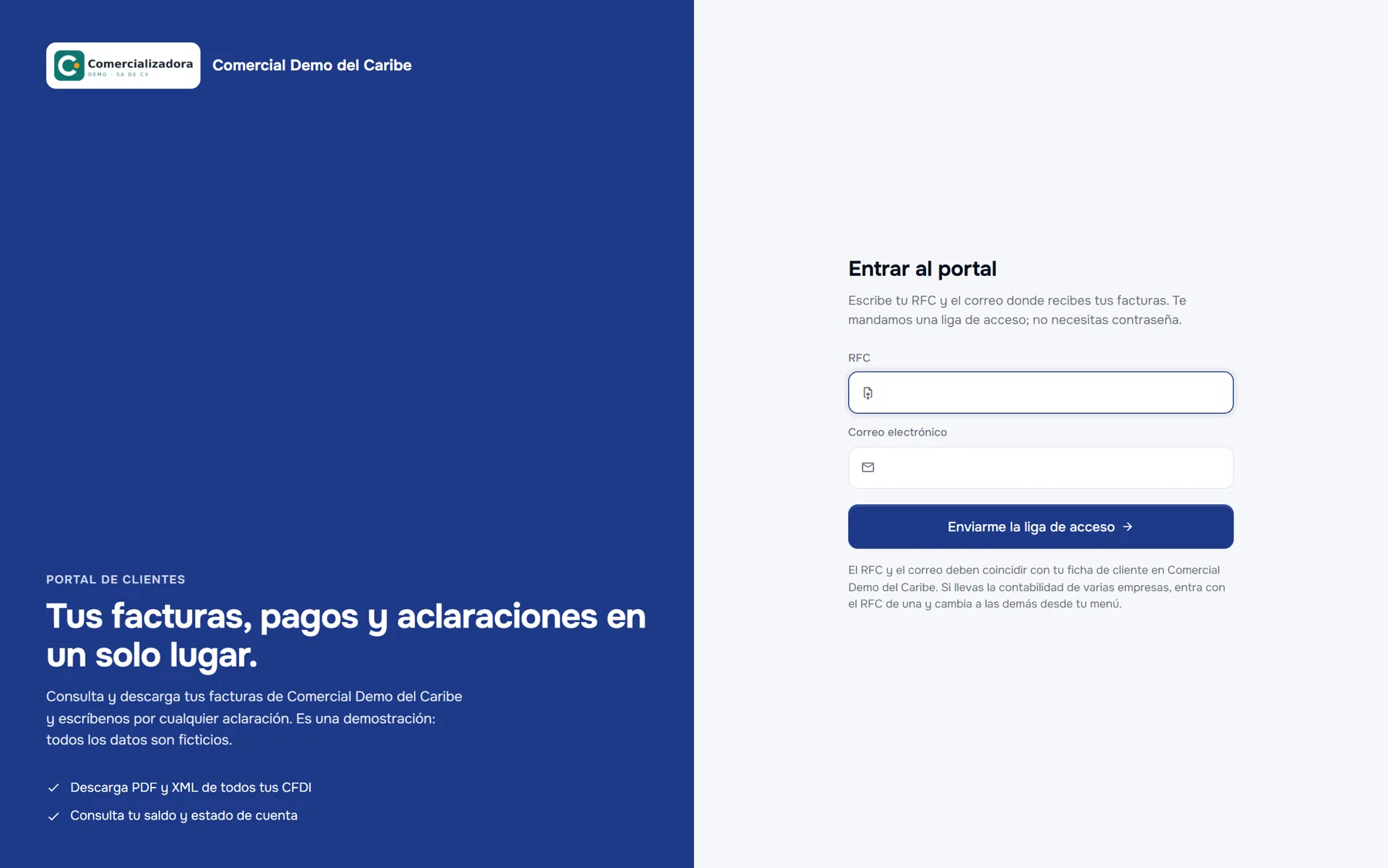
Tu cliente abre tu liga, escribe su RFC y el correo donde recibe sus facturas y pulsa Enviarme la liga de acceso. Le llega un correo con una liga de un solo uso y un código de 6 dígitos; con cualquiera de los dos entra.
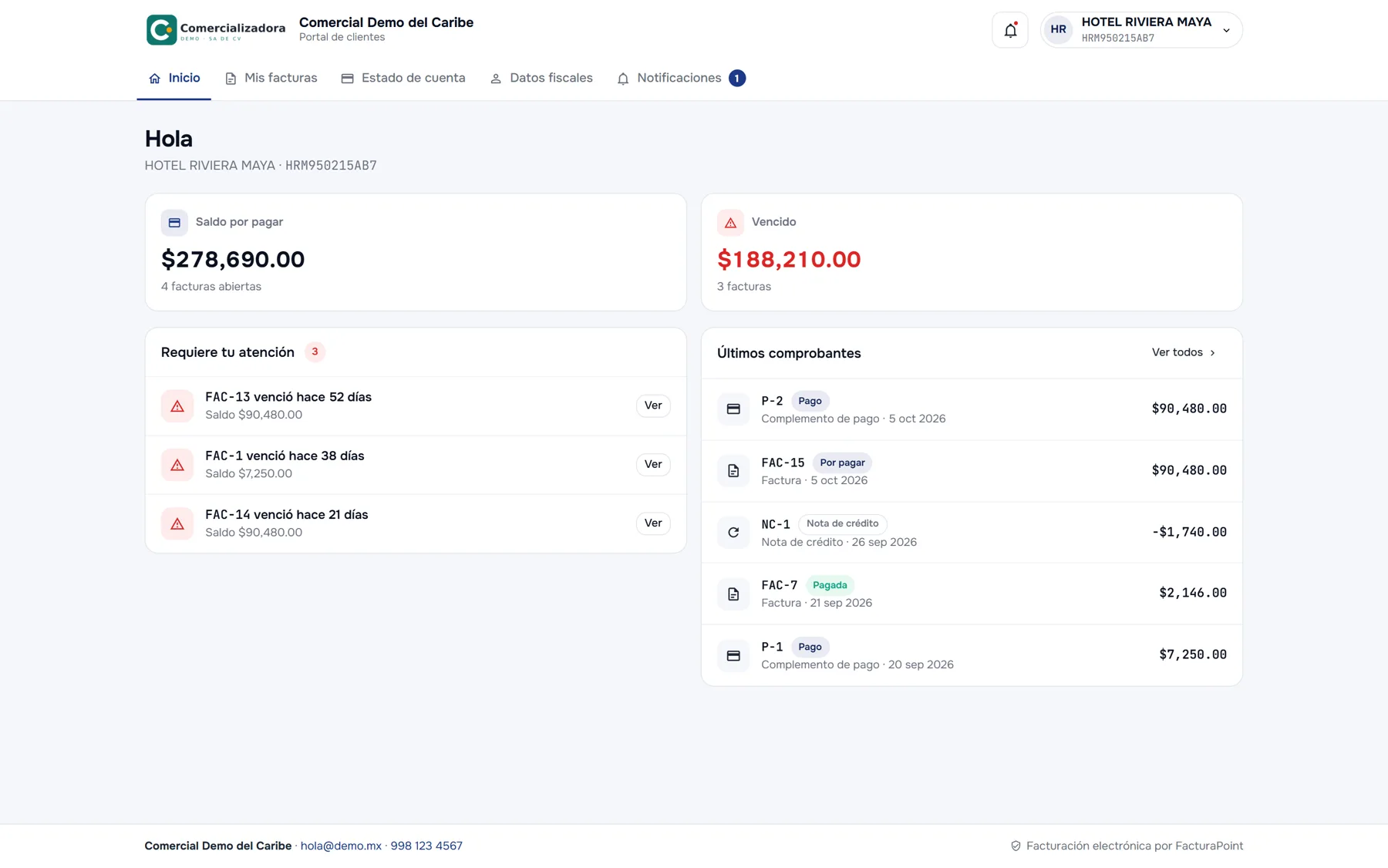
Inicio
Al entrar ve su saldo por pagar, lo vencido, las facturas que requieren su atención y sus últimos comprobantes.
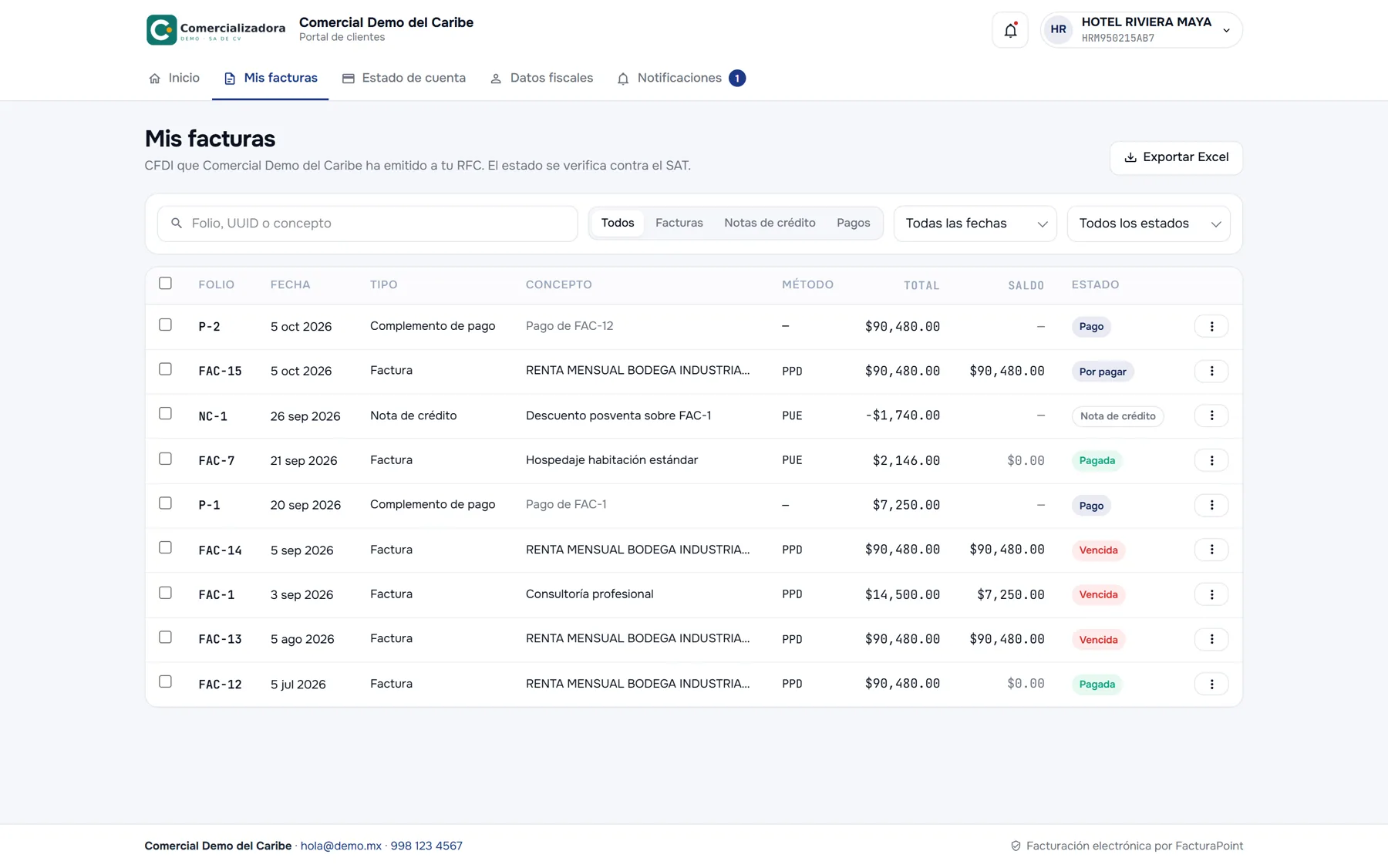
Mis facturas
Todos los CFDI que le emitiste, con su estado verificado contra el SAT. Puede buscar por folio, UUID o concepto; filtrar por tipo (facturas, notas de crédito, pagos), fecha y estado; descargar el PDF o el XML y reenviarse la factura desde el menú ⋮ de cada renglón (al abrirla, también la verifica ante el SAT); marcar varias para bajarlas en un ZIP, o exportar la lista a Excel.
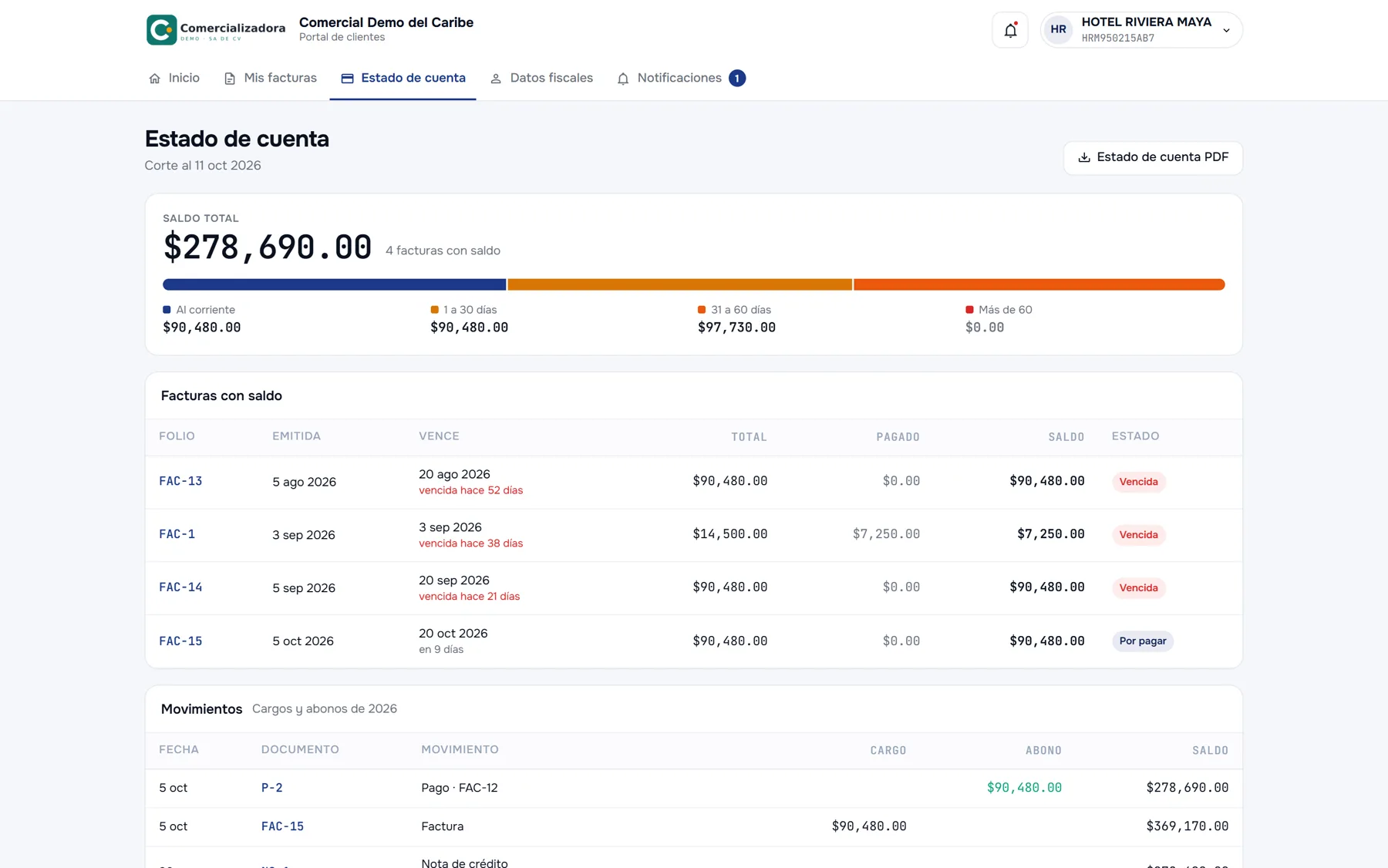
Estado de cuenta
El saldo total con su antigüedad (al corriente, 1 a 30, 31 a 60 y más de 60 días), las facturas con saldo y cuándo vencen, y los movimientos del año. Con Estado de cuenta PDF lo descarga.
Datos fiscales
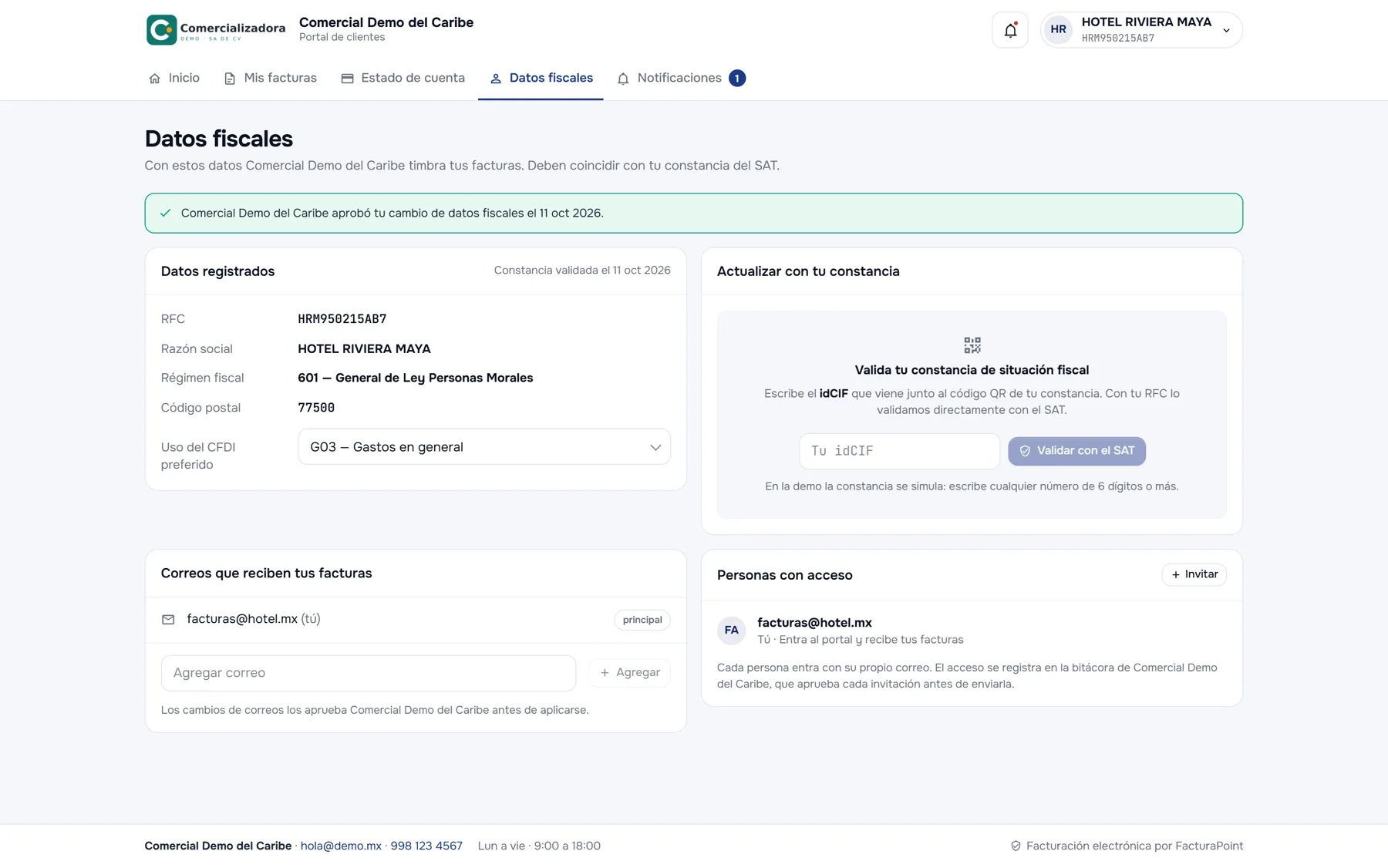
Sus datos registrados y su uso de CFDI preferido. Para actualizarlos escribe el idCIF de su constancia de situación fiscal y se valida directamente con el SAT. También administra los correos que reciben sus facturas y las personas con acceso al portal. Esos cambios te llegan para aprobarlos, según lo que elegiste en Secciones.
Notificaciones
Avisos dentro del portal de facturas nuevas, vencimientos, pagos y cancelaciones.
Comparte tu liga en la firma de tus correos y enciende Liga en cada CFDI: tus clientes la tendrán a la mano cada vez que reciban una factura.
Las imágenes son de la empresa de demostración; tus pantallas mostrarán tu marca y tus datos.