Antes de emitir tu primera factura, FacturaPoint necesita los datos fiscales de tu empresa: con ellos se llena el apartado del emisor en cada CFDI. Se capturan una sola vez en Configuración › Empresa y, si los necesitas, completas el logotipo, las sucursales y las series.
Ten a la mano tu Constancia de Situación Fiscal del SAT: de ahí salen el RFC, la razón social, el régimen y el código postal.
1. Entra a Configuración
- Haz clic en tu nombre, arriba a la derecha.
- Elige Configuración.
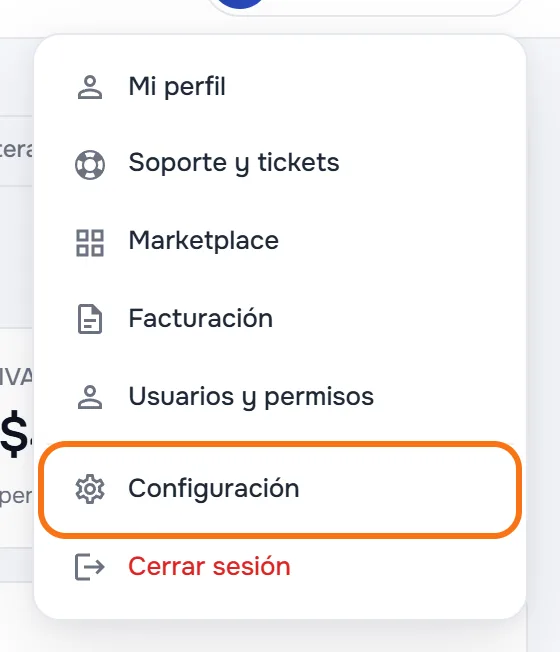
Solo los usuarios con el rol Administrador ven Configuración en ese menú. Si no te aparece, pídele a quien administra la cuenta que capture estos datos.
Se abre directamente en Empresa (grupo Mi negocio del menú de la izquierda). Para regresar al resto del sistema usa Salir de configuración.
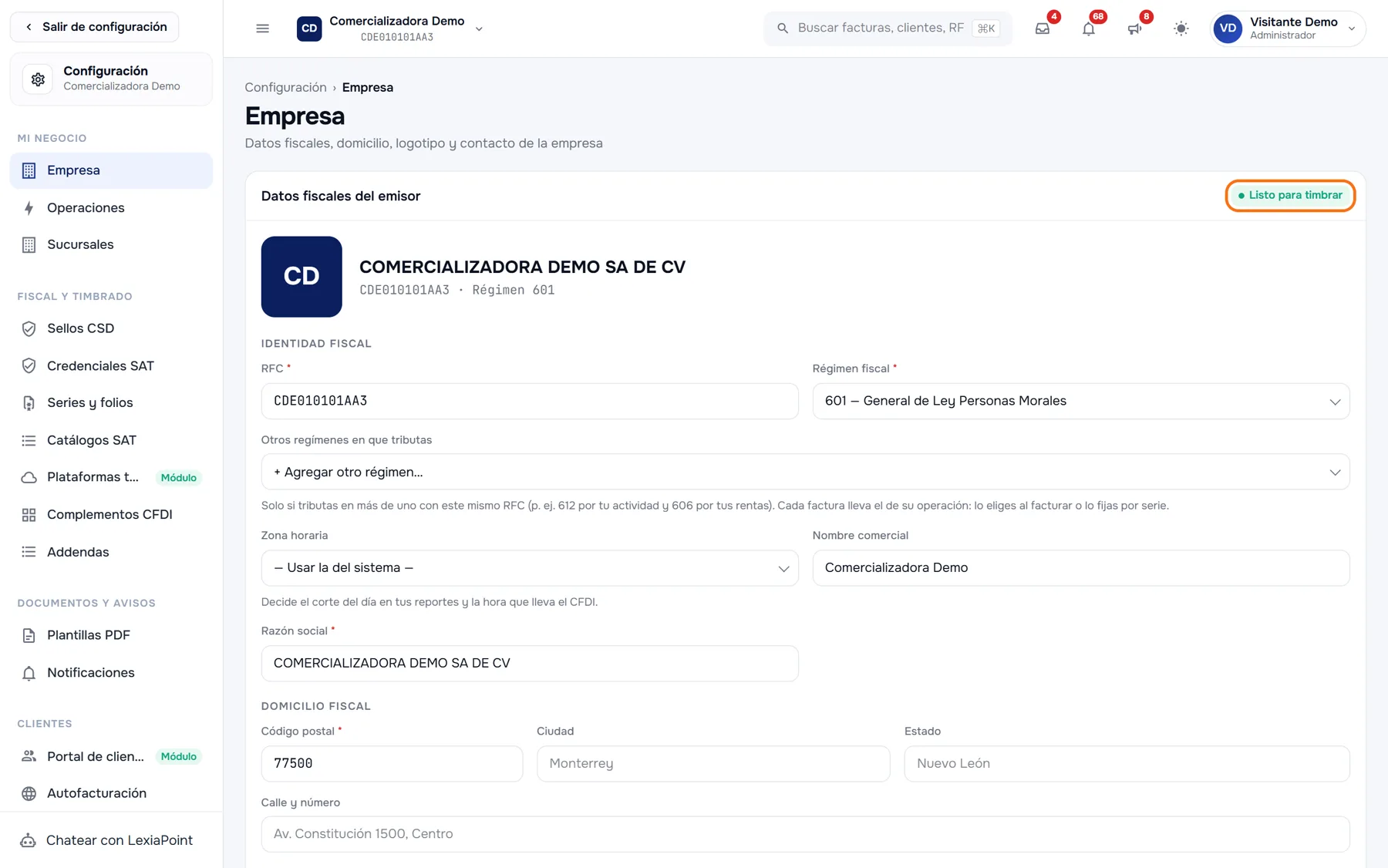
La etiqueta de la tarjeta Datos fiscales del emisor te dice cómo vas: Listo para timbrar o Incompleto. Si falta algo, arriba aparece el aviso «Aún no puedes timbrar» con la lista de lo que falta. Los datos obligatorios son cuatro: RFC, razón social, régimen fiscal y código postal (están marcados con *).
2. Captura tu identidad fiscal
En el bloque Identidad fiscal llena:
- RFC: 12 caracteres si eres persona moral, 13 si eres persona física. Se escribe en mayúsculas automáticamente.
- Régimen fiscal: elígelo de la lista del catálogo del SAT (por ejemplo, 601 — General de Ley Personas Morales si eres persona moral, o el 612 o el 626 (RESICO) si eres persona física). Debe ser el mismo que dice tu Constancia.
- Razón social: tal como aparece en tu Constancia de Situación Fiscal.
- Nombre comercial (opcional): el nombre corto con el que verás tu empresa dentro del sistema.
- Zona horaria: decide el corte del día en tus reportes y la hora que lleva el CFDI. Opciones: Centro (CDMX, Guadalajara, Monterrey), Sureste (Quintana Roo), Pacífico (Sinaloa, Nayarit, BCS), Noroeste (Baja California), Sonora y Chihuahua. Si la dejas en — Usar la del sistema —, se toma la predeterminada.
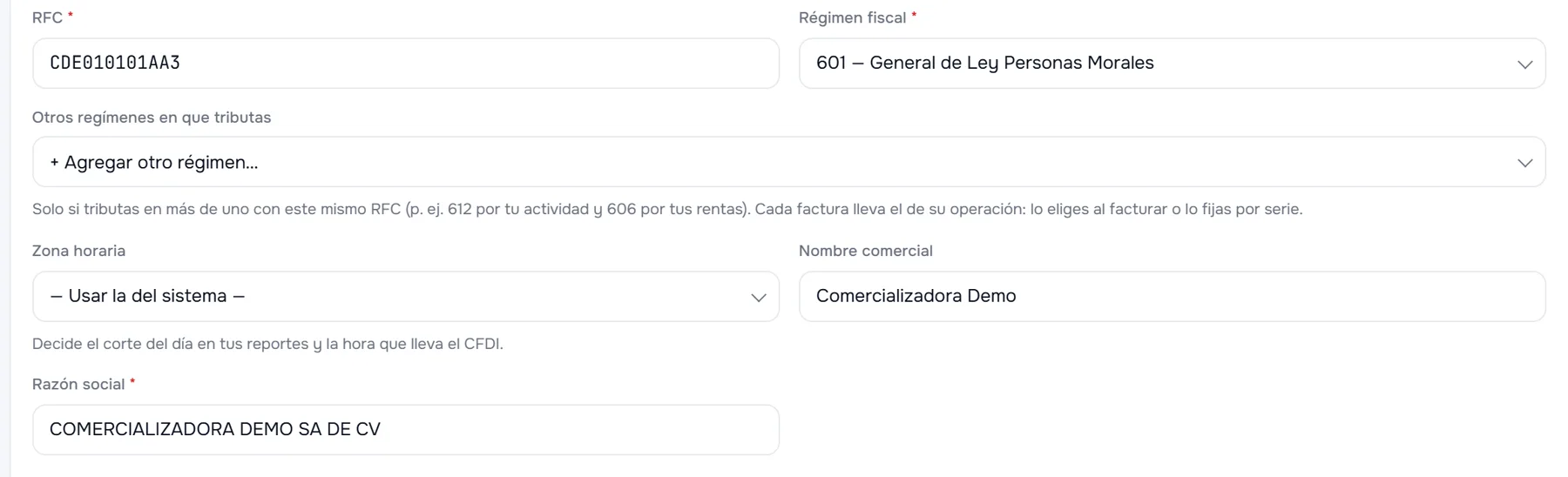
Copia los datos directo de tu Constancia de Situación Fiscal. Cualquier diferencia (una letra, un acento, un espacio de más) puede hacer que el SAT rechace el timbrado.
¿Tributas en más de un régimen?
Si con el mismo RFC tributas en más de un régimen (por ejemplo, 612 por tu actividad y 606 por tus rentas), agrégalos en Otros regímenes en que tributas con + Agregar otro régimen…. Primero tienes que elegir el régimen principal; cuando agregas otros, el primer campo cambia su nombre a Régimen fiscal principal.

Cada factura lleva el régimen de su operación: lo eliges al facturar o lo fijas por serie (ver el paso 6). La lista de otros regímenes solo ofrece los que corresponden a tu tipo de persona (según el largo de tu RFC), y el 626 (RESICO) no se puede combinar con el 612 ni con el 606.
Región fronteriza. Si tu código postal está en la región fronteriza según el catálogo del SAT, aparece además el campo Estímulo de región fronteriza (IVA 8%) con la casilla «Estoy inscrito en el Padrón de Beneficiarios». Márcala solo si de verdad estás inscrito: eso aparece en tu Constancia y el sistema no lo puede verificar.
3. Domicilio fiscal y contacto
- En Domicilio fiscal captura el Código postal (obligatorio) y, si quieres, Ciudad, Estado y Calle y número.
- En Contacto pon el Email para CFDI y el Teléfono fiscal.
- Revisa Datos para tu factura de suscripción: con ellos FacturaPoint te emite el CFDI de tu plan y complementos (régimen del receptor, uso de CFDI, código postal y correo donde lo recibes). Si dejas vacíos el código postal o el correo, se usan los de arriba.
- Haz clic en Guardar datos fiscales. Verás el aviso «Datos fiscales actualizados.»
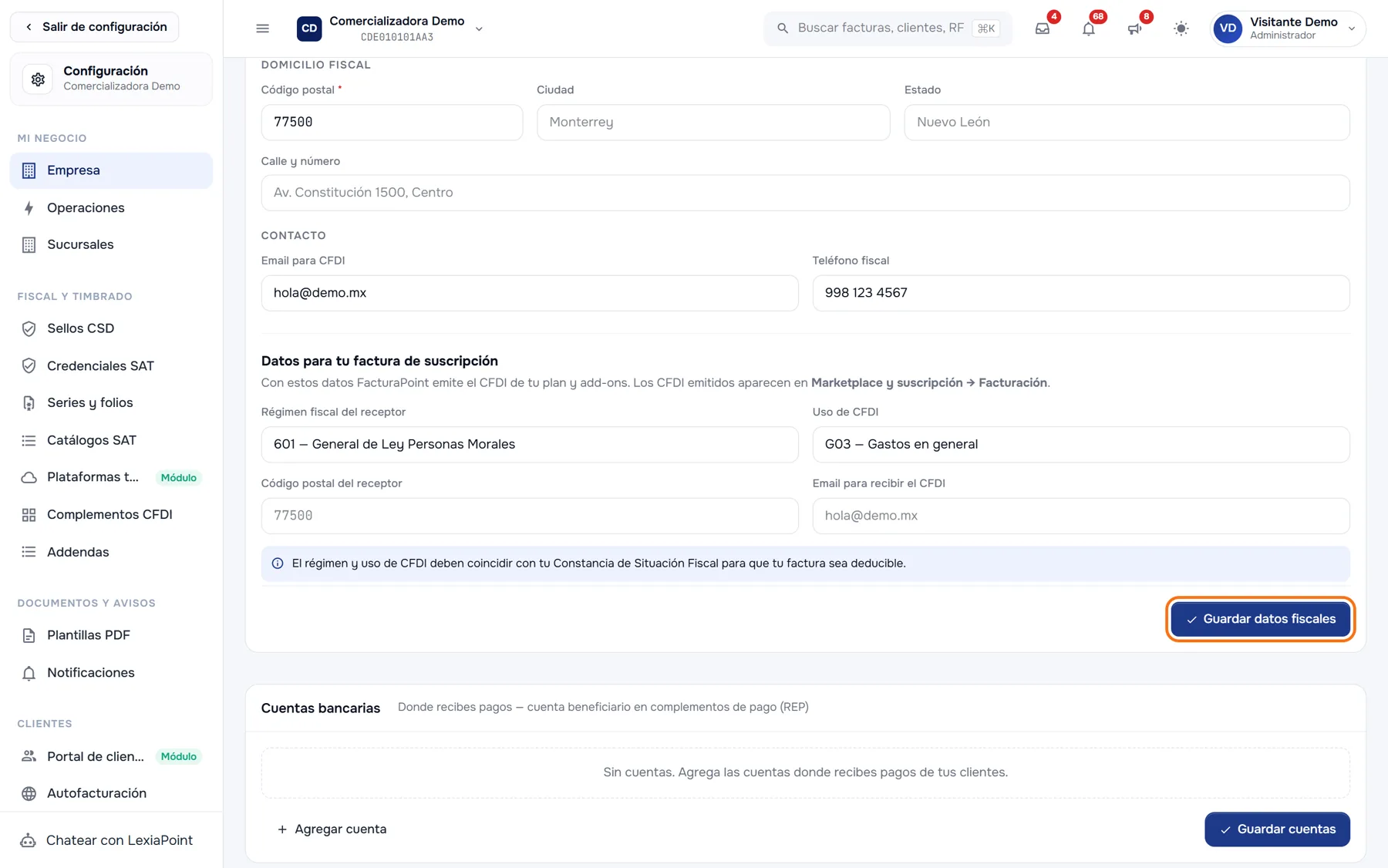
El código postal del domicilio fiscal es el lugar de expedición de tus CFDI, salvo que factures desde una sucursal con su propio código postal (paso 6).
4. Cuentas bancarias (opcional)
Debajo, en Cuentas bancarias, registra las cuentas donde recibes pagos de tus clientes. Se usan como cuenta beneficiaria en los complementos de pago (REP).
- Haz clic en Agregar cuenta.
- Elige el Banco, escribe la Cuenta / CLABE y, si quieres, un Alias (opcional).
- Haz clic en Guardar cuentas (este botón es aparte del de los datos fiscales).

5. Sube tu logotipo
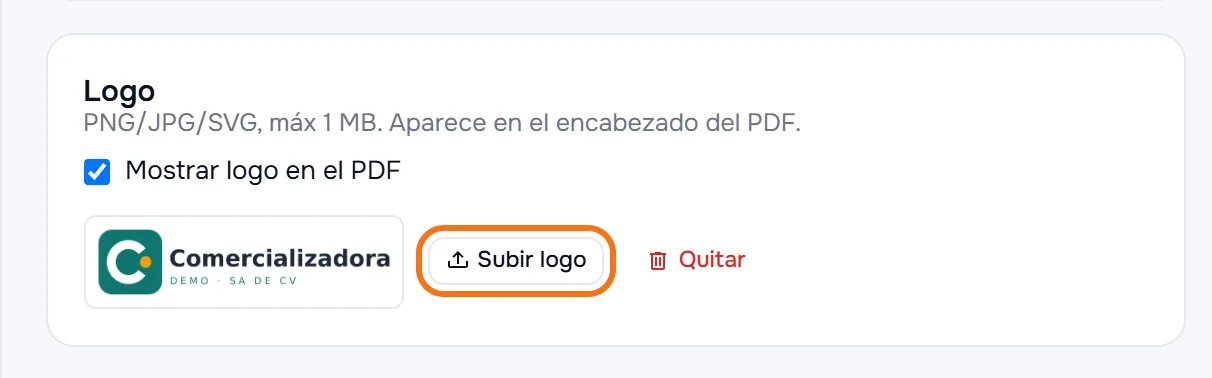
El logotipo se sube en Configuración › Plantillas PDF (grupo Documentos y avisos), porque ahí eliges también el diseño y el color del PDF.
- En la tarjeta Logo, haz clic en Subir logo y elige tu archivo (PNG, JPG o SVG, máximo 1 MB).
- Deja marcada Mostrar logo en el PDF para que aparezca en el encabezado de tus facturas.
- Si quieres cambiarlo, sube otro; con Quitar lo eliminas.
6. Sucursales y series (si las necesitas)
Si emites desde un solo lugar, puedes saltarte este paso. Si tienes varios puntos de venta o quieres numerar tus facturas a tu manera:
Sucursales
En Configuración › Sucursales das de alta cada lugar de expedición. El CP de la sucursal es el lugar de expedición del CFDI.
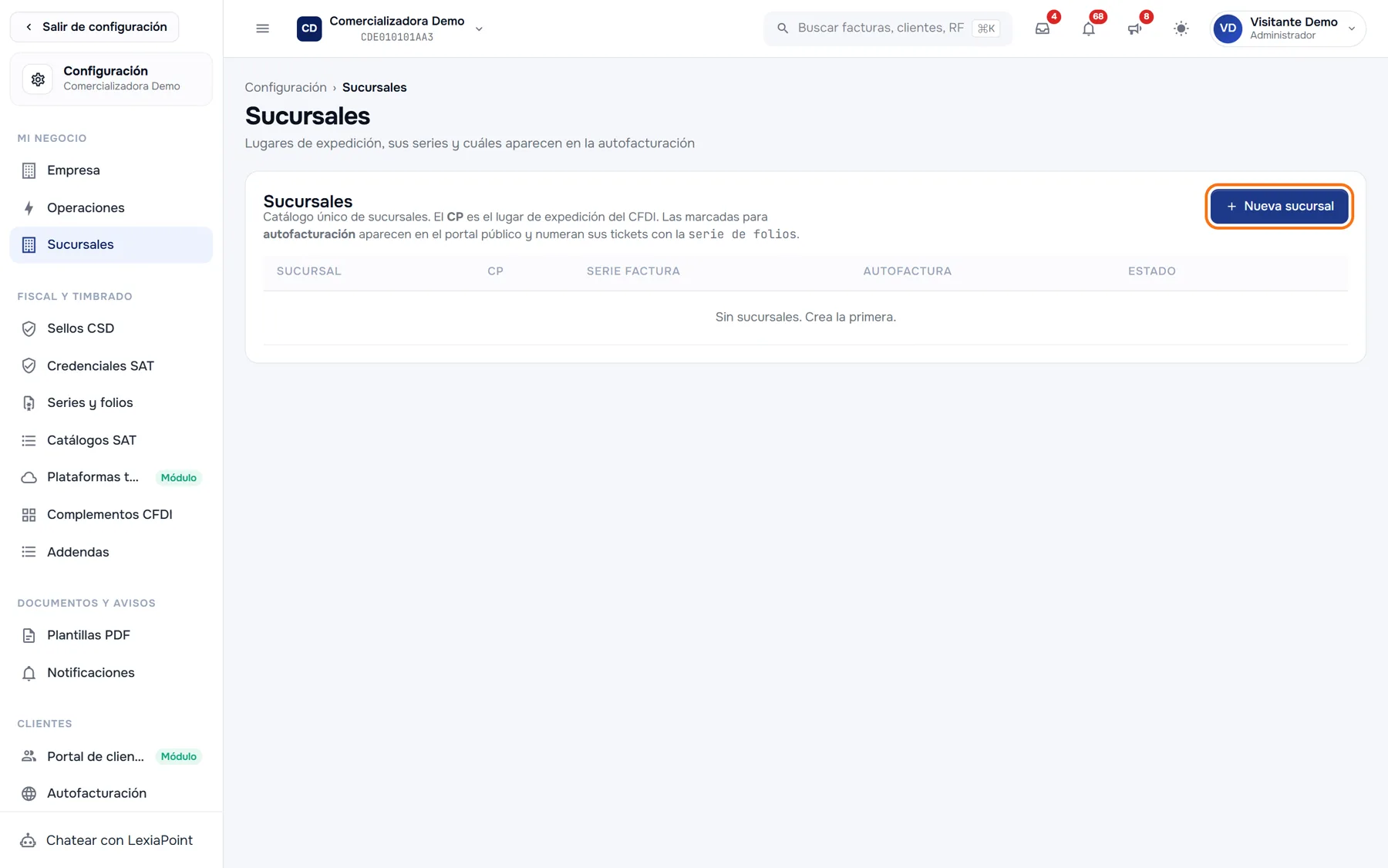
- Haz clic en Nueva sucursal.
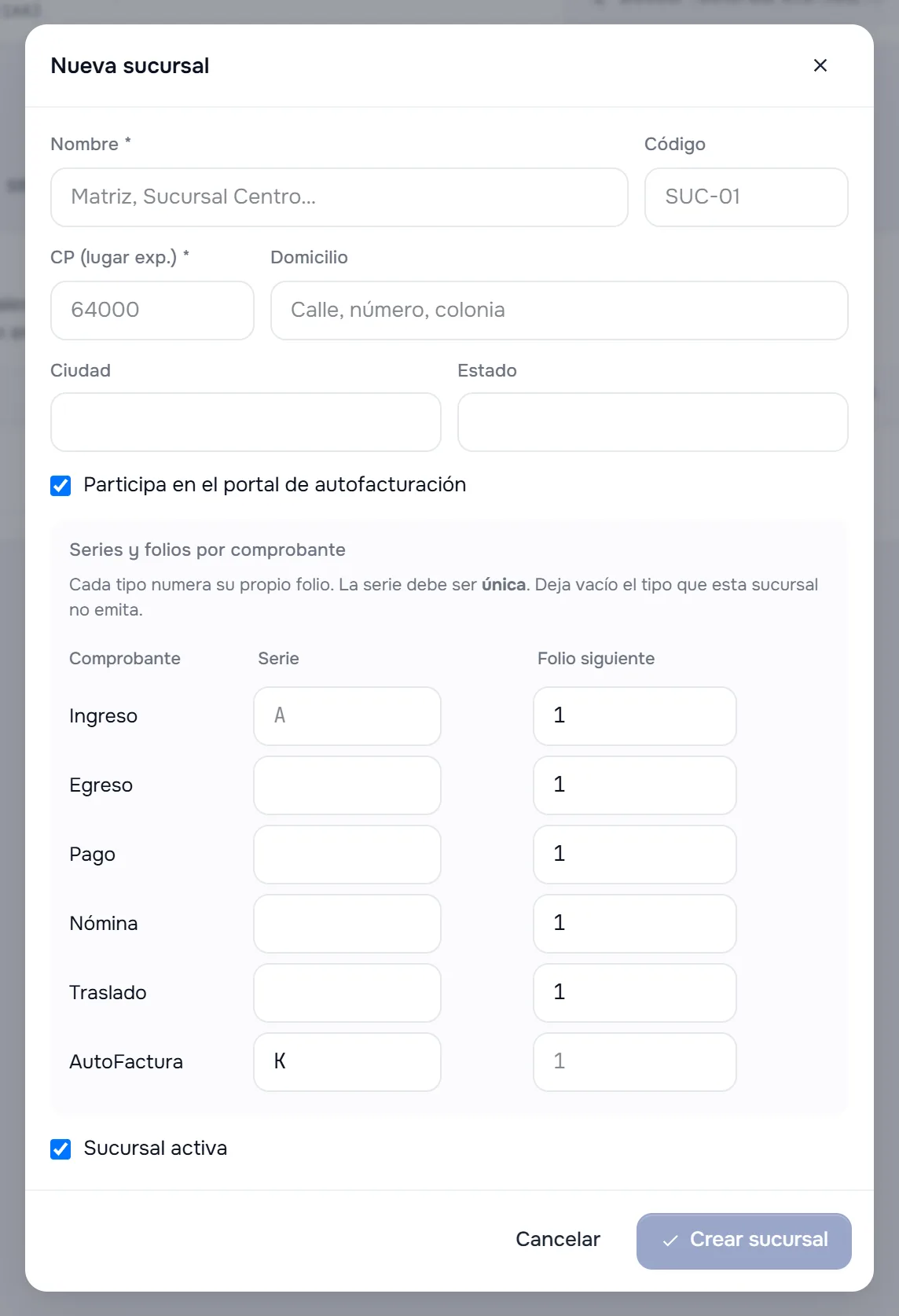
- Captura el Nombre y el CP (lugar exp.), que son obligatorios; el Código, el Domicilio, la Ciudad y el Estado son opcionales.
- En Series y folios por comprobante pon la serie y el folio siguiente de cada tipo (Ingreso, Egreso, Pago, Nómina, Traslado). La serie debe ser única; deja vacío el tipo que esa sucursal no emita.
- Si usas autofacturación, deja marcada Participa en el portal de autofacturación y define en el renglón AutoFactura la serie de sus tickets. Si la desmarcas, ese renglón desaparece.
- Deja marcada Sucursal activa y haz clic en Crear sucursal (se habilita cuando ya llenaste el nombre y el CP).
Series y folios
En Configuración › Series y folios ves todas tus series con su tipo, sucursal, folio siguiente y si es la predeterminada (Default). Con Nueva serie creas otra y con el lápiz editas una existente.
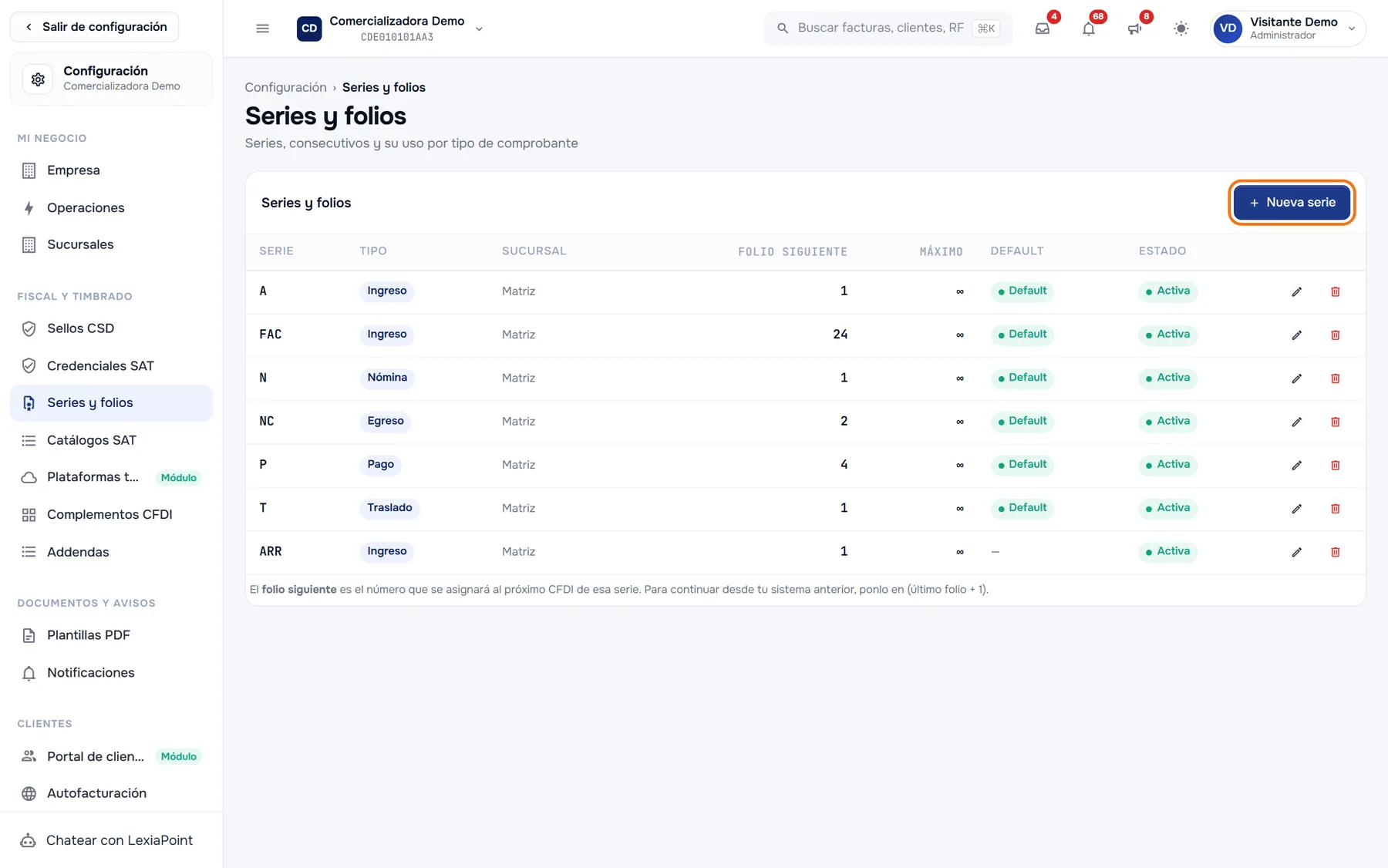
¿Vienes de otro sistema? El folio siguiente es el número que llevará el próximo CFDI de esa serie: ponlo en tu último folio + 1 para continuar la numeración. Si diste de alta varios regímenes, al crear o editar una serie aparece el campo Régimen del emisor para fijar con qué régimen salen sus facturas (útil para una serie de rentas, 606), y la lista suma la columna Régimen.
¿Qué sigue?
- Sube tu Certificado de Sello Digital (CSD) para poder timbrar.
- Da de alta tus clientes y tus productos y servicios.
- Emite tu primera factura (CFDI de Ingreso).
- ¿Manejas varias empresas? Revisa Multi-RFC: administra varias empresas desde una sola cuenta.
Las imágenes son de la empresa de demostración. En tu cuenta verás tus propios datos.