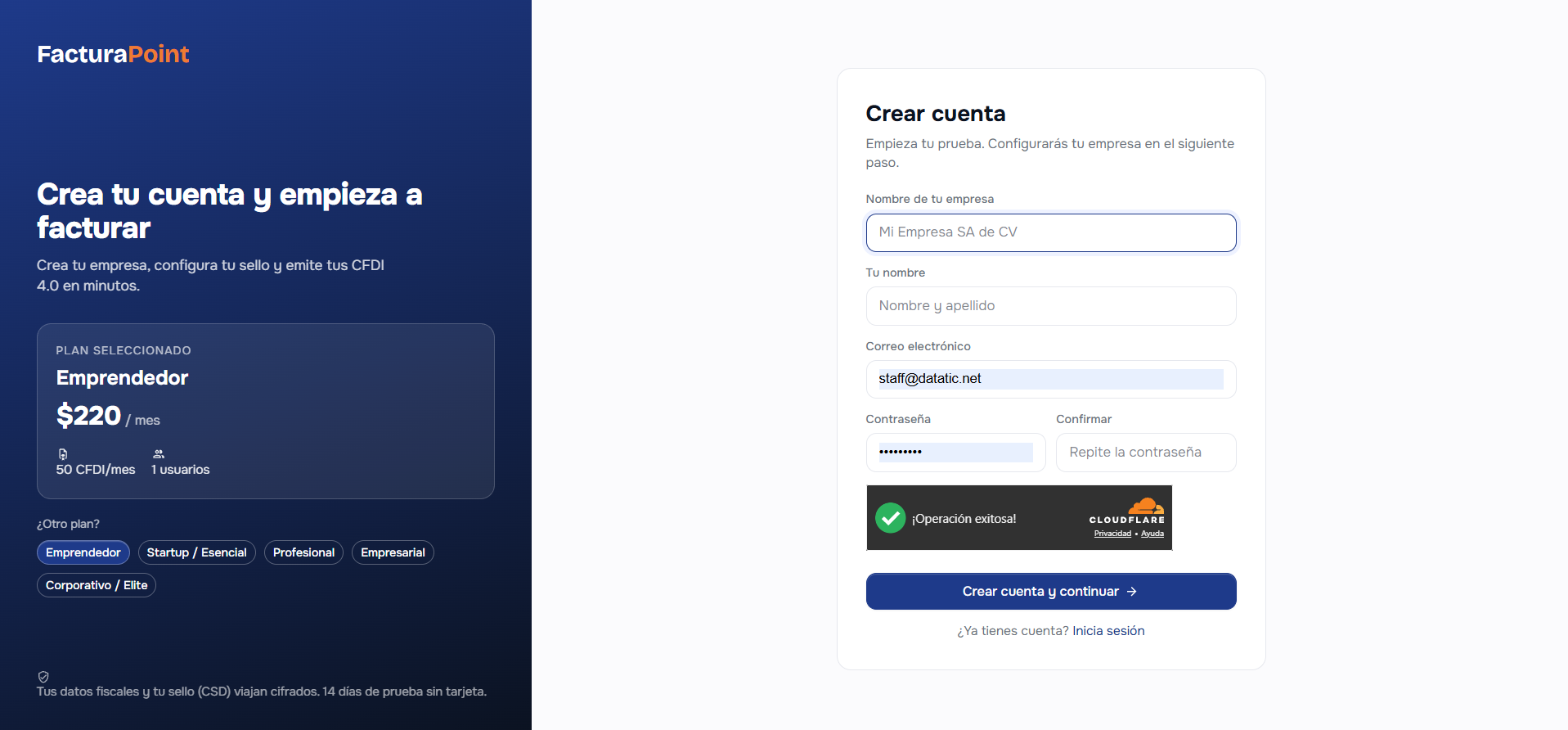
 Crear tu cuenta en FacturaPoint toma unos minutos. Con el plan Emprendedor empiezas con 15 días de prueba gratis, sin tarjeta, y al terminar el registro te guiamos para dejar tu empresa lista para timbrar CFDI 4.0. Aquí te mostramos cómo hacerlo paso a paso.
¿Por qué comenzar en FacturaPoint?
FacturaPoint es un sistema de facturación electrónica en la nube para empresas y personas físicas en México. Emites CFDI 4.0 con validez ante el SAT y, en cualquier plan, tienes sin costo extra los 6 comprobantes básicos (factura, recibo de pago, nota de crédito, recibo de arrendamiento, recibo de honorarios y factura global), Cuentas por cobrar, facturación recurrente y masiva, envíos por WhatsApp y por correo, y los complementos del SAT como Carta Porte, Nómina, Comercio Exterior e Hidrocarburos.
No requiere instalaciones: entras desde el navegador o el celular, tu sello digital se guarda cifrado y el timbrado con PAC autorizado viene incluido, sin costo por folio.
Planes disponibles y precios
Hay cuatro planes. Todos los precios son mensuales y ya incluyen IVA, y cada plan incluye todo lo del anterior:
| Plan | Precio al mes (IVA incluido) | Facturas al mes | Usuarios | Lo que suma |
|---|---|---|---|---|
| Emprendedor | $220 | 50 | 1 | La base completa: los 6 comprobantes, facturación recurrente y masiva, Cuentas por cobrar, WhatsApp y soporte 24/7. Con 15 días de prueba gratis. |
| Startup / Esencial | $650 | 250 | 3 | Cotizaciones, AutoFactura, Multi-RFC (hasta 3 RFC) y LexiaPoint (asistente con IA). |
| Profesional | $850 | 500 | 5 | CFDI de Retenciones, API + Webhooks, onboarding asistido y hasta 5 RFC. |
| Empresarial | $1,050 | 1,000 | Sin límite | Usuarios sin límite, sin cobro por asiento, y hasta 10 RFC. |
Si pagas anual, te regalamos 2 meses. Lo que tu plan no trae se activa por separado: por ejemplo, Cotizaciones, AutoFactura o Multi-RFC en Emprendedor, y el Portal de clientes, Arrendamiento o Plataformas tecnológicas, que van siempre aparte. En facturapoint.com/planes, la sección «Arma tu plan» te da el total exacto antes de registrarte.
Consejo: si no sabes cuál te conviene, empieza con la prueba gratis del plan Emprendedor. Puedes subir de plan cuando quieras y el cobro se prorratea. ¿Más de 1,000 facturas al mes o un despacho con muchos RFC? Escríbenos y te armamos un plan a medida.
Pasos para crear tu cuenta
- Entra a los planes. Ve a facturapoint.com/planes y compara los cuatro planes. En «Diferencias entre planes» ves solo lo que cambia de uno a otro y en «Arma tu plan» sumas los módulos que necesites para ver tu precio exacto.
- Elige tu plan. Fíjate en tres cosas: cuántas facturas emites al mes, cuántas personas van a usar el sistema y qué módulos necesitas. Los complementos como Carta Porte o Nómina vienen en todos los planes, así que no influyen en la elección.
- Inicia el registro. En el plan Emprendedor el botón es «Empezar prueba gratis»: 15 días sin tarjeta. En los demás planes es «Contratar ahora»: esos planes no tienen días de prueba y se pagan con tarjeta al terminar el registro. Cualquiera de los dos te lleva a facturapoint.com/registro con tu plan ya elegido; ahí también puedes escoger si pagas mensual o anual.
- Crea tu cuenta de acceso. Llena «Nombre de tu empresa», «Tu nombre», «Correo electrónico», «Teléfono (opcional)», «Contraseña» (mínimo 8 caracteres) y «Confirmar». También puedes usar «Registrarse con Google»: tu correo queda verificado y no necesitas contraseña. Termina con «Crear cuenta y continuar», o con «Crear cuenta y continuar al pago» si elegiste un plan de pago.
- Paga (solo en planes de pago) y espera unos segundos. Si elegiste un plan sin prueba gratis, pasas al pago con tarjeta. Después verás «Estamos preparando tu cuenta»: creamos el espacio de trabajo de tu empresa, lo que toma alrededor de un minuto, y la pantalla avanza sola.
- Deja tu empresa lista para timbrar. Entras al asistente de bienvenida, con 5 pasos: Empresa (datos fiscales y domicilio), Sucursal matriz (lugar de expedición), Series y folios (por tipo de documento), Sello digital (tu CSD) y Logo y PDF (opcional). Al completar los obligatorios, pulsa «Finalizar e ir al panel».
- Empieza a facturar. Ve a Facturas › Nueva factura, elige a tu cliente, agrega los conceptos y timbra. Cuando llegues al 80 % de las facturas de tu mes te avisamos, para que compres timbres extra o subas de plan. Nunca cortamos tu facturación de golpe.
Lo que necesitas tener a mano para el asistente de bienvenida
- RFC y razón social: tal como aparecen en tu Constancia de Situación Fiscal.
- Régimen fiscal: el que tienes registrado ante el SAT (por ejemplo, General de Ley Personas Morales, Régimen Simplificado de Confianza o Actividades Empresariales y Profesionales).
- Código postal del domicilio fiscal: el de tu constancia.
- Certificado de Sello Digital (CSD): dos archivos que tramitas en el SAT:
- el archivo .cer (certificado);
- el archivo .key (llave privada).
- Contraseña de la llave privada del CSD: la que pusiste al tramitarlo.
Ojo: el CSD no es tu e.firma. Son certificados distintos y FacturaPoint no acepta la e.firma como sello para timbrar. Si todavía no tienes tu CSD, tramítalo en el portal del SAT. FacturaPoint lo guarda cifrado y no lo comparte con nadie.
Si después necesitas cambiar algo, lo encuentras en Configuración › Empresa, Configuración › Sucursales, Configuración › Series y folios y Configuración › Sellos CSD.
Cambio de plan y cobros
- Sube o baja de plan cuando quieras desde Configuración › Plan y facturación. El cobro se prorratea automáticamente.
- Las facturas de tu plan se renuevan cada mes y las que no usas no se acumulan.
- Los timbres extra que compras en el Marketplace no caducan mientras tu cuenta esté activa.
- Los módulos que activas por separado van mes a mes y los quitas cuando quieras.
Dato útil: todos los planes, desde el más económico, incluyen soporte 24/7 por WhatsApp, correo y teléfono. Profesional y Empresarial suman el onboarding asistido.
Próximos pasos después de crear tu cuenta
- Emite tu primera factura y revisa el PDF que le llega a tu cliente; personalízalo en Configuración › Plantillas PDF.
- Enciende los complementos que usa tu negocio, como Carta Porte, Nómina o Comercio Exterior, en Configuración › Complementos CFDI. Lo explicamos en Activa los complementos y addendas que usa tu empresa.
- Invita a tu equipo desde Configuración › Usuarios y roles, hasta el límite de usuarios de tu plan.
- Si necesitas un módulo que tu plan no trae, actívalo desde el Marketplace.
Importante: mantén tu contraseña segura. Si la olvidas, en la página de inicio de sesión usa «¿Olvidaste?» para restablecerla con tu correo.
¿Necesitas ayuda?
Si tienes dudas durante el registro o la configuración, llámanos al +52 983 112 4517 o escríbenos por WhatsApp o correo: el soporte es 24/7, todos los días. También puedes buscar en este centro de ayuda.