Con el CFDI de Retenciones e Información de Pagos 2.0 informas el ISR, IVA o IEPS que retuviste: servicios profesionales, arrendamiento, autotransporte, comisionistas y más. Aquí ves cómo crear, timbrar, enviar y cancelar una retención.
Dónde está
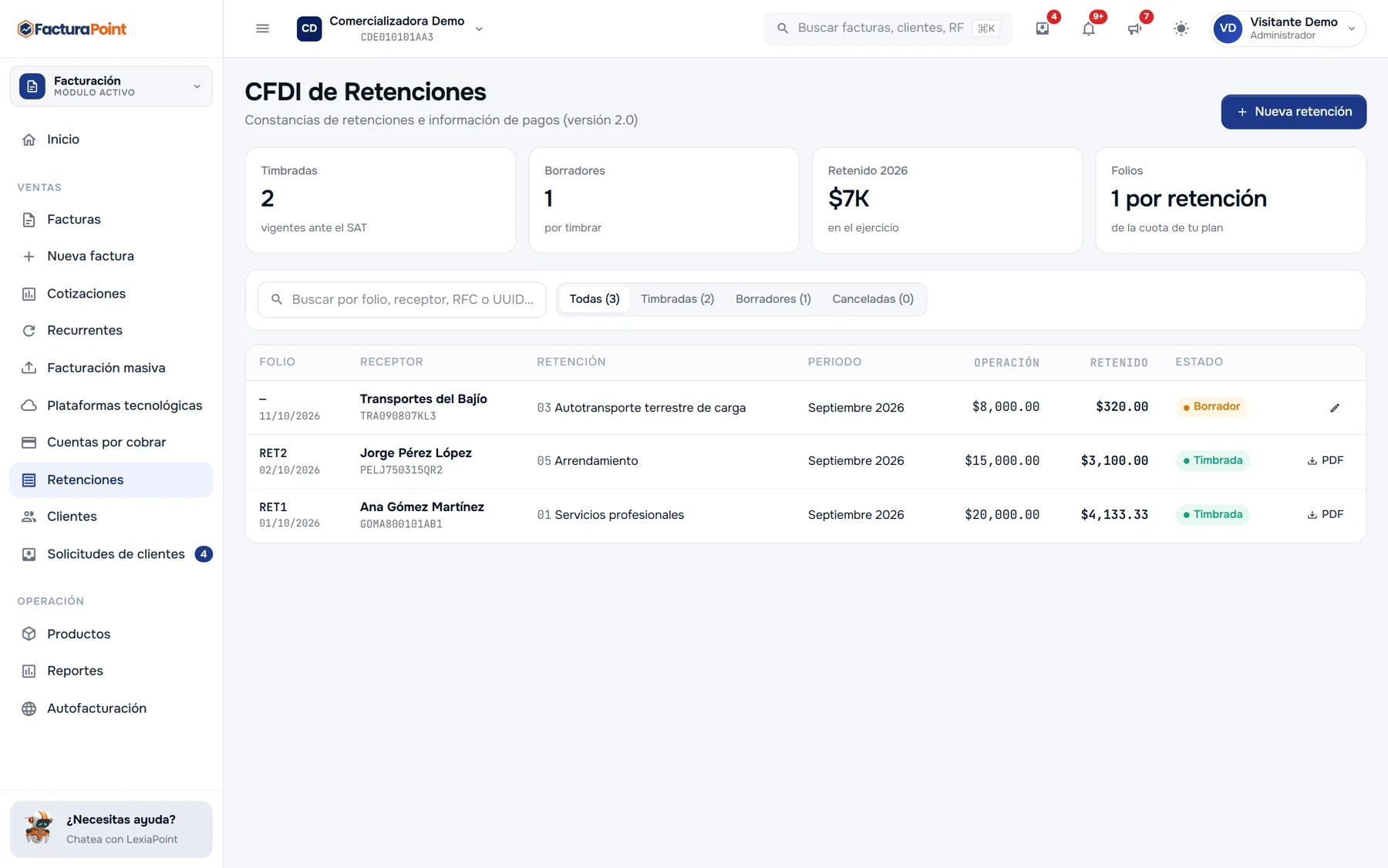
Entra a Ventas › Retenciones. Arriba ves cuántas retenciones tienes timbradas (vigentes ante el SAT), cuántos borradores por timbrar y lo retenido en el ejercicio. Cada retención timbrada consume un folio de tu plan. Puedes filtrar por Timbradas, Borradores y Canceladas.
1. Captura la retención
Pulsa Nueva retención. La retención se guarda como borrador y se timbra después desde su detalle, así que puedes revisarla con calma.
- Receptor: elige Nacional o Extranjero y busca al cliente por RFC o nombre (o crea uno con Nuevo). También puedes usar el RFC genérico de público en general. El nombre debe ir exactamente como en su Constancia de Situación Fiscal, sin el régimen de capital.
- Retención y periodo: la clave de retención (01 Servicios profesionales, 03 Autotransporte terrestre de carga, 05 Arrendamiento…), una descripción opcional, el mes inicial, el mes final y el ejercicio.
- Montos de la operación: monto gravado y exento; el total se calcula solo.
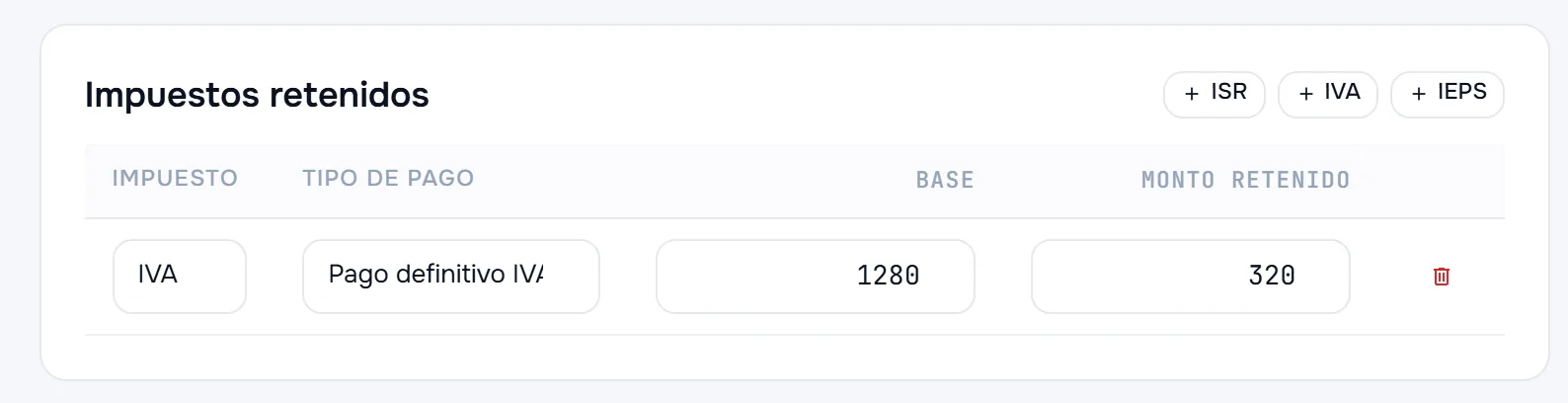
- Impuestos retenidos: agrega ISR, IVA o IEPS con su tipo de pago, base y monto retenido. Sin impuestos, el comprobante solo informa el pago.
A la derecha, el Resumen muestra la operación, lo gravado, lo exento y el total retenido mientras capturas. Termina con Guardar borrador.
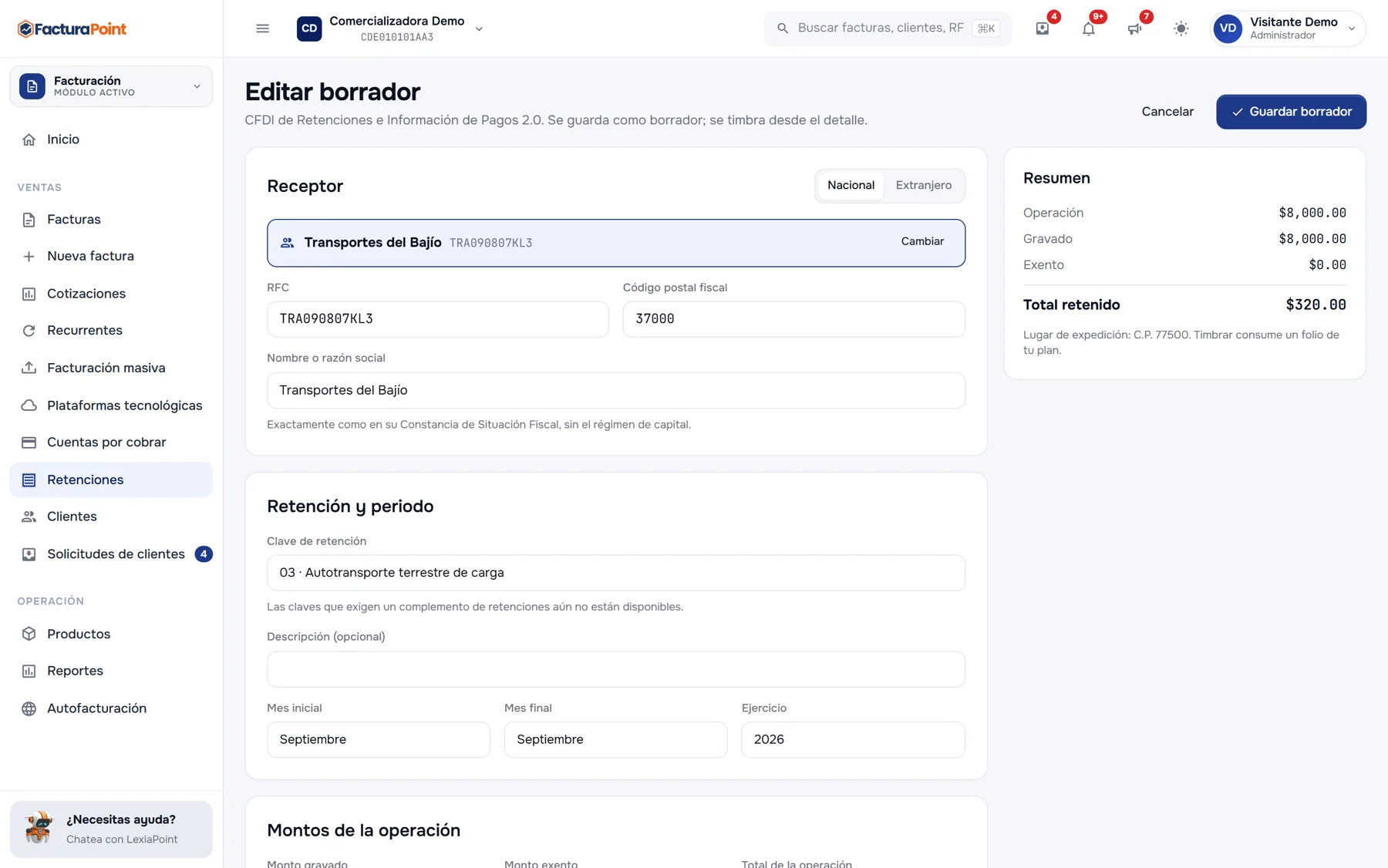
Las claves que exigen un complemento de retenciones todavía no están disponibles en este formulario. Para las constancias de plataformas digitales (clave 26) usa el módulo Plataformas tecnológicas.
2. Revisa y timbra
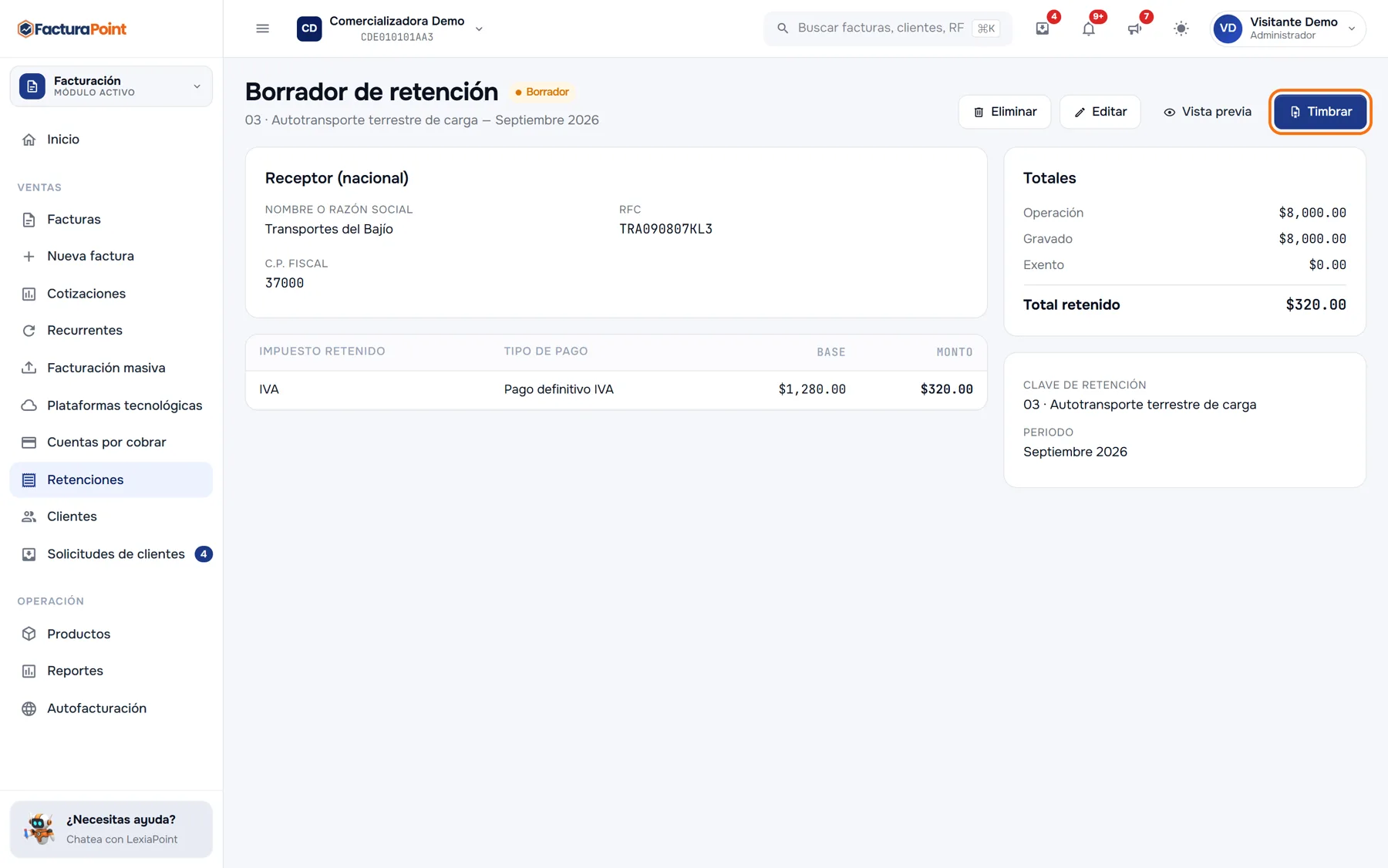
Abre el borrador desde la lista. Ahí puedes Editar, ver la Vista previa del PDF, Eliminar el borrador o Timbrar.
3. Descarga, envía o cancela
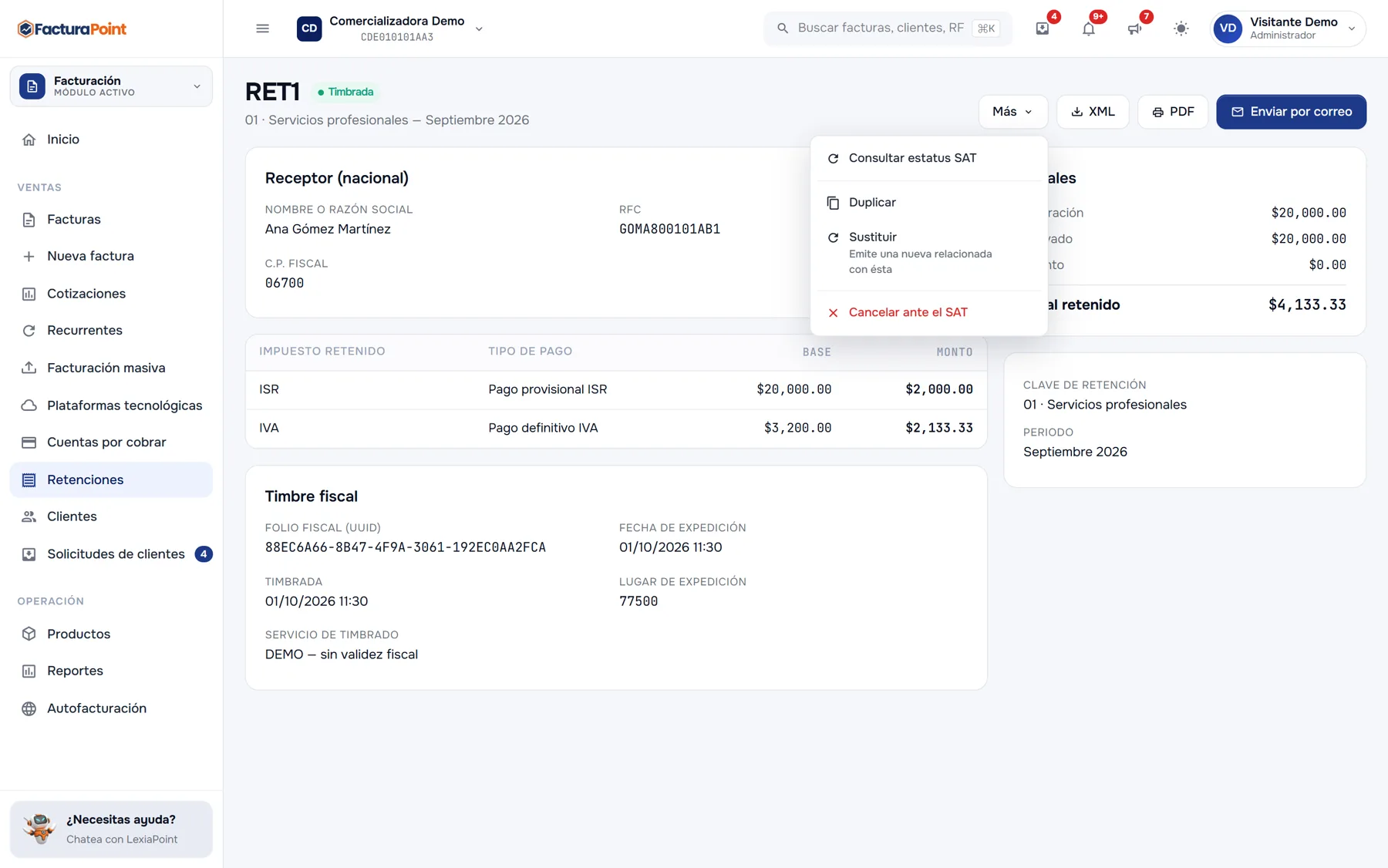
Una retención timbrada muestra su timbre fiscal (folio fiscal, fechas y lugar de expedición). Desde arriba la descargas en XML o PDF o la mandas con Enviar por correo. En Más tienes:
- Consultar estatus SAT: confirma si está vigente o cancelada.
- Duplicar: abre una retención nueva ya llenada con los mismos datos, para el siguiente periodo o un caso parecido.
- Sustituir: emite una nueva relacionada con ésta.
- Cancelar ante el SAT.
Las imágenes son de la empresa de demostración, donde el timbrado no tiene validez fiscal; tus pantallas mostrarán tus datos.