Cuando emites una factura con método PPD (pago en parcialidades o diferido, forma de pago 99 «Por definir») y tu cliente te paga, el SAT te pide un complemento de pago (REP, un CFDI tipo P) por ese pago. En FacturaPoint lo abres desde Cuentas por cobrar o desde la propia factura, y el formulario ya trae la factura con su saldo y el número de parcialidad.
El complemento solo aplica a facturas PPD: una factura PUE ya se dio por pagada al timbrarla. Si en Nueva factura no ves el tipo P Pago, enciende Recepción de pagos 2.0 (REP) en Configuración › Complementos (te lo explicamos en Activa los complementos y addendas que usa tu empresa).
1. Abre el complemento desde la factura que te pagaron
Tienes dos atajos. Los dos abren Nueva factura con el tipo P (Pago) y la factura ya cargada con su saldo pendiente:
- Desde Ventas › Cuentas por cobrar: pulsa Complemento en el renglón de la factura. Este atajo también deja elegido al cliente. En el ejemplo, FAC-1 debe $7,250.00 de un total de $14,500.00 porque ya recibió un abono.
- Desde la factura: en Facturas, abre la factura PPD, despliega Acciones y elige Registrar pago. Esta opción solo sale en las facturas PPD. Por este camino el cliente no llega elegido: búscalo y selecciónalo en el primer paso.
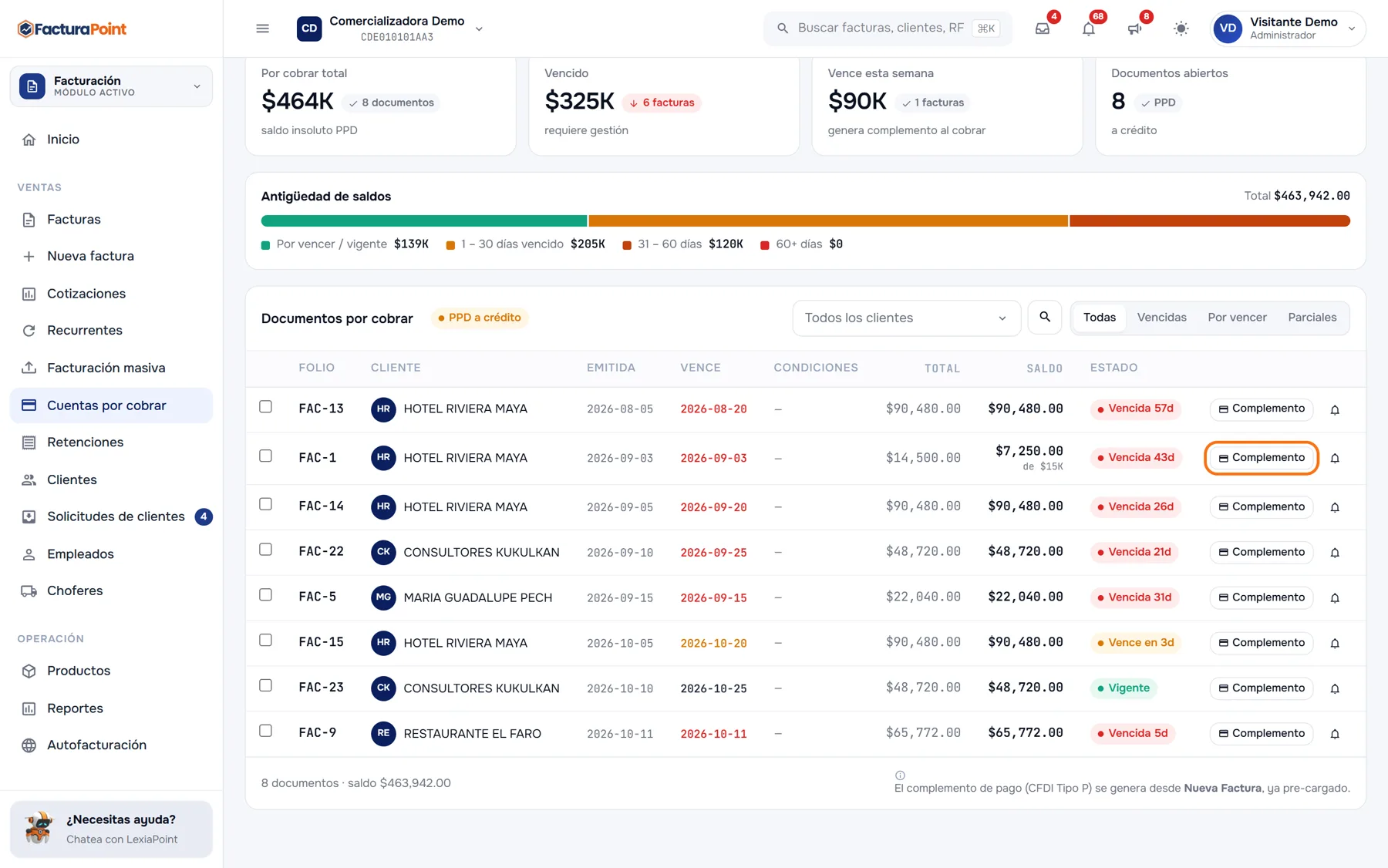
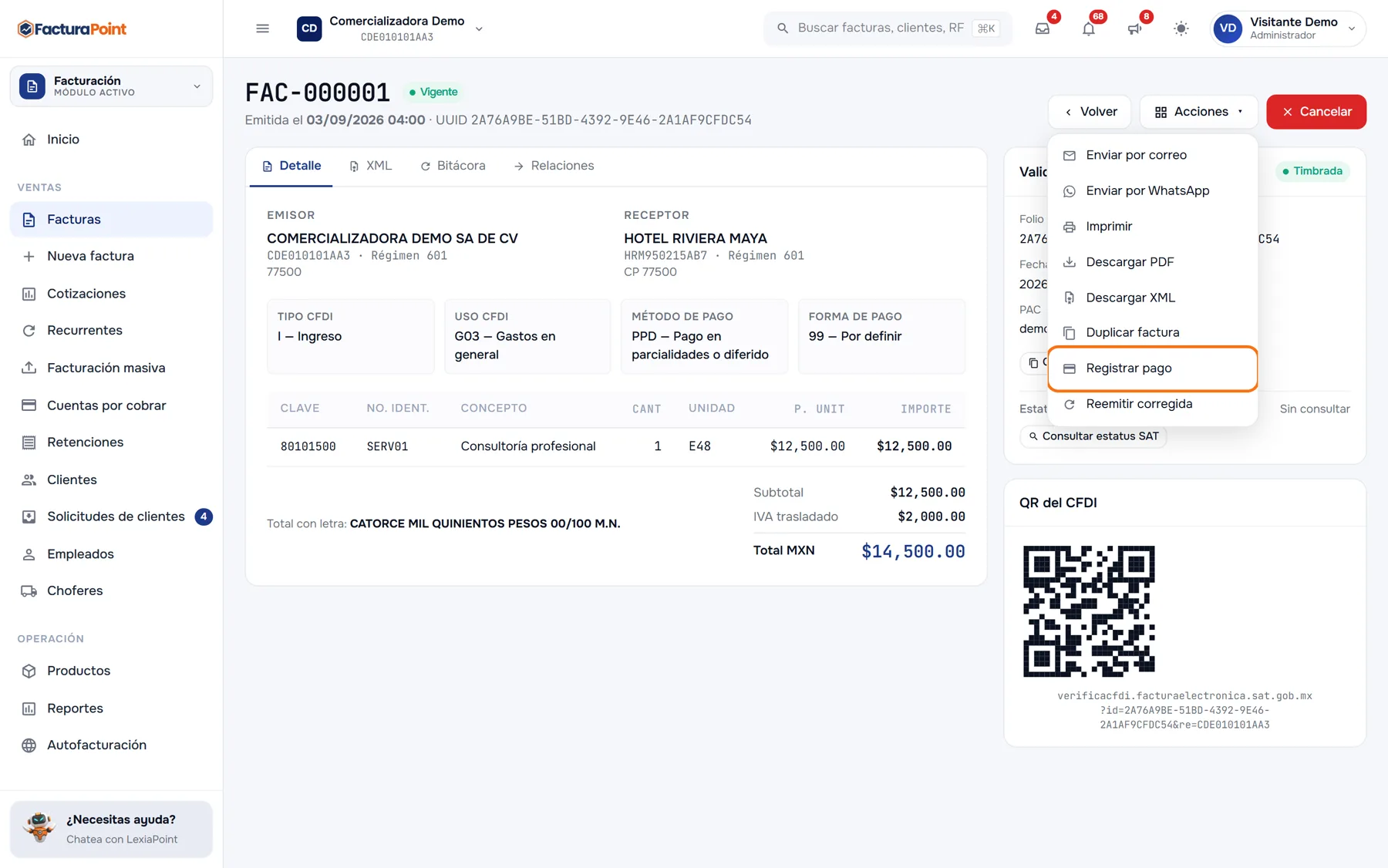
Si un mismo pago cubre varias facturas del mismo cliente, márcalas en Cuentas por cobrar y usa Generar complemento. La cartera, sus filtros y los recordatorios de cobranza están en Cuentas por cobrar: tu cartera, complementos de pago y recordatorios de cobranza.
También puedes empezar desde cero: entra a Nueva factura, elige el tipo P Pago, busca al cliente y agrega sus facturas en el paso Conceptos.
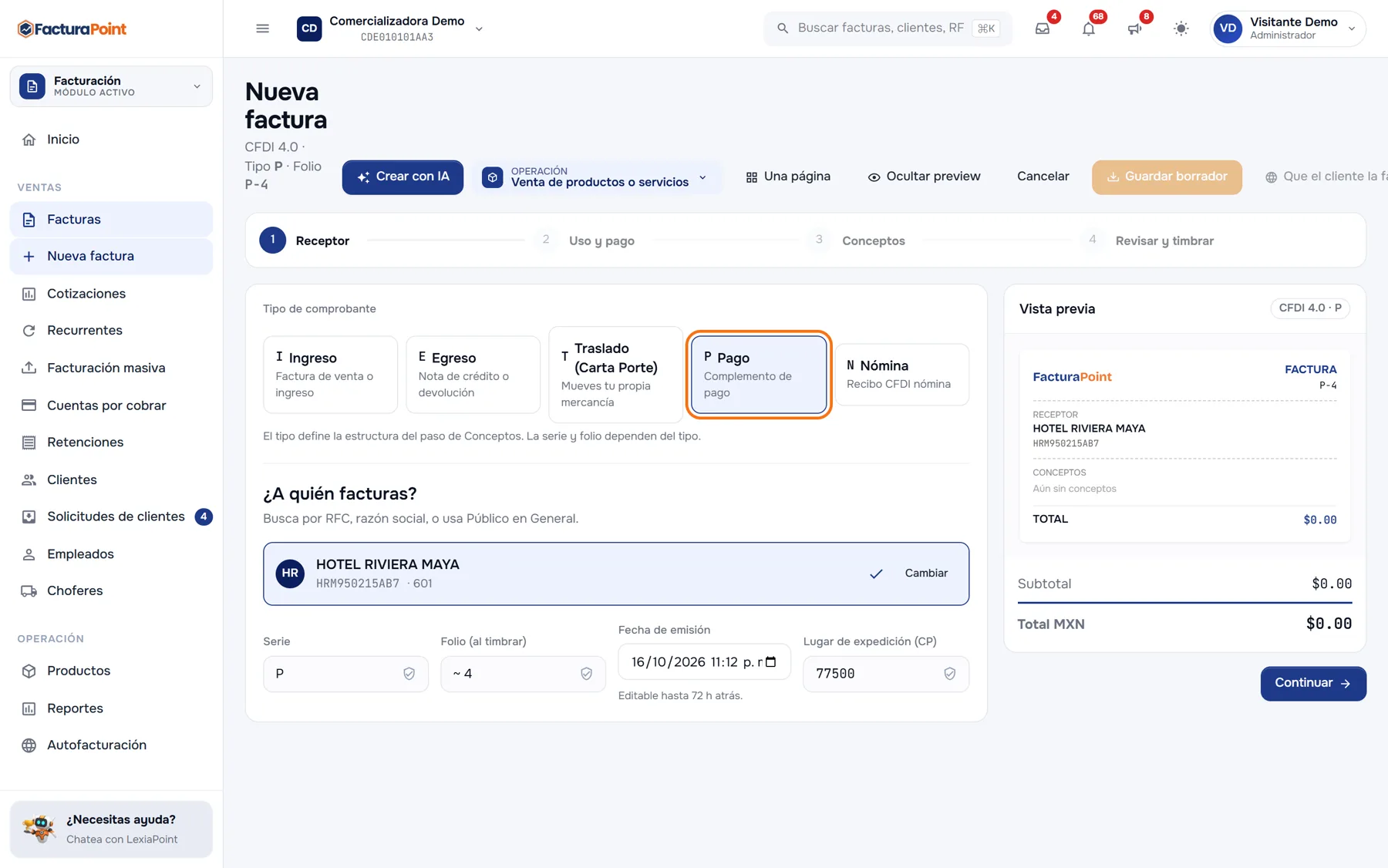
El formulario tiene cuatro pasos, que ves arriba: Receptor, Uso y pago, Conceptos y Revisar y timbrar.
2. Receptor: confirma el tipo y el cliente
Revisa que esté marcado P Pago y que el cliente sea el correcto (si no, usa Cambiar; si llegaste desde Registrar pago, búscalo por RFC o nombre). La serie y el folio dependen del tipo de comprobante: en el ejemplo la serie es P, y el folio se asigna al timbrar. La Fecha de emisión es la de hoy y se puede mover hasta 72 horas atrás. Pulsa Continuar.
3. Uso y pago: captura el pago que recibiste
En Datos del pago recibido registras cómo y cuándo te pagaron:
- Fecha y hora de pago: la del depósito o del cobro, no la de hoy. Sin ella no puedes continuar.
- Forma de pago: la forma real del pago (03 Transferencia electrónica de fondos, 01 Efectivo, 02 Cheque nominativo, 04 Tarjeta de crédito, 28 Tarjeta de débito…). Viene en 03 por omisión.
- Moneda del pago: si no es MXN aparece el Tipo de cambio, que es obligatorio para timbrar.
- Monto del pago: no se escribe aquí. Es la suma de lo que apliques a cada factura en el paso Conceptos.
- Datos bancarios (opcionales; no aparecen si eliges 01 Efectivo): el Número de operación (la referencia del SPEI, cheque o autorización), la Cuenta ordenante (del cliente) y la Cuenta beneficiaria (de tu empresa). Las cuentas se eligen de las que tengas guardadas en la ficha del cliente y en Configuración › Empresa; si las dejas sin seleccionar, el complemento no lleva datos bancarios.
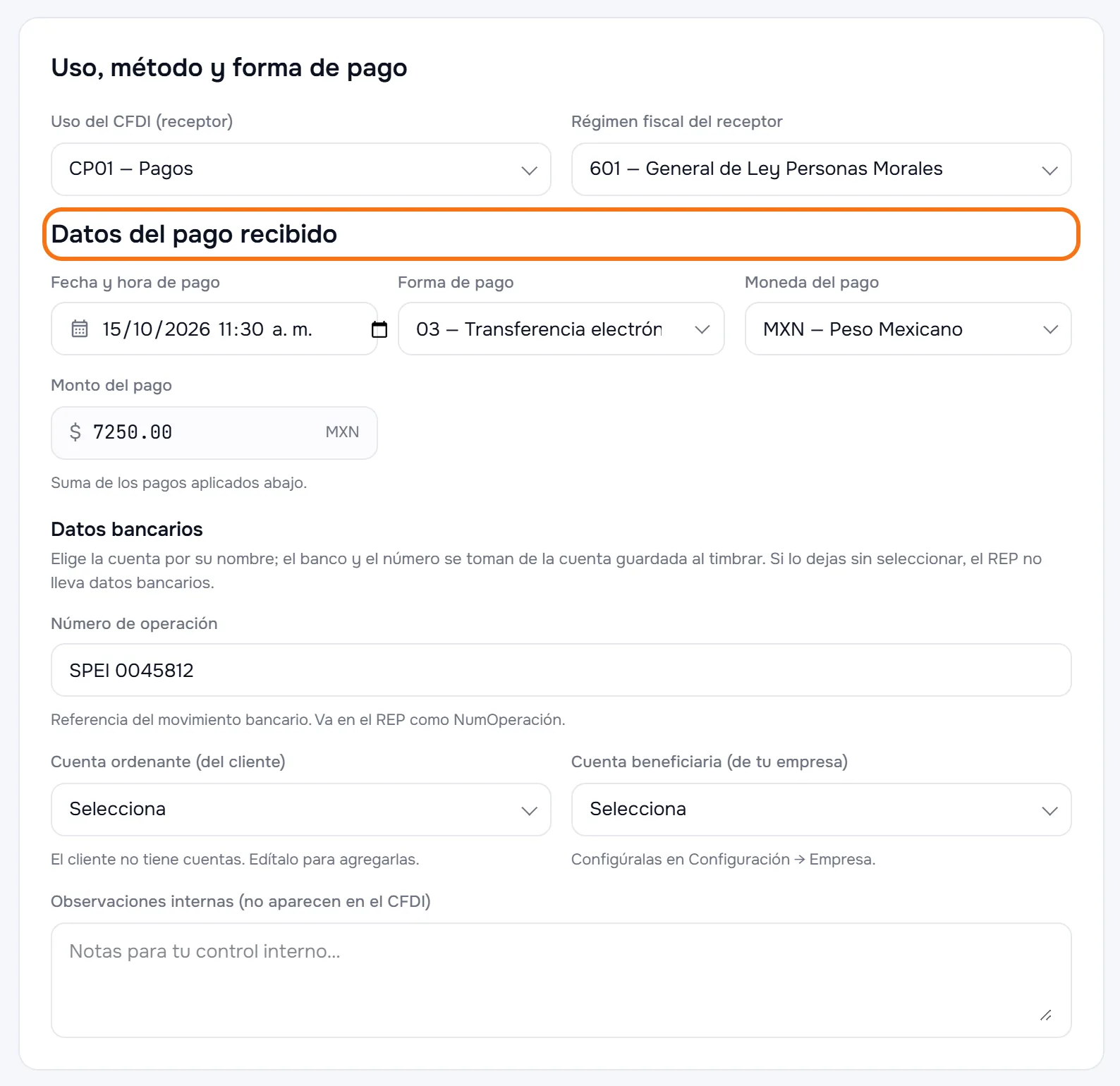
El complemento de pago se timbra siempre con el uso CP01 — Pagos, y el régimen fiscal del receptor viene de la ficha del cliente. Los dos se ven en la revisión final.
4. Conceptos: aplica el pago a cada factura
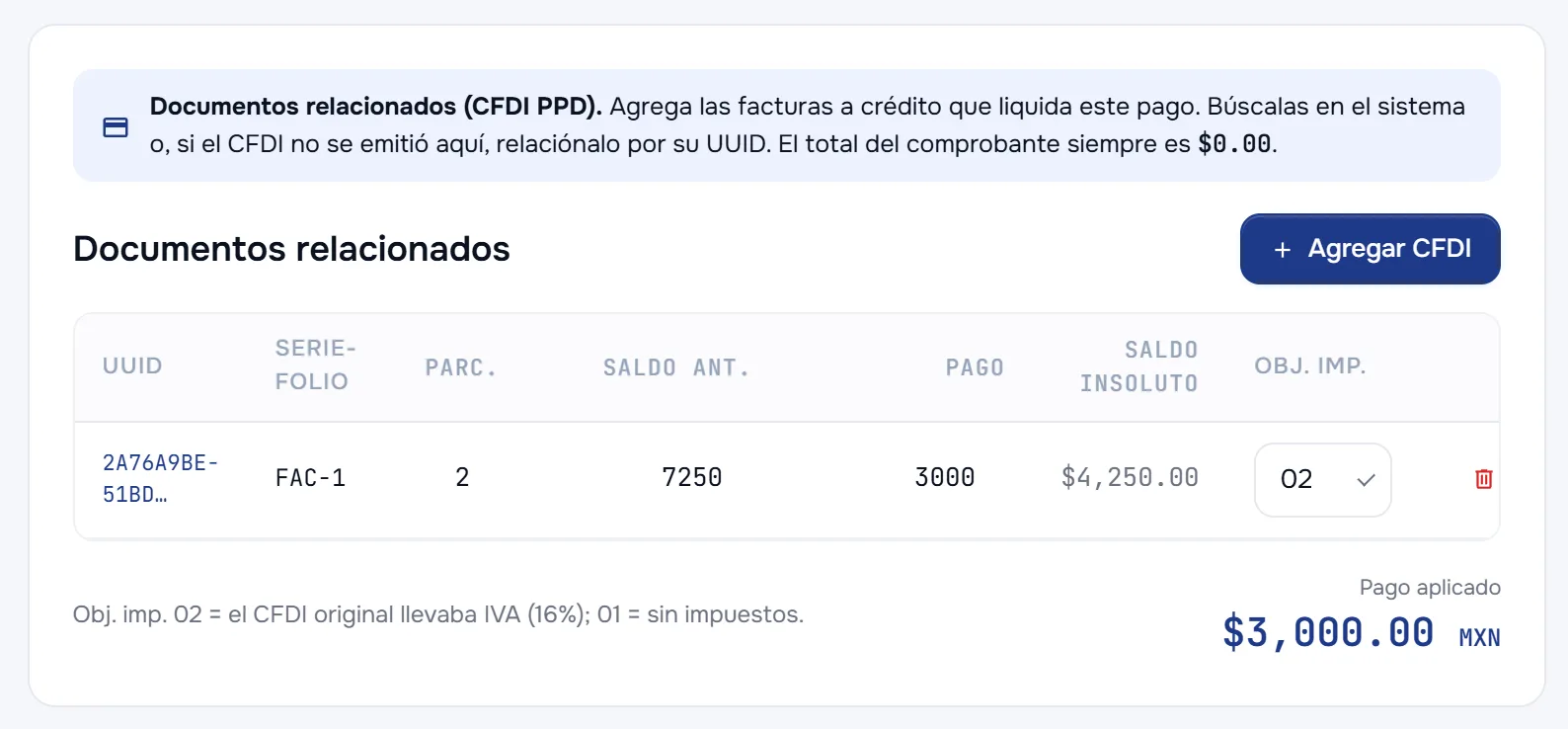
Un complemento no lleva conceptos con importe: en Documentos relacionados van las facturas que liquida este pago. Por cada una verás:
- Parc.: el número de pago de esa factura. Si abriste el complemento desde Cuentas por cobrar o desde Registrar pago, FacturaPoint cuenta los complementos ya timbrados y propone el siguiente: en el ejemplo es el 2, porque FAC-1 ya tenía un abono.
- Saldo ant.: lo que se debía antes de este pago.
- Pago: viene con el saldo completo. Si te pagaron solo una parte, escribe lo que recibiste y el Saldo insoluto se recalcula. En el ejemplo, un abono de $3,000 deja $4,250.00 pendientes.
- Obj. imp.: 02 si la factura original llevaba impuestos, 01 si no.
Para aplicar el mismo pago a otra factura, pulsa Agregar CFDI. La ventana Relacionar CFDI PPD (a crédito) lista solo facturas PPD, de todos tus clientes: búscalas por folio, UUID o cliente y elige solo las del cliente de este complemento. Si la factura no se emitió en FacturaPoint, usa ¿No está en el sistema? Relacionar por UUID: captura el UUID, la serie, el folio y el saldo, y pulsa Relacionar. Para quitar una factura de la lista, usa el bote de basura de su renglón.
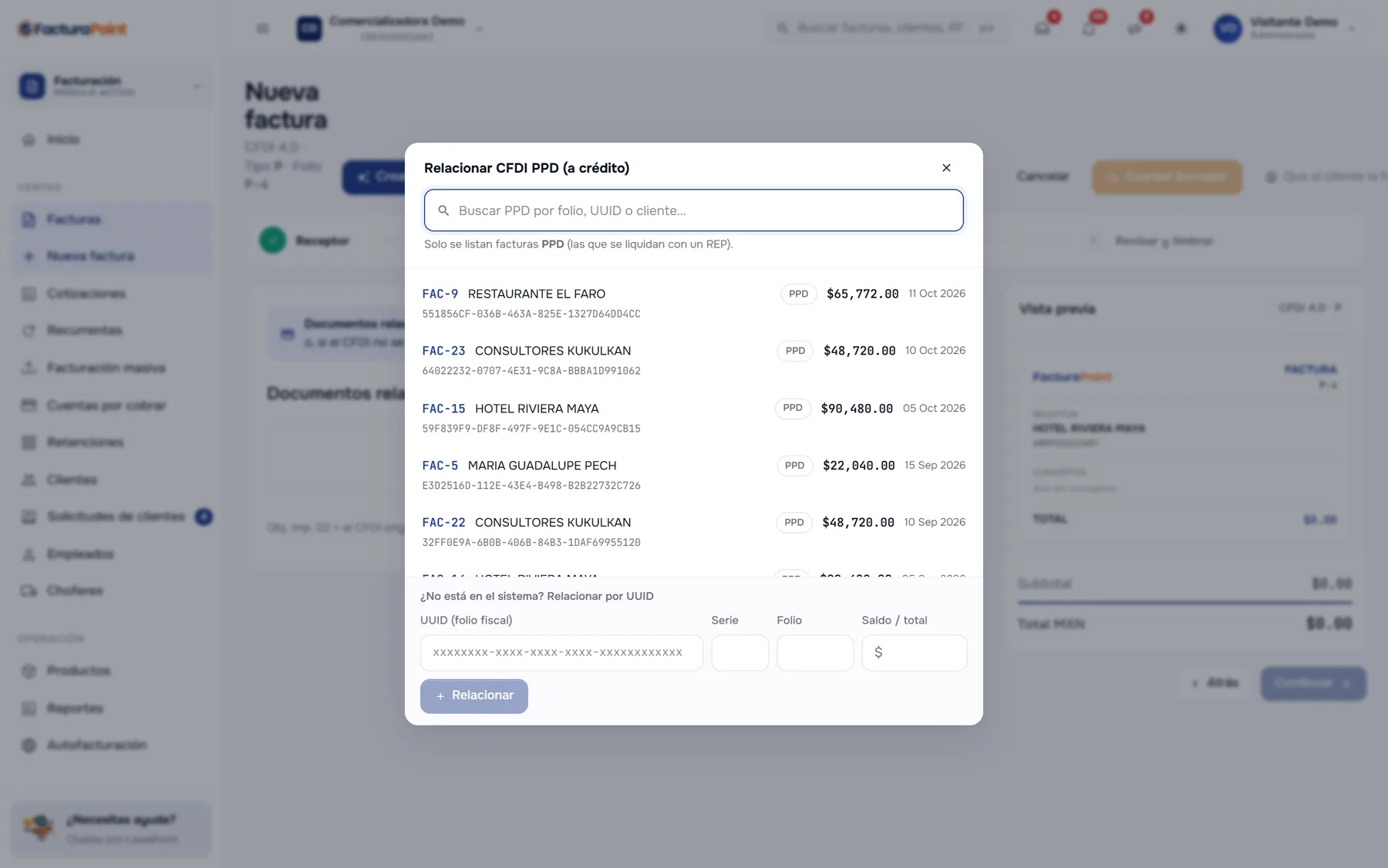
Una factura agregada con Agregar CFDI llega con Parc. en 1, el total de la factura como Saldo ant. y Obj. imp. en 02. Si esa factura ya tenía abonos o no llevaba impuestos, corrige esos datos en su renglón antes de continuar.
El total del comprobante de pago siempre es $0.00: el monto cobrado viaja dentro del complemento, como lo pide el SAT. Abajo de la tabla ves el Pago aplicado, que es el monto del pago.
5. Revisar y timbrar
En Revisar antes de timbrar confirma el Resumen final: receptor, RFC, tipo P, uso CP01 y folio. Luego elige:
- Timbrar: timbra el complemento ante el SAT.
- Timbrar y enviar: lo timbra y abre la ventana de correo ya llenada con los correos de tu cliente, para que la revises y la mandes.
Si algo no cuadra, regresa con Atrás antes de timbrar.

En la lista de revisión de un complemento, en lugar de conceptos se revisa Documentos que ampara el pago: necesitas al menos una factura relacionada para timbrar o para guardar el borrador.
6. Después de timbrar: el saldo se actualiza solo
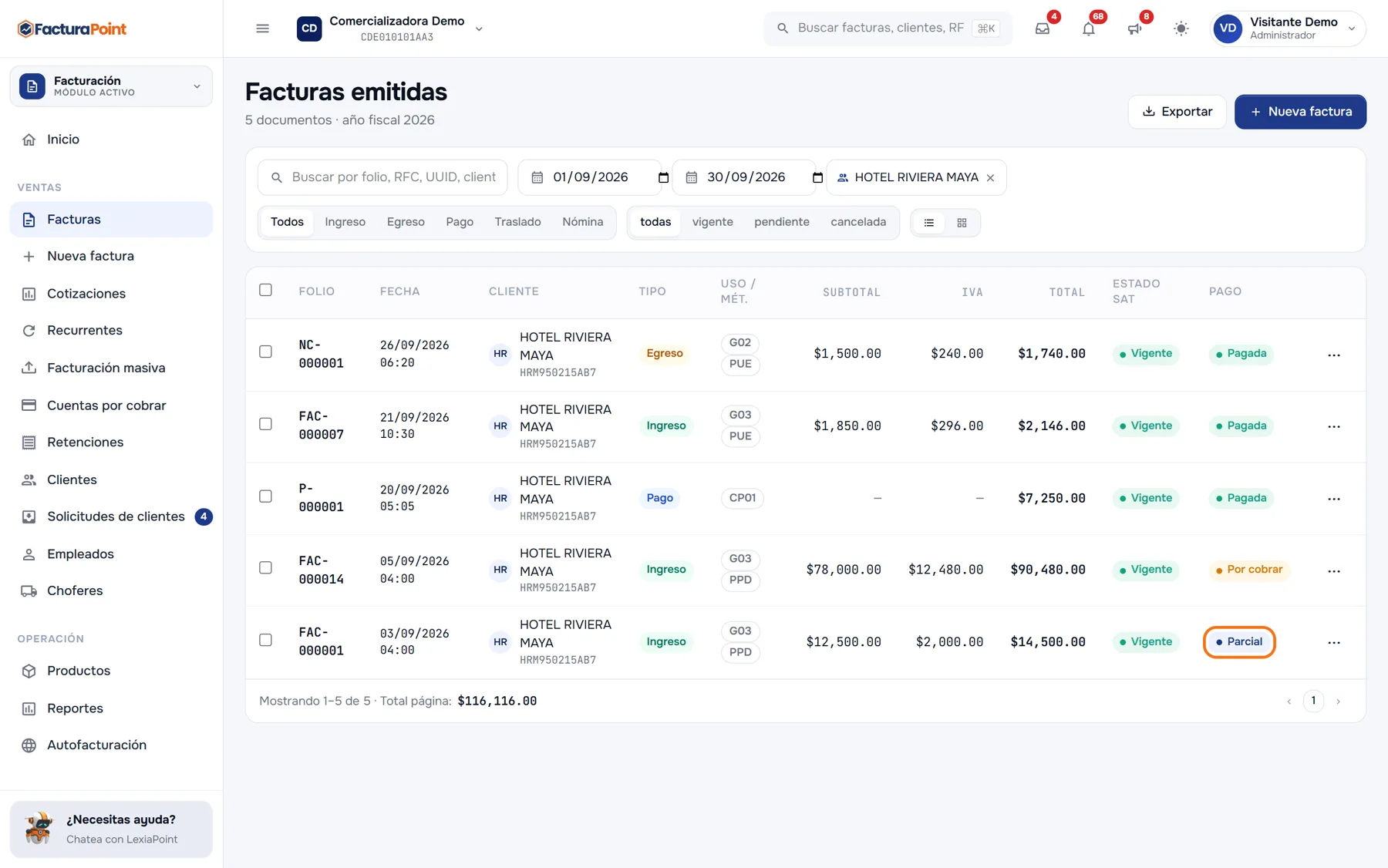
En Facturas, la columna Pago de la factura original pasa de Por cobrar a Parcial mientras le quede saldo, y a Pagada cuando los complementos cubren el total. El complemento aparece en la lista como tipo Pago, con uso CP01 y el monto cobrado en la columna Total. En Cuentas por cobrar su saldo baja, y cuando llega a cero la factura deja de aparecer.
¿Muchos pagos a la vez? En Facturación masiva hay un lote de Pagos (REP) para emitirlos desde tu Excel.
Las capturas usan la captura Por pasos. Con el botón Una página llenas los mismos datos en una sola pantalla y el complemento se timbra igual.
Guías relacionadas
- Cuentas por cobrar: tu cartera, complementos de pago y recordatorios de cobranza
- Emite tu primera factura (CFDI de Ingreso)
- Cancelar y sustituir una factura emitida con errores (Reemitir corregida)
- Activa los complementos y addendas que usa tu empresa
Las imágenes son de la empresa de demostración; tus pantallas mostrarán tus clientes, facturas y saldos.