Para cancelar un CFDI ante el SAT, ábrelo en Facturas y usa el botón Cancelar. Eliges el motivo que marca el SAT (01, 02, 03 o 04) y FacturaPoint firma la cancelación con tu CSD y la manda al SAT a través del PAC. Si el receptor tiene que aceptarla, la factura queda Por cancelar hasta que él conteste.
Antes de empezar
- Solo se cancelan facturas timbradas (estado Vigente). Un borrador todavía no existe ante el SAT: no hace falta cancelarlo.
- Necesitas tu CSD activo, porque con él se firma la cancelación. Si aún no lo subes, sigue la guía Sube tu Certificado de Sello Digital (CSD).
- Si vas a corregir un error y volver a facturar, no empieces por cancelar: usa Reemitir corregida (más abajo te explicamos cómo).
Paso a paso
-
Ve a Facturas. En el renglón de la factura, abre el menú ⋯ y elige Cancelar. La opción solo aparece en las facturas vigentes. También puedes abrir la factura y cancelarla desde su detalle.
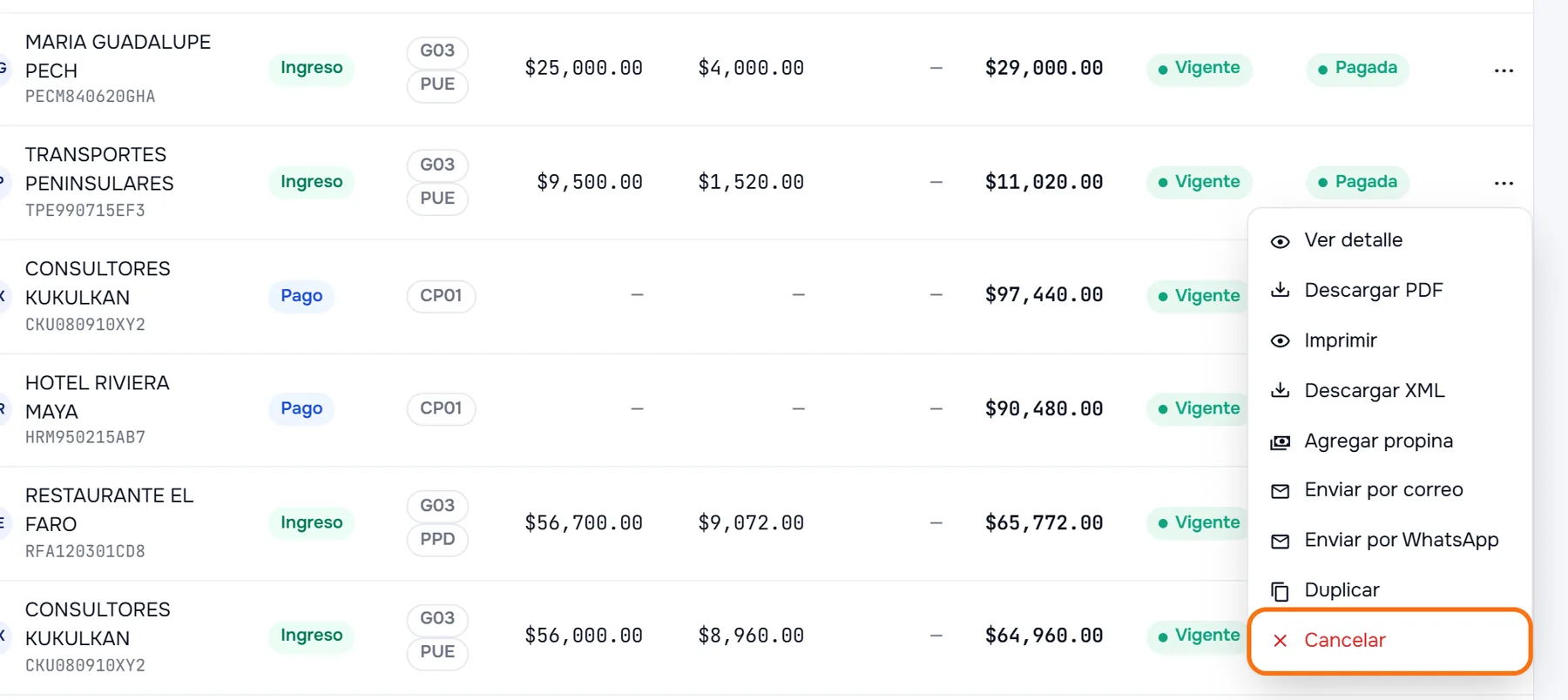
Menú ⋯ de una factura vigente en la lista: la última opción es Cancelar. -
En el detalle, revisa que sea la factura correcta: arriba están el folio, el estado (Vigente) y el UUID. Pulsa el botón rojo Cancelar, a la derecha de Acciones.
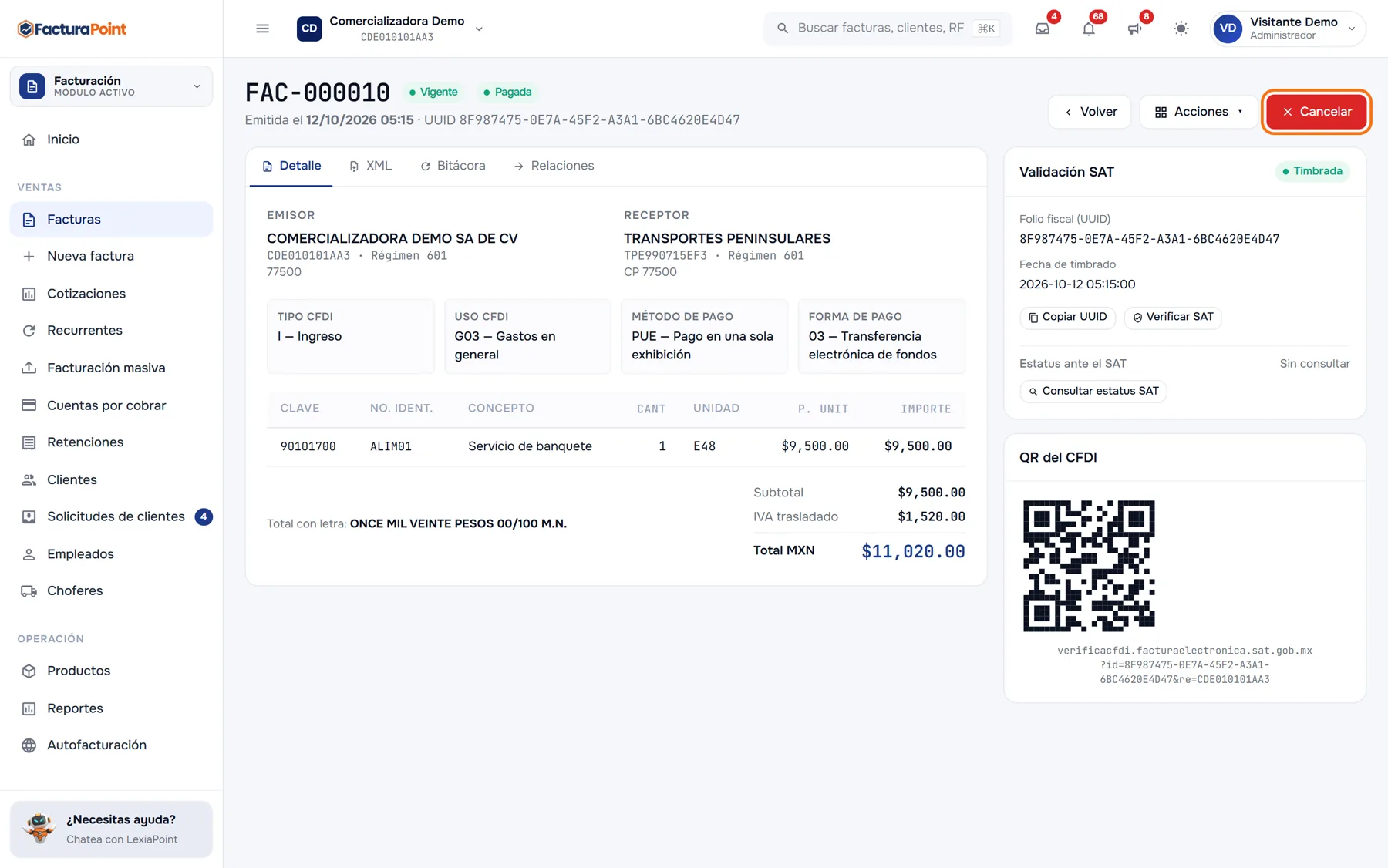
Detalle de una factura timbrada. El botón Cancelar está arriba a la derecha. -
Se abre el diálogo Cancelar ante el SAT, con el UUID de la factura que vas a cancelar. En Motivo de cancelación (SAT) elige una opción:
- 02 · Comprobante con errores sin relación: la factura tiene un error y no la vas a reemplazar con otra. Es la que aparece elegida al abrir el diálogo.
- 01 · Comprobante con errores con relación (sustituye): ya emitiste y timbraste la factura corregida que la reemplaza.
- 03 · No se llevó a cabo la operación: la venta o el servicio no se hicieron.
- 04 · Operación nominativa en factura global: una venta que iba en una factura global y luego se facturó a nombre del cliente.
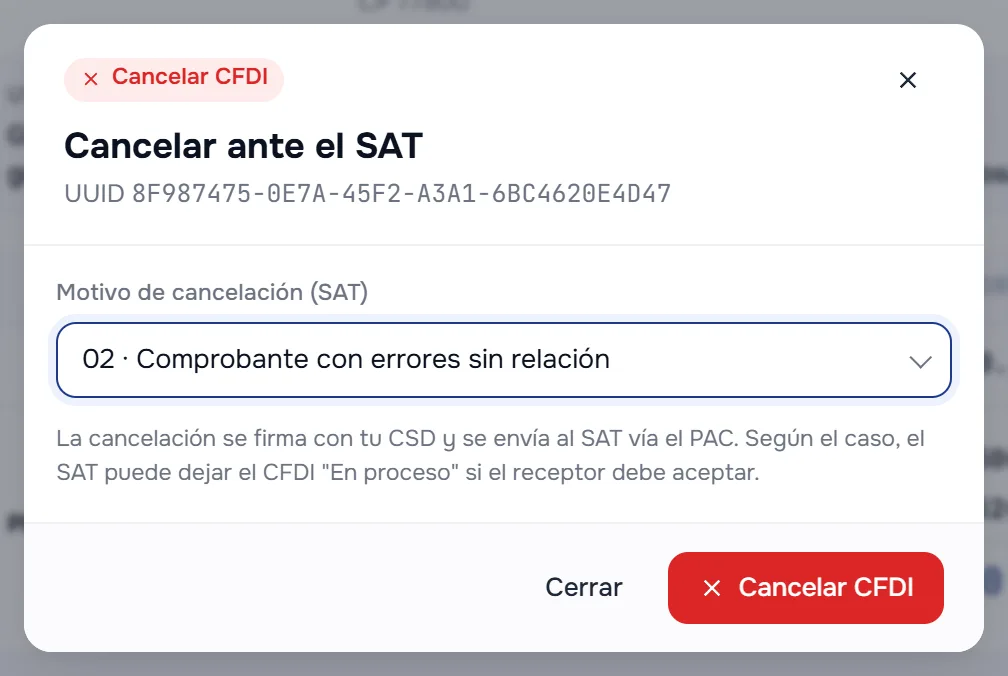
El diálogo abre con el motivo 02. Abajo te recuerda que el SAT puede dejar el CFDI «En proceso» si el receptor tiene que aceptar. -
Si eliges el motivo 01, aparece el campo obligatorio UUID del CFDI nuevo que la sustituye (ya timbrado). Escribe ahí el folio fiscal de la factura corregida, no el de la que estás cancelando. Si pones el UUID de la misma factura, FacturaPoint no te deja seguir. Si la sustituta está en tu cuenta pero todavía no se timbra, te pide timbrarla primero.
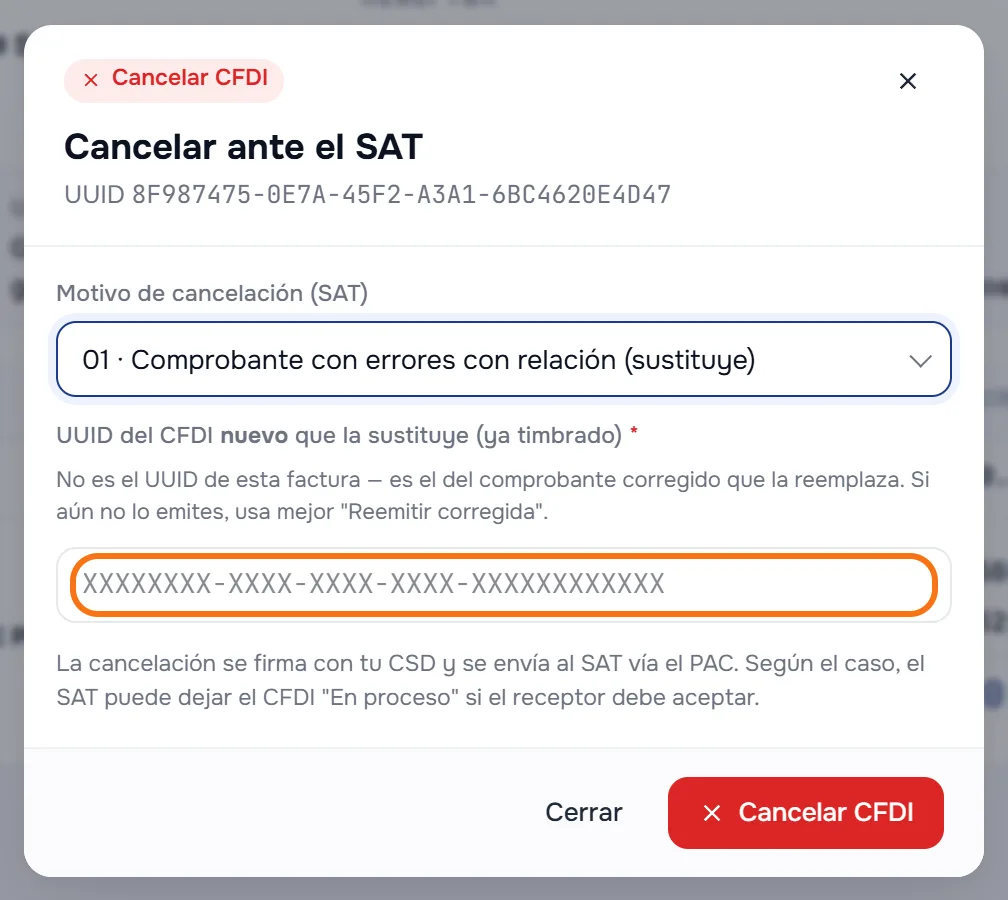
Con el motivo 01 se pide el UUID del comprobante nuevo que reemplaza a esta factura. -
Pulsa Cancelar CFDI para enviar la solicitud. Si te arrepientes, Cerrar sale del diálogo sin cancelar nada. Al terminar, la factura queda en uno de dos estados:
- Cancelada: el SAT la canceló de inmediato. En el recuadro Validación SAT verás la fecha y el motivo de la cancelación, y en Acciones aparecen Acuse SAT (PDF) y Acuse SAT (XML).
- Por cancelar: el SAT le pidió al receptor que acepte la cancelación. Desde el menú ⋯ de la lista o desde Acciones puedes descargar el Acuse de solicitud (PDF) y el Acuse de solicitud (XML).
Si vas a corregir la factura: Reemitir corregida
Si todavía no emites la factura corregida, no canceles primero. En el detalle de la factura abre Acciones y elige Reemitir corregida (si el diálogo de cancelación está abierto, ciérralo con Cerrar). Se abre una factura nueva con los datos de la original para que la corrijas. Al timbrarla, FacturaPoint cancela la original con motivo 01 y le pone el UUID de la nueva, sin que tengas que capturarlo.
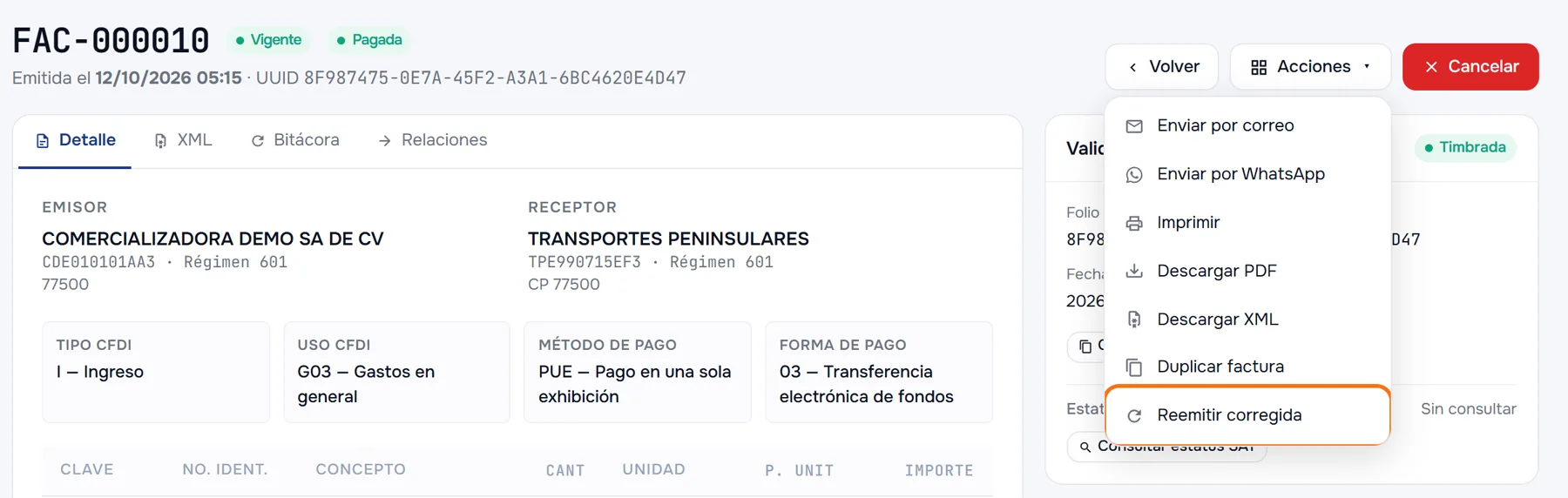
A veces el SAT tarda unos minutos en reconocer la factura nueva. En ese caso la nueva sí queda timbrada y la cancelación de la original se reintenta sola durante unas horas: no tienes que hacer nada, y mientras tanto el portal del SAT puede mostrar la original como «No cancelable». Si al final no se logra, en la pestaña Bitácora de la original aparece «La cancelación automática no prosperó — requiere acción»: cancélala a mano con motivo 01 y el UUID de la sustituta.
No canceles la factura nueva para «destrabar» la original. Perderías las dos y tendrías que facturar otra vez.
Cuando el receptor tiene que aceptar
Según el monto y el tipo de receptor, el SAT no cancela al momento: le pide al receptor que autorice. Mientras tanto, la factura aparece como Por cancelar en la lista y en su detalle. En el recuadro Validación SAT lleva la etiqueta En proceso y el aviso Cancelación en proceso.
- El receptor tiene 3 días hábiles para aceptar o rechazar. Si no contesta, la cancelación procede sola.
- Si la rechaza, la factura vuelve a quedar Vigente y tendrás que resolverlo con tu cliente. Ya vigente, puedes volver a pedir la cancelación.
Para que FacturaPoint registre la respuesta, abre la factura y, en el recuadro Validación SAT, pulsa Consultar estatus SAT. La consulta no gasta timbres. Te muestra el estado ante el SAT (por ejemplo Vigente, Cancelado o No encontrado), si es cancelable, el estatus de la cancelación, el resultado de la lista 69-B (EFOS) y la fecha de la consulta. Si el SAT ya la canceló o el receptor la rechazó, la factura se actualiza en ese momento. Después de la primera consulta, el botón cambia a Volver a consultar.
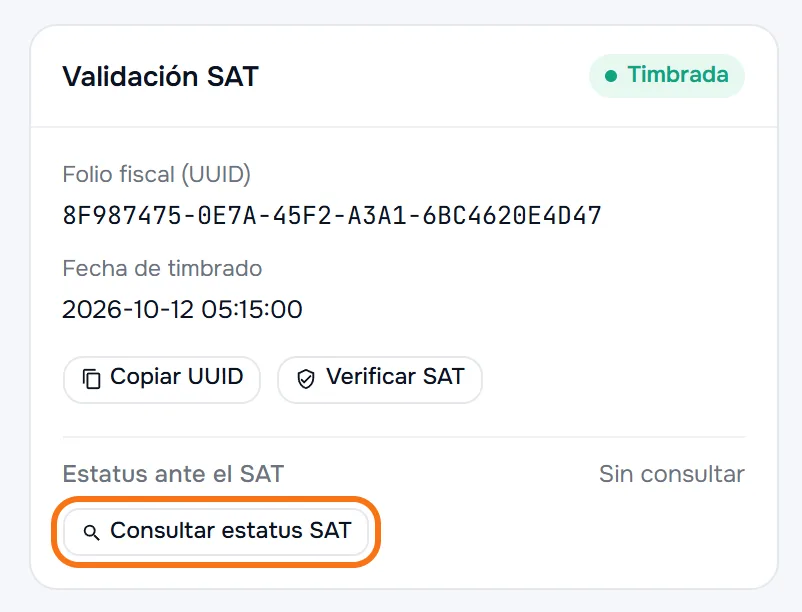
Si ves «Cancelación sin confirmar». La solicitud sí se mandó, pero no llegó a registrarse la respuesta del SAT. En FacturaPoint la factura sigue vigente, aunque en el SAT quizá ya está cancelada. No la vuelvas a cancelar: pulsa Consultar estatus SAT. Si el SAT ya la canceló, se registra con su acuse. FacturaPoint también la revisa solo cada 15 minutos.
¿No sabes qué motivo usar? En ¿Qué motivo de cancelación elijo? (01, 02, 03 y 04) está cada caso explicado, incluida la factura global. Para corregir una factura paso a paso, consulta Cancelar y sustituir una factura emitida con errores (Reemitir corregida).
Las imágenes son de la empresa de demostración. En tu cuenta verás tus propias facturas, clientes y folios.