Con los datos fiscales de tu empresa listos y tu CSD cargado, emitir una factura de Ingreso toma un par de minutos. Nueva factura te lleva en cuatro pasos (Receptor, Uso y pago, Conceptos, y Revisar y timbrar) y, al timbrar, te deja en el detalle de la factura con su PDF y su XML listos para mandar.
Antes de empezar, revisa que tengas los datos fiscales de tu empresa y tu Certificado de Sello Digital (CSD). Conviene tener ya tus clientes y tus productos y servicios dados de alta: así sus claves del SAT, unidades e impuestos se llenan solos.
1. Abre una factura nueva
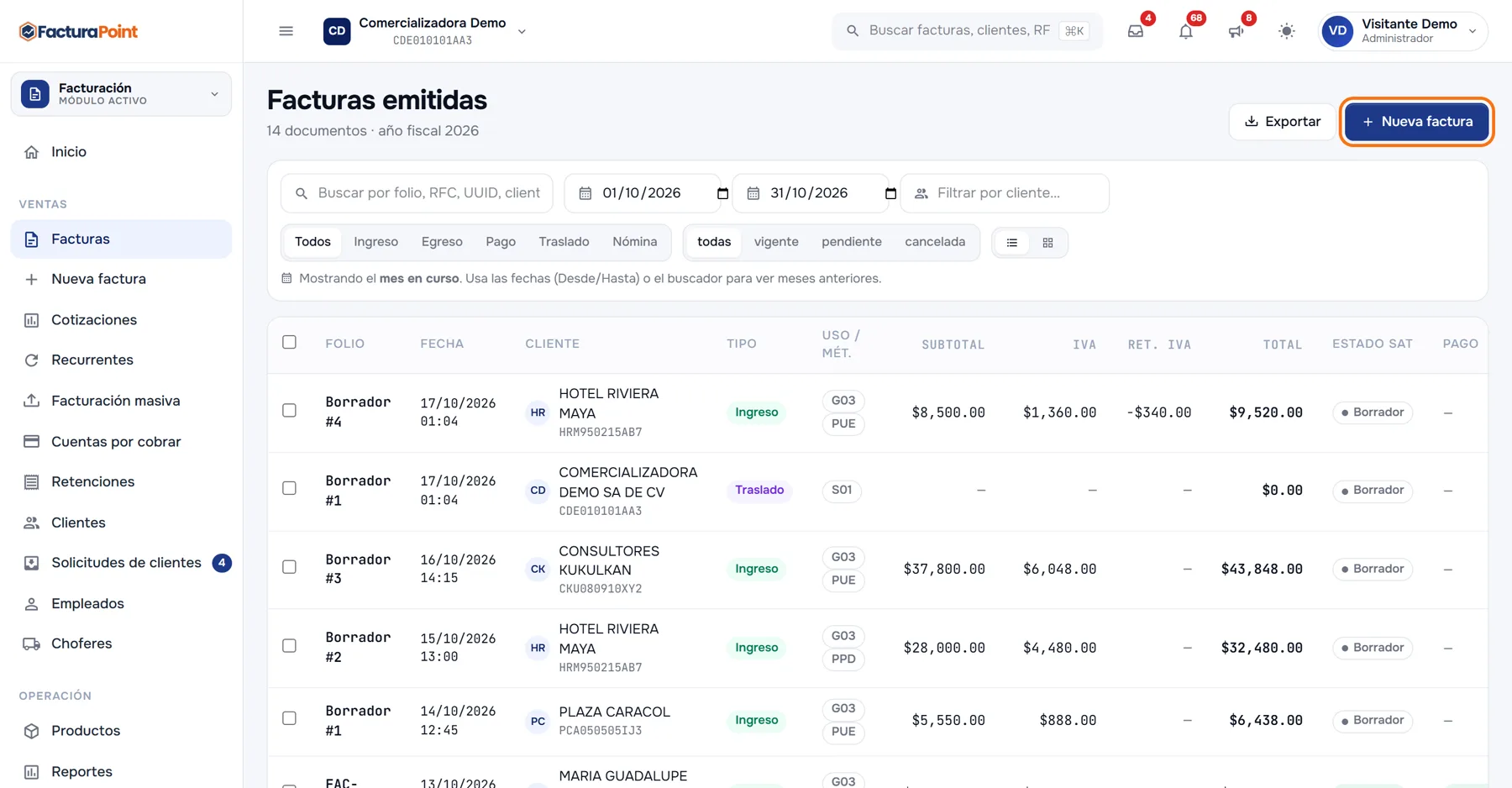
En el menú, entra a Facturas. Ahí ves tus facturas emitidas del mes en curso, con su estado ante el SAT y su estado de pago. Pulsa Nueva factura, arriba a la derecha (también está en el menú, debajo de Facturas).
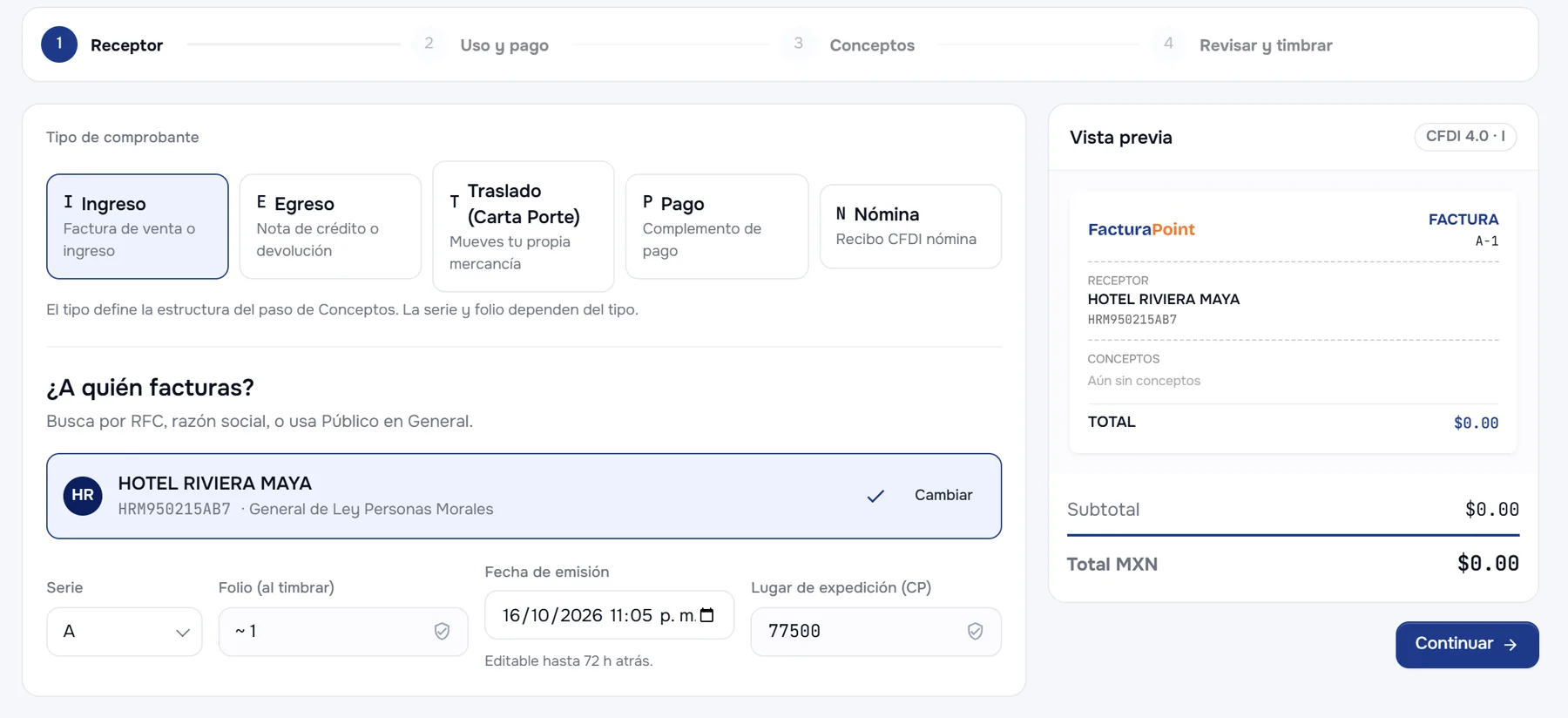
2. Receptor: tipo de comprobante y cliente
- En Tipo de comprobante deja marcado I Ingreso (factura de venta o ingreso). Los demás tipos son Egreso (nota de crédito), Traslado (Carta Porte), Pago (complemento de pago) y Nómina.
- En ¿A quién facturas? busca al cliente por RFC o razón social y elígelo. Al elegirlo se llenan su uso del CFDI y su régimen fiscal y, si los tiene en su ficha, su método, forma y condiciones de pago.
- Revisa abajo la Serie, la Fecha de emisión (la puedes mover hasta 72 horas atrás) y el Lugar de expedición (CP). El Folio se asigna al timbrar.
- Pulsa Continuar.
Si el cliente todavía no existe, pulsa Nuevo junto al buscador. Se abre el Alta rápida con los datos mínimos para CFDI 4.0: RFC, nombre o razón social, régimen fiscal, uso del CFDI, código postal y, si quieres, su correo. Con Crear y usar queda dado de alta y elegido en la factura; el resto de su ficha la completas después en Clientes.
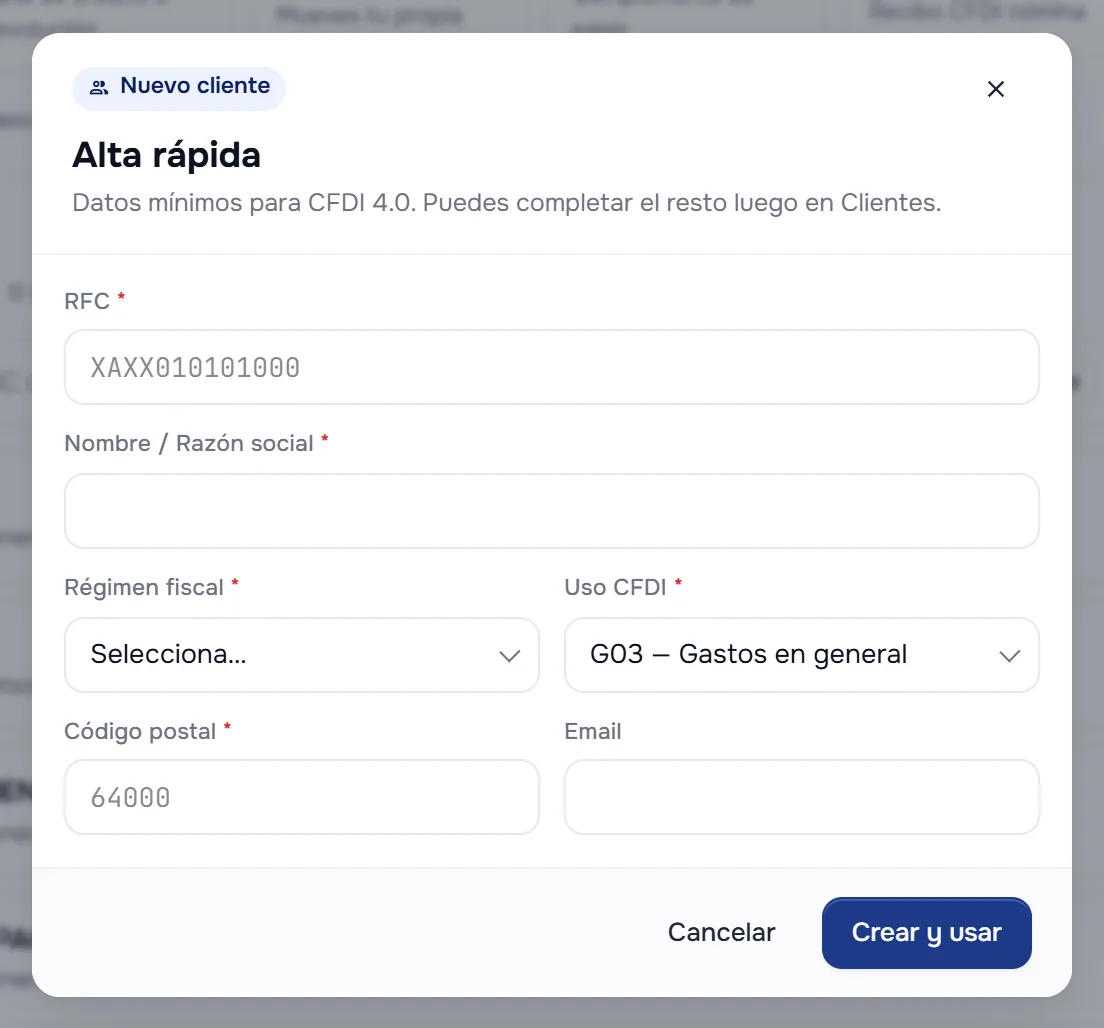
El nombre, el régimen fiscal y el código postal del cliente tienen que estar tal como aparecen en su Constancia de Situación Fiscal. Si no coinciden, el SAT rechaza el timbrado.
3. Uso y pago
Confirma lo que se llenó con el cliente y completa lo que falte:
- Uso del CFDI (receptor) y Régimen fiscal del receptor.
- Método de pago: PUE (pago en una exhibición) si ya te pagaron o te pagan al momento, o PPD (pago en parcialidades o diferido) si es a crédito.
- Forma de pago (efectivo, transferencia, tarjeta…) y Moneda.
- Condiciones de pago: elige una de las de tu catálogo (en la imagen, Contado o Crédito a 15, 30, 60 o 90 días). Van en el CFDI.
- Observaciones internas: notas para tu control; no aparecen en el CFDI.
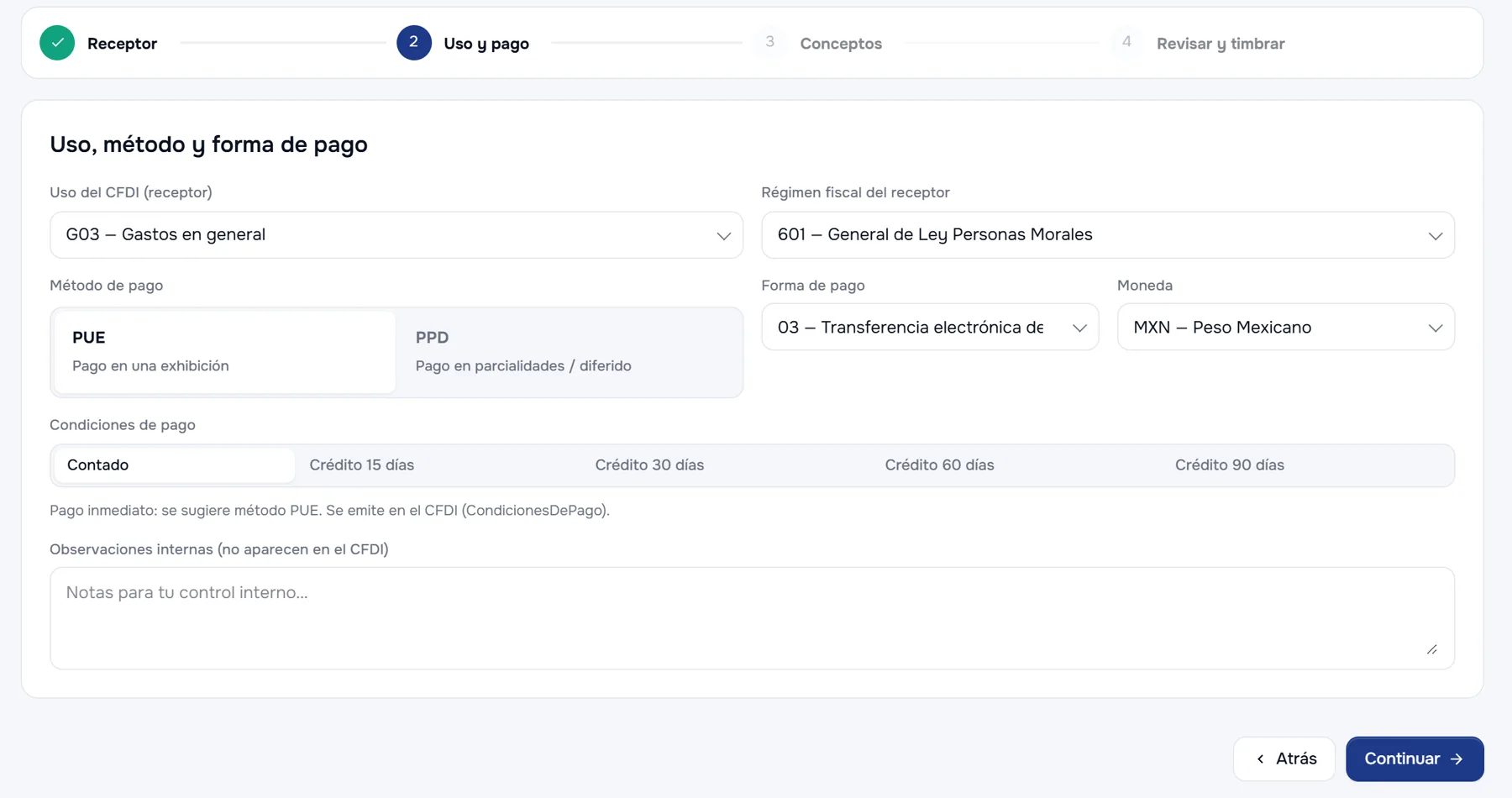
Con PPD, el SAT pide la forma de pago 99 — Por definir, y cuando el cliente te pague tendrás que emitir el complemento de pago. Te lo explicamos en Registra un pago con complemento de pago (REP).
4. Conceptos: lo que vendes, con su clave SAT e impuestos
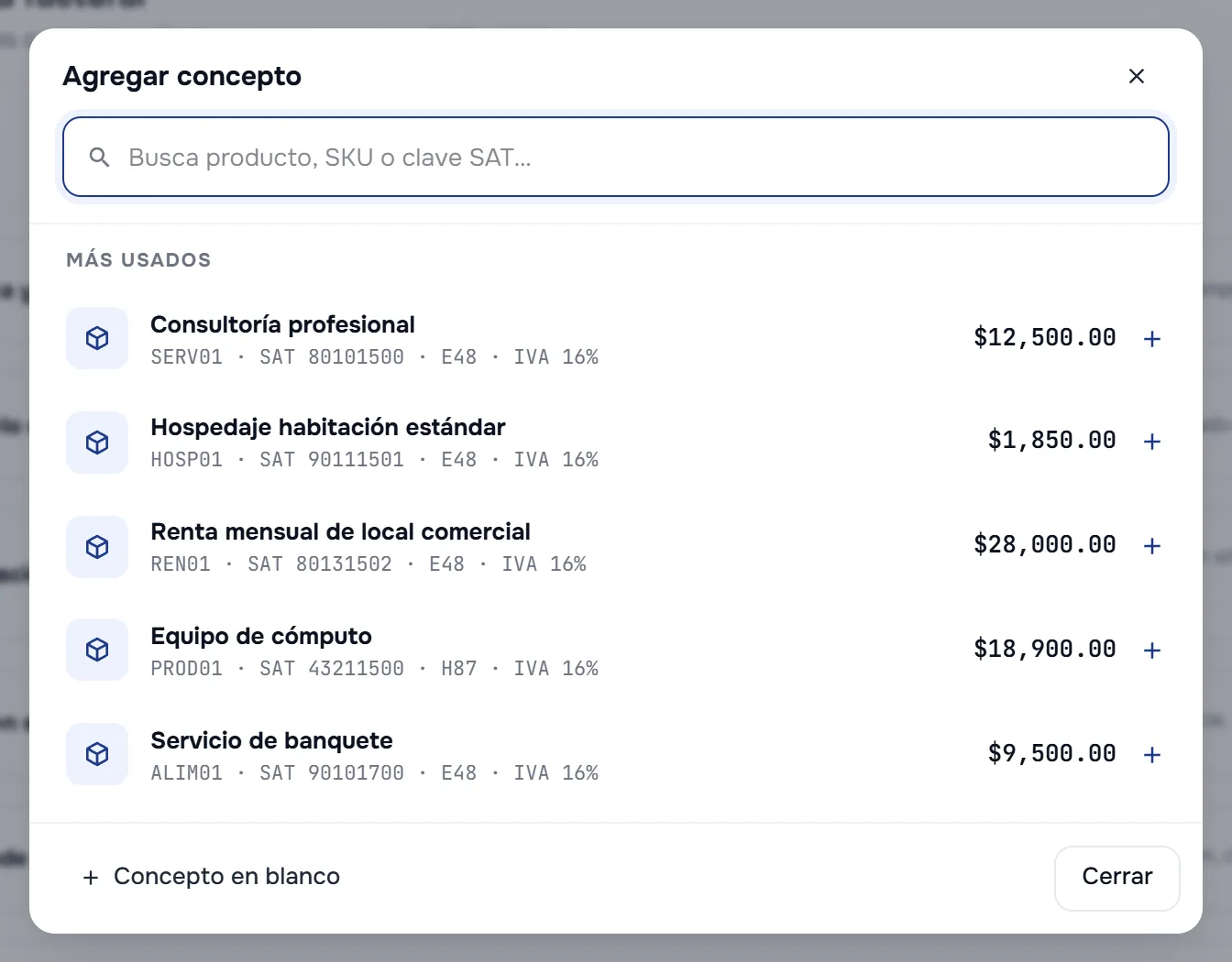
- Pulsa Agregar. En Agregar concepto busca por nombre, SKU o clave SAT, o elige uno de tus Más usados. Cada producto muestra su clave SAT, su unidad, su IVA y su precio.
- Si no lo tienes en tu catálogo, usa Concepto en blanco y en el renglón elige la clave de producto o servicio y la unidad de medida del catálogo del SAT.
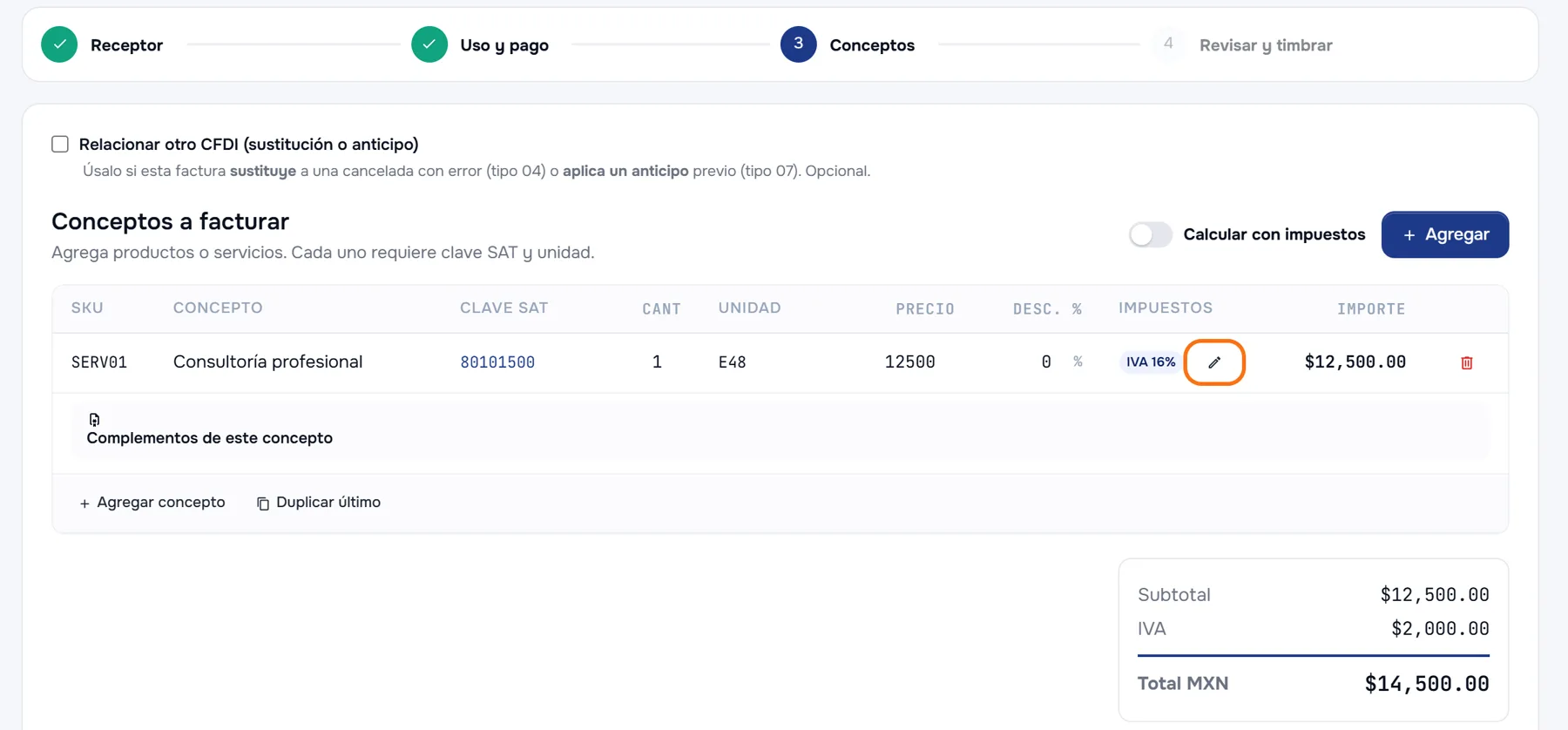
El concepto entra a la tabla con su SKU, Clave SAT y Unidad. Ajusta la Cant, el Precio y el Desc. % si aplica; el Importe, el subtotal, el IVA y el total se recalculan solos. Con Agregar concepto y Duplicar último sumas más renglones.
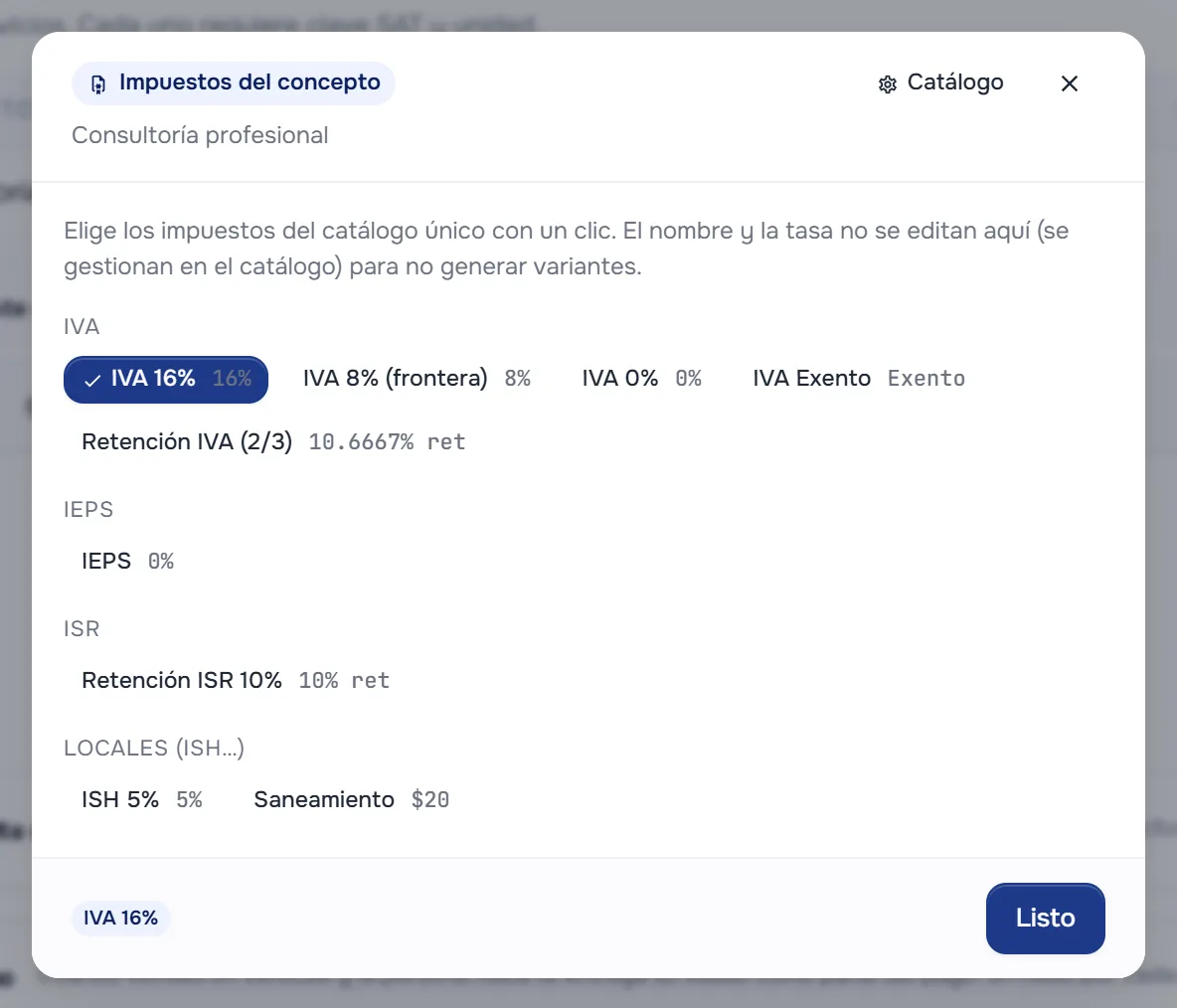
Para cambiar los impuestos de un renglón, pulsa el lápiz (Editar impuestos) en la columna Impuestos. Se abre Impuestos del concepto con los impuestos de tu catálogo agrupados en IVA, IEPS, ISR y locales (en la imagen: IVA 16 %, 8 % frontera, 0 % y exento, retención de IVA, retención de ISR, ISH y saneamiento). Marca o desmarca con un clic y pulsa Listo. El nombre y la tasa no se editan aquí: se administran en el catálogo, para que no se creen variantes del mismo impuesto.
¿Tu precio ya trae el IVA incluido? Enciende Calcular con impuestos arriba de la tabla: el precio que capturas se toma como precio con todos los impuestos del concepto y FacturaPoint calcula la base, para que el total salga con el precio que cobras.
Cuando todo esté bien, pulsa Continuar.
5. Revisa y timbra
En Revisar antes de timbrar FacturaPoint revisa, antes de enviar al PAC, el formato del RFC del receptor, su régimen fiscal, el uso del CFDI, las claves SAT y unidades de cada concepto, el lugar de expedición y que tu CSD esté vigente. Si en tu cuenta aparece Revisión inteligente (pre-vuelo), el botón Revisar con IA revisa además la coherencia fiscal (uso contra régimen, PUE/PPD, retenciones); solo te aconseja, no timbra ni te detiene. Abajo ves el Resumen final con el receptor, el tipo, el uso, el método, las condiciones, el folio y el Total a timbrar.
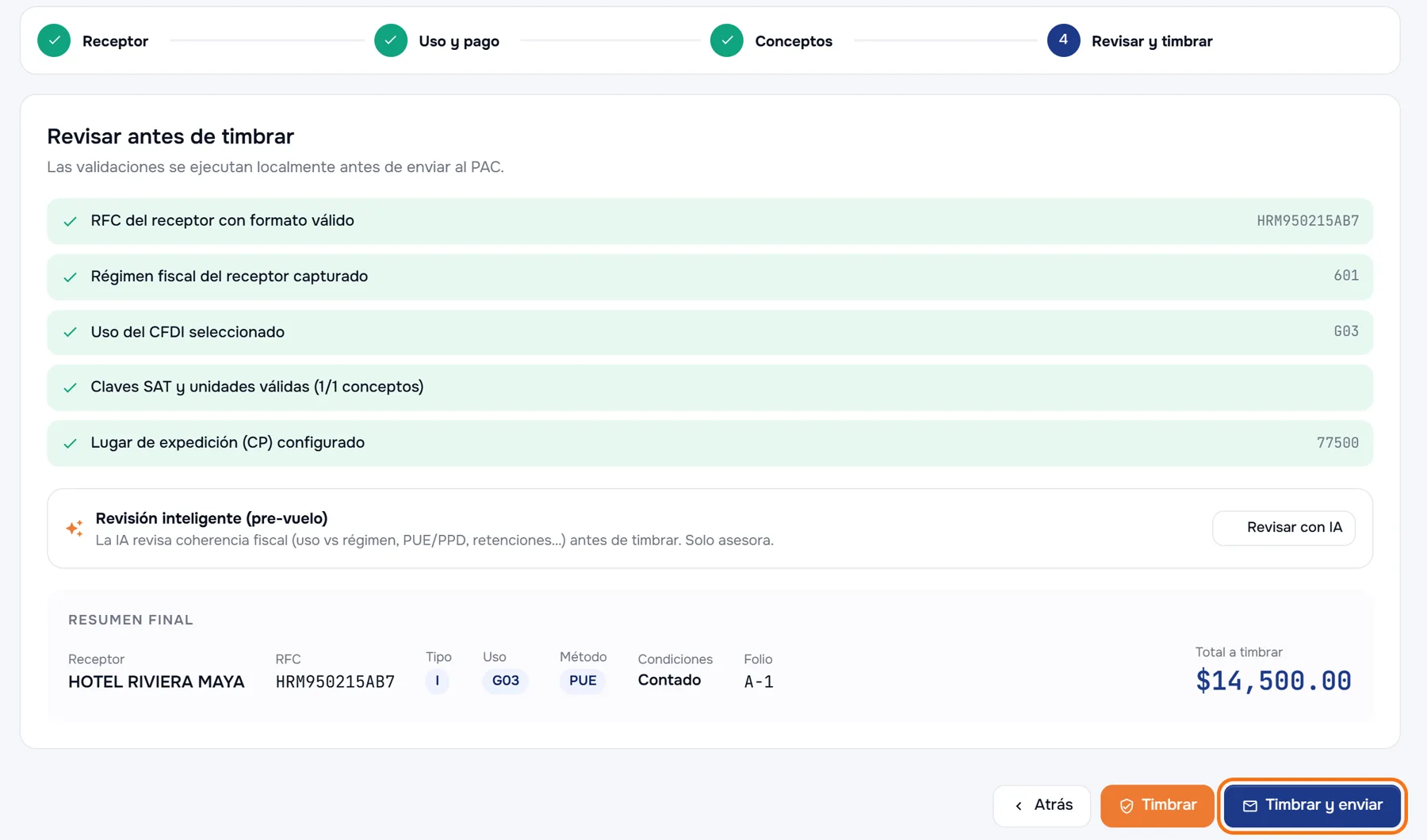
- Timbrar sella el CFDI ante el SAT y te lleva al detalle de la factura con el aviso «Factura … timbrada» y su UUID.
- Timbrar y enviar hace lo mismo y además abre la ventana Enviar por correo ya llenada con los correos del cliente, para que la revises y la mandes.
Si el timbrado falla (por ejemplo, porque el SAT no reconoce los datos del cliente), la factura se queda como borrador, sin folio, y regresas al formulario con el motivo para corregir y reintentar. ¿Aún no la vas a timbrar? Usa Guardar borrador, arriba junto a Cancelar, y termínala después desde la lista de Facturas.
6. El detalle de tu factura: PDF, XML y envío
Ya timbrada, la factura muestra su folio, los estados Vigente y de pago, la fecha de emisión y el folio fiscal (UUID). En las pestañas Detalle, XML, Bitácora y Relaciones ves el comprobante completo, el XML, el historial de lo que se ha hecho con ella y sus documentos relacionados. A la derecha, Validación SAT tiene Copiar UUID, Verificar SAT y Consultar estatus SAT, además del QR del CFDI.
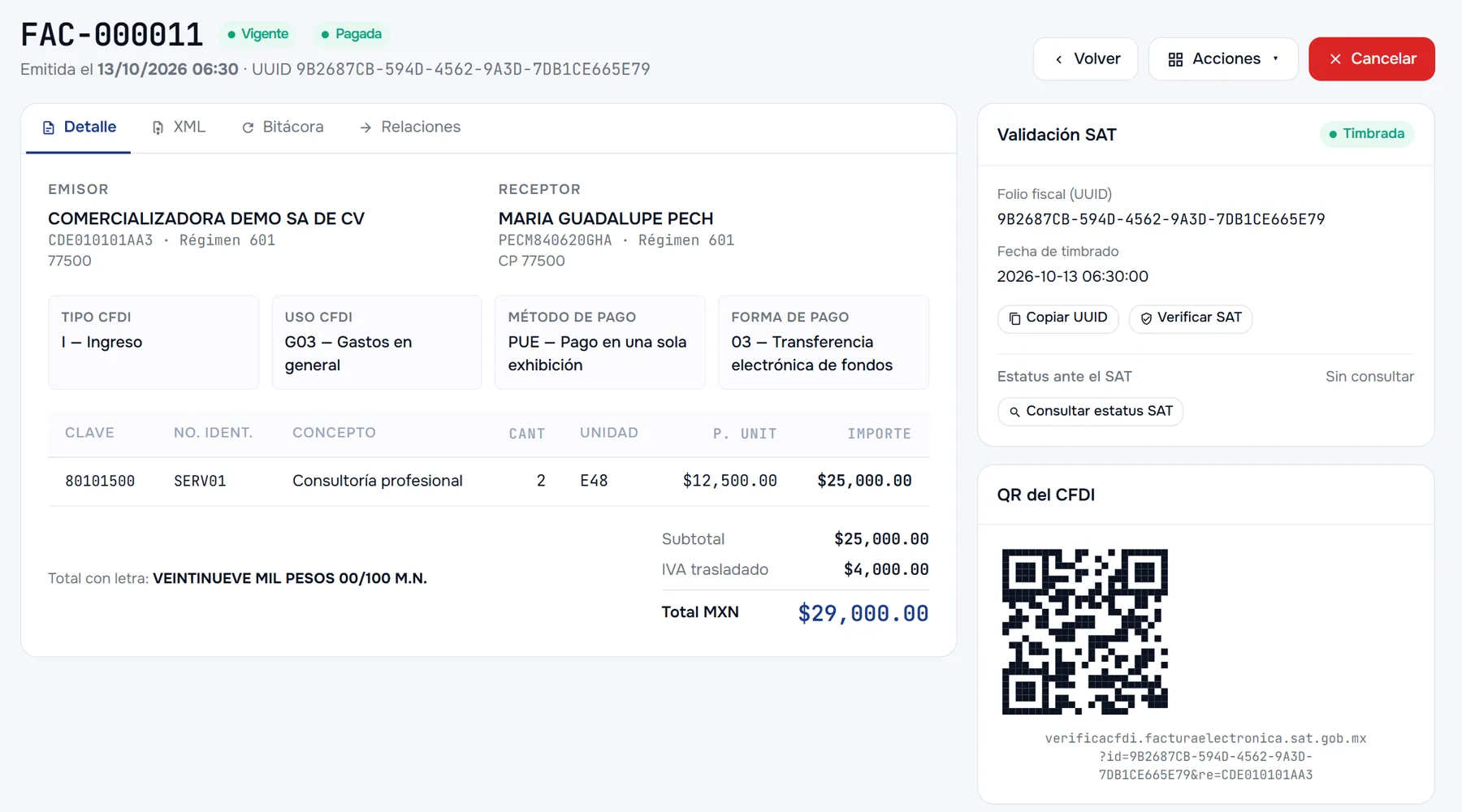
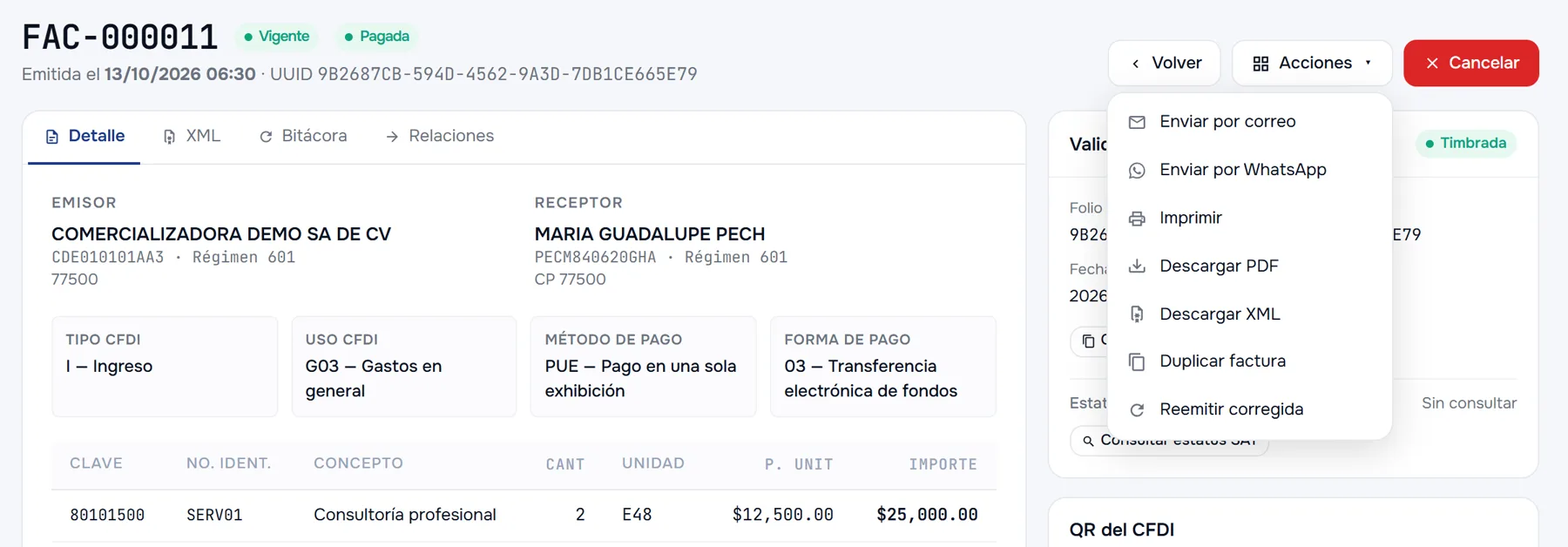
En Acciones tienes todo lo que haces con ella después de timbrar:
- Enviar por correo y Enviar por WhatsApp (esta última aparece cuando tu empresa tiene WhatsApp conectado).
- Imprimir, Descargar PDF y Descargar XML.
- Duplicar factura, para emitir otra igual sin capturarla de nuevo.
- Reemitir corregida, que abre una factura nueva con los datos de ésta para corregirla y sustituirla.
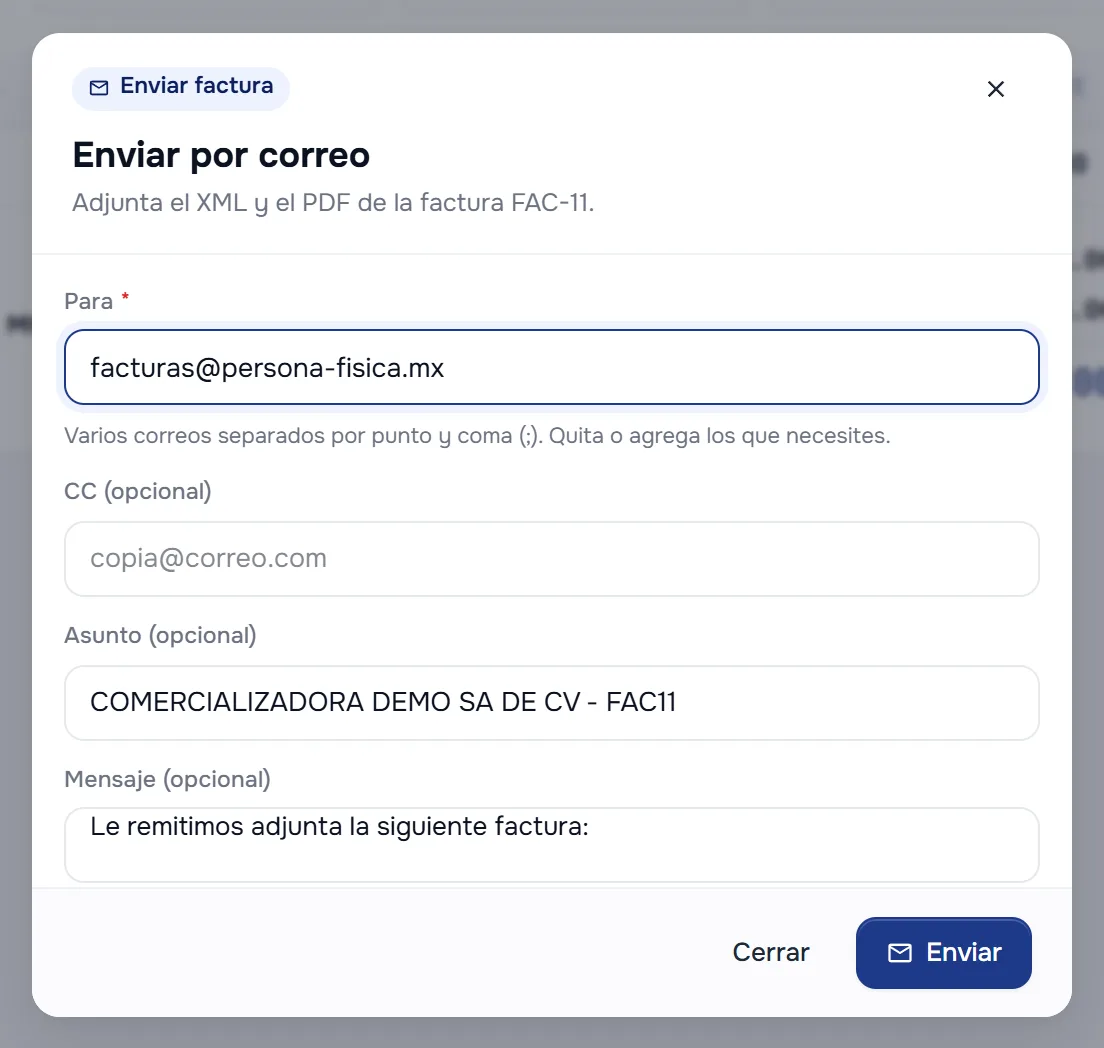
Enviar por correo adjunta el XML y el PDF. El campo Para trae el correo del cliente; puedes poner varios separados por punto y coma (;), agregar una copia en CC y cambiar el Asunto o el Mensaje. Pulsa Enviar.
¿Te equivocaste en algo? Una factura timbrada no se edita: se cancela ante el SAT (botón Cancelar, arriba a la derecha del detalle) y, si hace falta, se sustituye. Te lo explicamos en Cancela una factura y en Cancelar y sustituir una factura emitida con errores.
Sigue con
- Da de alta tus clientes
- Da de alta tus productos y servicios
- Registra un pago con complemento de pago (REP)
- Cancela una factura
- Captura un complemento del SAT en tu factura
Las imágenes son de la empresa de demostración; tus pantallas mostrarán tus clientes, productos y folios.