El Certificado de Sello Digital (CSD) es la firma con la que se sellan tus facturas. Sin un CSD vigente no puedes timbrar. Lo subes en Configuración › Sellos CSD (y otra vez solo cuando lo renuevas), y FacturaPoint lo revisa antes de guardarlo: que sea un CSD y no tu e.firma, que sea del RFC de tu empresa, que esté vigente y que la contraseña abra la llave.
Ten a la mano tres cosas: el archivo .cer (certificado), el archivo .key (llave privada) y la contraseña de esa llave. El CSD lo tramitas con tu e.firma en el portal del SAT, con la aplicación Certifica o en CertiSAT Web.
El CSD no es tu e.firma (FIEL). Las dos vienen en un par de archivos .cer y .key, pero con la e.firma no se pueden sellar facturas. Si subes la e.firma, FacturaPoint la rechaza con el aviso: «Ese certificado es tu e.firma (FIEL), no tu Certificado de Sello Digital (CSD)».
Paso a paso
-
Abre el menú con tu nombre, arriba a la derecha, y elige Configuración. Esta opción solo aparece para los usuarios con rol de Administrador; si no la ves, pídele a un administrador de tu cuenta que suba el CSD.
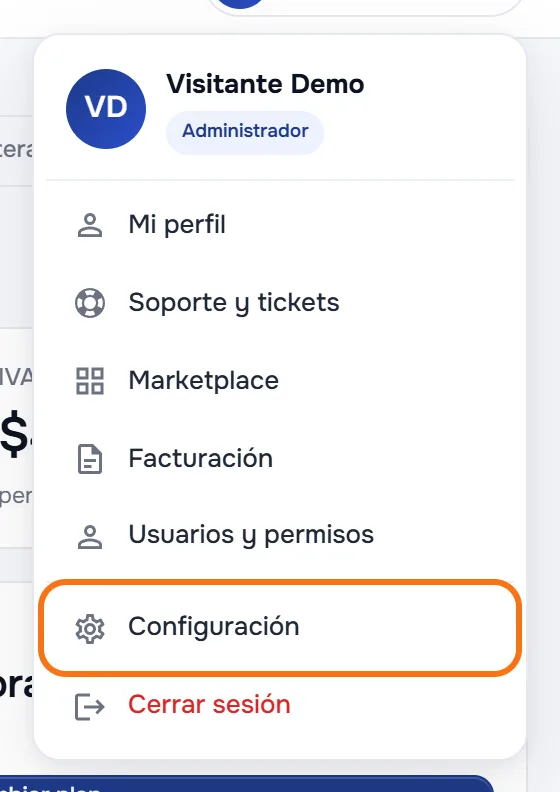
El menú de tu usuario, con la opción Configuración. -
En el menú de la izquierda, dentro de Fiscal y timbrado, entra a Sellos CSD. La pantalla tiene dos tarjetas: Certificado de Sello Digital (el que tienes activo) y Cargar nuevo CSD (el formulario).
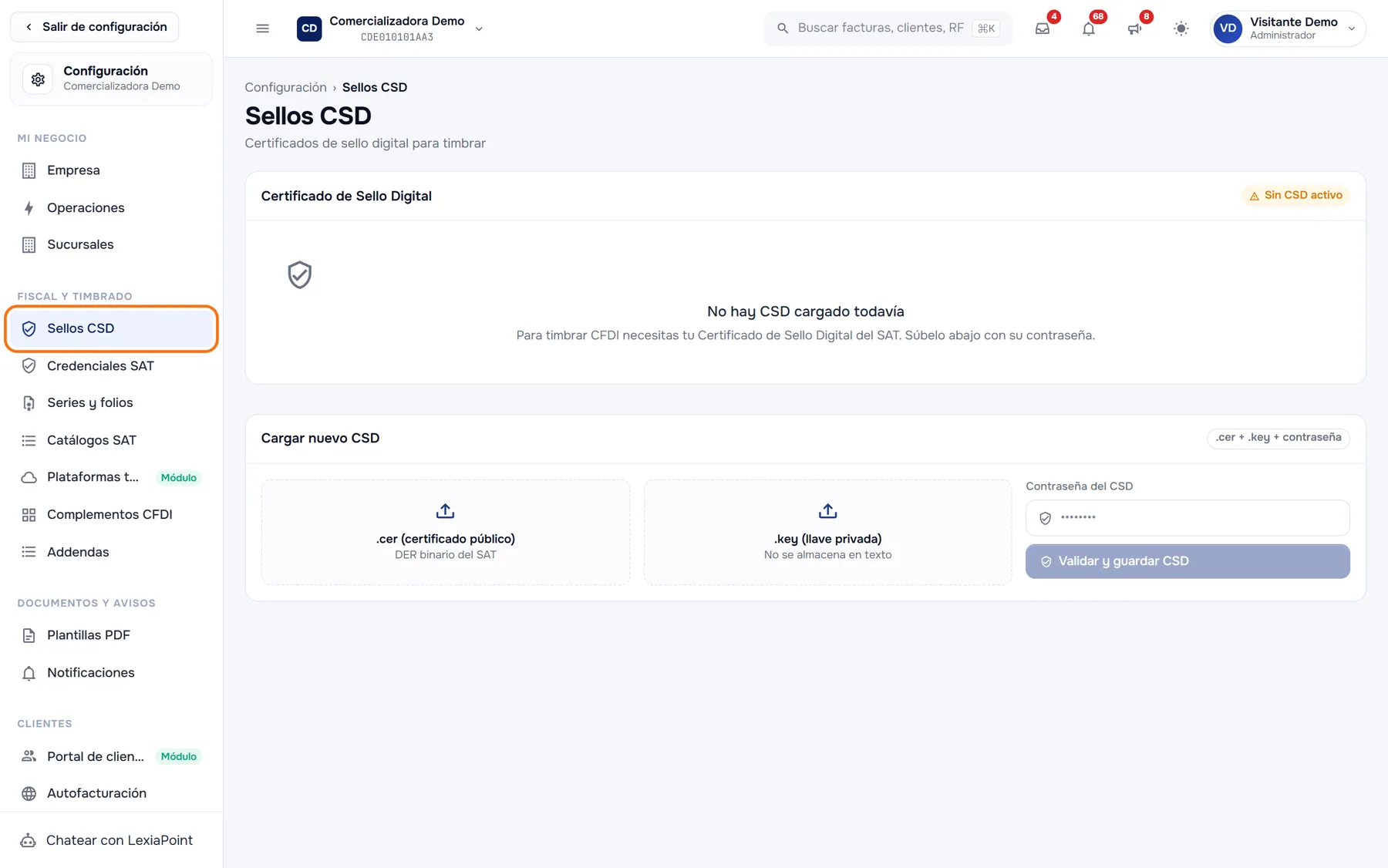
Configuración › Sellos CSD. -
Si todavía no has subido ninguno, la primera tarjeta dice No hay CSD cargado todavía y lleva la etiqueta Sin CSD activo. Mientras se quede así no podrás timbrar.
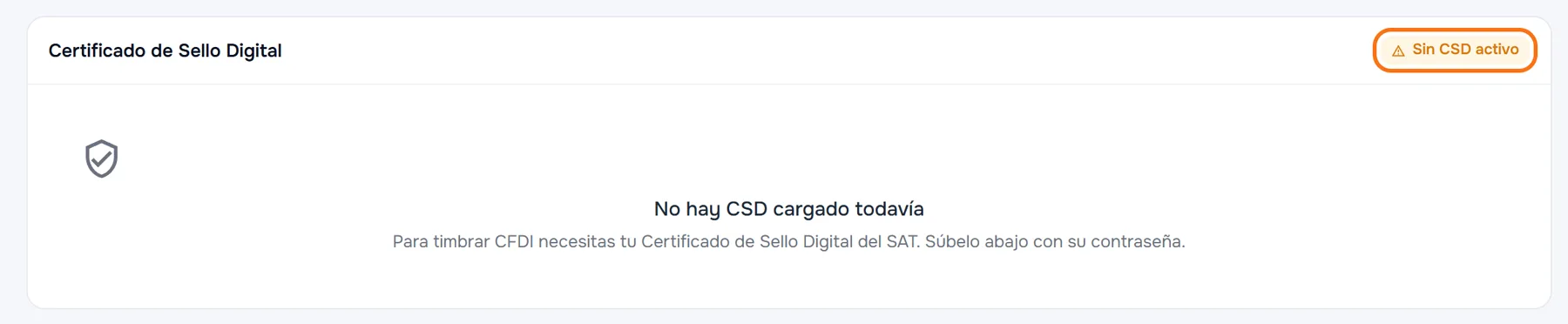
Así se ve la tarjeta cuando la empresa aún no tiene CSD. -
En Cargar nuevo CSD, da clic en el recuadro .cer (certificado público) y elige tu archivo .cer (también puedes arrastrarlo al recuadro). Haz lo mismo en .key (llave privada) con tu archivo .key. Cuando un archivo queda elegido, el recuadro se pone verde y muestra su nombre, su tamaño y la palabra «listo».
-
Escribe la contraseña en Contraseña del CSD y da clic en Validar y guardar CSD. El botón se activa hasta que están los dos archivos y la contraseña.

El formulario vacío: .cer, .key, contraseña y el botón Validar y guardar CSD. -
Si todo está bien, verás el mensaje «CSD número de certificado cargado correctamente» con su vigencia, y la primera tarjeta pasa a llamarse Certificado de Sello Digital (CSD): muestra la franja SELLO DIGITAL SAT · ACTIVO con el número de certificado, el RFC titular, la Vigencia, el Estado (por ejemplo, «Vigente · caduca en N días») y Subido por. Desde ese momento ya puedes timbrar.
Si te sale un error al guardarlo
FacturaPoint no guarda nada hasta que el CSD pasa todas las revisiones. El mensaje te dice qué corregir:
- «El archivo .cer no es un certificado X.509 válido.» o «No se pudo extraer el RFC del certificado…»: el archivo que elegiste en el recuadro .cer no es un certificado del SAT. Revisa que sea el .cer de tu CSD.
- «Ese certificado es tu e.firma (FIEL)…»: subiste la e.firma. Busca los archivos del CSD, que son otro par .cer y .key.
- «Ese CSD es del RFC … y tu empresa está registrada como …»: el certificado es de otro RFC. Sube el CSD del RFC que factura o, si el error está en tu RFC, corrígelo en Configuración › Empresa (tarjeta Datos fiscales del emisor).
- «Este CSD venció el …»: tramita uno nuevo en el SAT y súbelo.
- «La contraseña del CSD es incorrecta o la llave privada está dañada.»: revisa la contraseña. Es la de la llave del CSD, que puede ser distinta a la de tu e.firma.
- «Esa llave privada no está protegida con contraseña…»: sube el .key tal como te lo dio el SAT, sin convertirlo.
- «La llave privada (.key) no corresponde al certificado (.cer)…»: el .cer y el .key son de pares distintos. Sube los dos del mismo trámite.
La contraseña de tu CSD se guarda cifrada y no se vuelve a mostrar en pantalla.
Vigencia y renovación
La etiqueta de la tarjeta te dice cómo está tu sello: Vigente, Vence en N días (cuando le quedan 60 días o menos) o Vencido. Además, desde 30 días antes de que caduque aparece un aviso en Inicio con el botón Renovar sello. Ese aviso no se puede cerrar: se quita solo cuando subes el CSD nuevo.
Con el CSD vencido no puedes timbrar ni cancelar facturas. El trámite ante el SAT no es inmediato, así que pide el nuevo antes de que llegue la fecha.
Para renovar, sube el CSD nuevo con los mismos pasos. Queda como el único activo de inmediato; no tienes que dar de baja el anterior.
Histórico de sellos
Cuando ya subiste al menos un CSD, debajo del formulario aparece la tarjeta Histórico de sellos con los certificados que has subido, incluido el activo: Núm. Certificado, RFC, Emitido, Vence y Estado. El estado dice Activo · N días para el que está en uso (o Activo · vencido si ya caducó y no has subido otro), y Vencido o Desactivado para los anteriores. Si vuelves a subir un certificado que ya estaba en la lista, se actualiza con los archivos y la contraseña nuevos y vuelve a quedar como el activo.
Desde el asistente de bienvenida
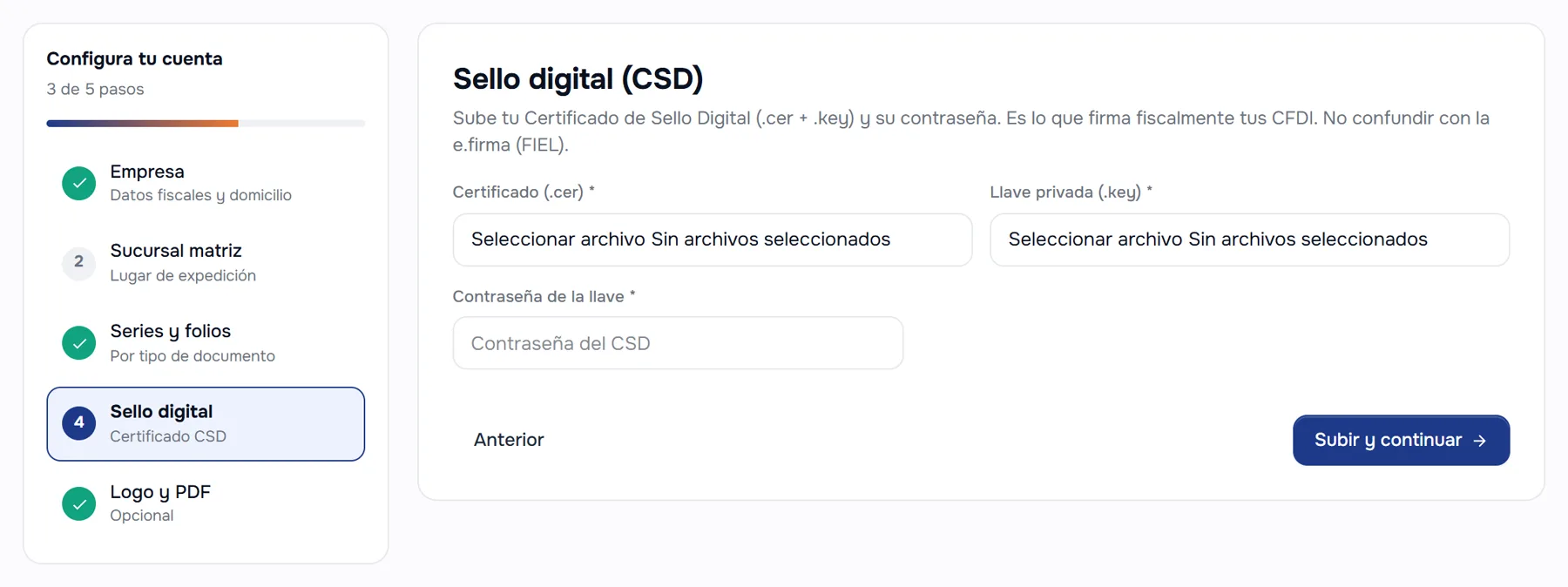
Si estás configurando tu cuenta por primera vez, el asistente Configura tu cuenta también te pide el CSD en el paso Sello digital. Elige el archivo en Certificado (.cer) y en Llave privada (.key), escribe la Contraseña de la llave y da clic en Subir y continuar. FacturaPoint hace las mismas revisiones que en Configuración y, si todo está bien, te pasa al siguiente paso.
Si administras varias empresas con Multi-RFC, cada RFC necesita su propio CSD: cambia a esa empresa en el selector de empresa, arriba a la izquierda, y súbelo en su Configuración › Sellos CSD.
Guías relacionadas
- Configura los datos fiscales de tu empresa: el RFC de tu empresa tiene que ser el mismo del CSD.
- Emite tu primera factura (CFDI de Ingreso)
- Cancela una factura
- Multi-RFC: administra varias empresas desde una sola cuenta
Las imágenes son de la empresa de demostración, que no tiene un CSD cargado; por eso las capturas muestran la pantalla vacía.