El módulo Plataformas tecnológicas timbra cada mes las constancias de retenciones de tus oferentes (CFDI de Retenciones 2.0 con el complemento Servicios de Plataformas Tecnológicas, revisión E). Aquí ves cómo configurarlo, cómo entran las operaciones y cómo se revisan y timbran las constancias.
1. Configura tu plataforma
Entra a Configuración › Plataformas tecnológicas. En Plataforma capturas el nombre con el que aparece en las constancias y el lugar de expedición (si lo dejas vacío, se usa el código postal de tu empresa).
Por regla, las constancias de un mes se timbran del 1 al 5 del mes siguiente, ya con todas sus operaciones. Si necesitas timbrar antes, enciende Permitir timbrar antes de que termine el mes.
En Tipos de servicio y comisiones están las tasas de retención del SAT para cada tipo de servicio (catálogo c_TipoDeServ): el ISR y el IVA retenido ya vienen puestos; tú solo capturas la comisión por omisión de tu plataforma para cada tipo.
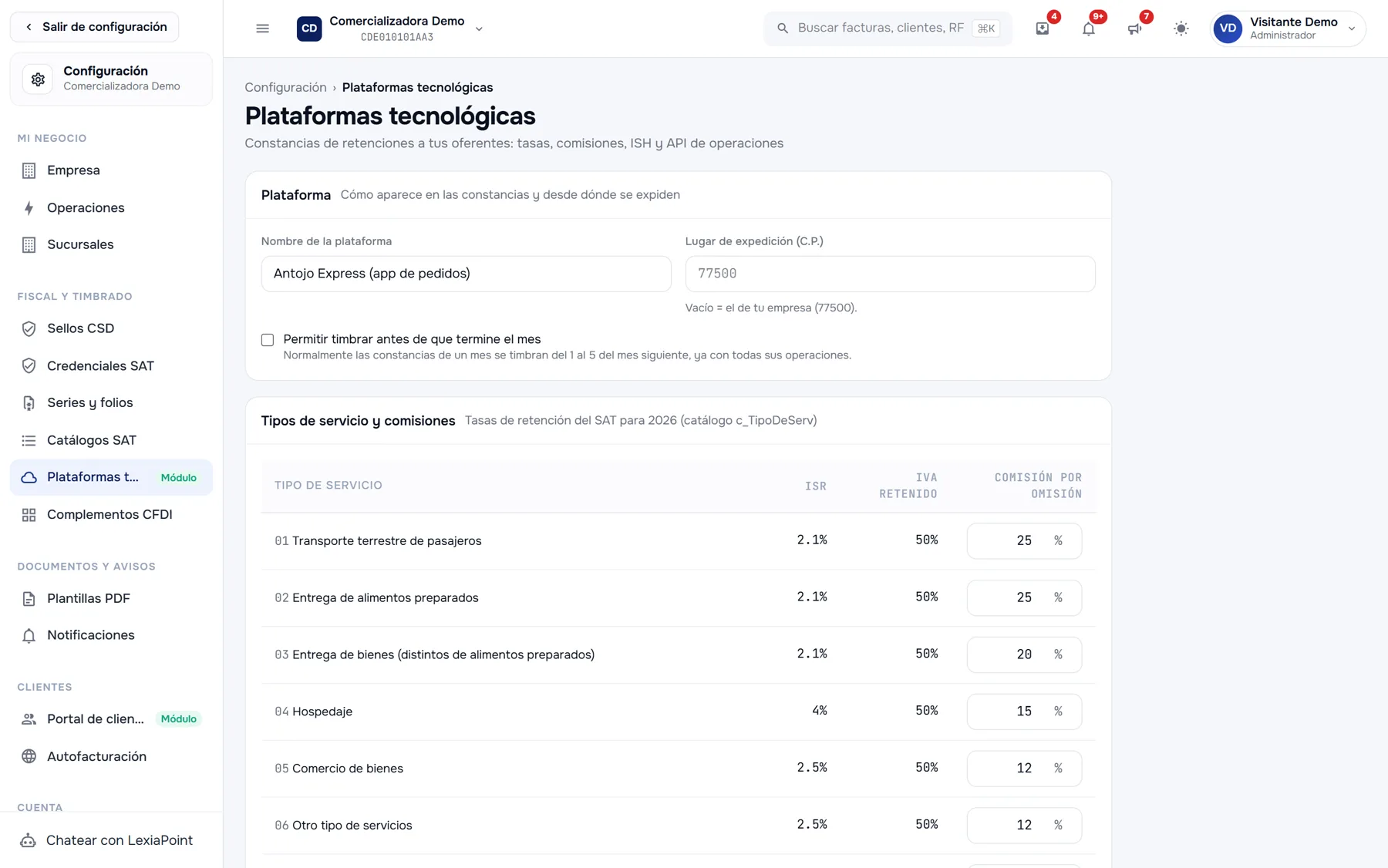
Si el oferente no tiene RFC, la constancia se emite a XAXX010101000 con ISR al 20 % e IVA al 100 %. Con RFC de persona moral, el ISR es 2.5 %. Los montos retenidos se truncan a dos decimales, como los valida el SAT.
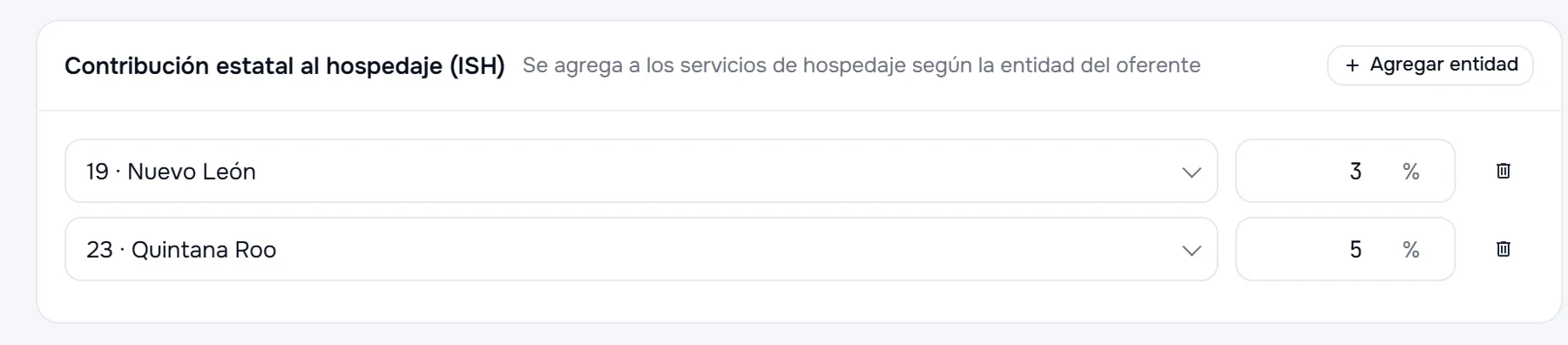
Contribución estatal al hospedaje (ISH)
Si tu plataforma ofrece hospedaje, agrega cada entidad con su porcentaje. La contribución se suma a los servicios de hospedaje según la entidad del oferente.
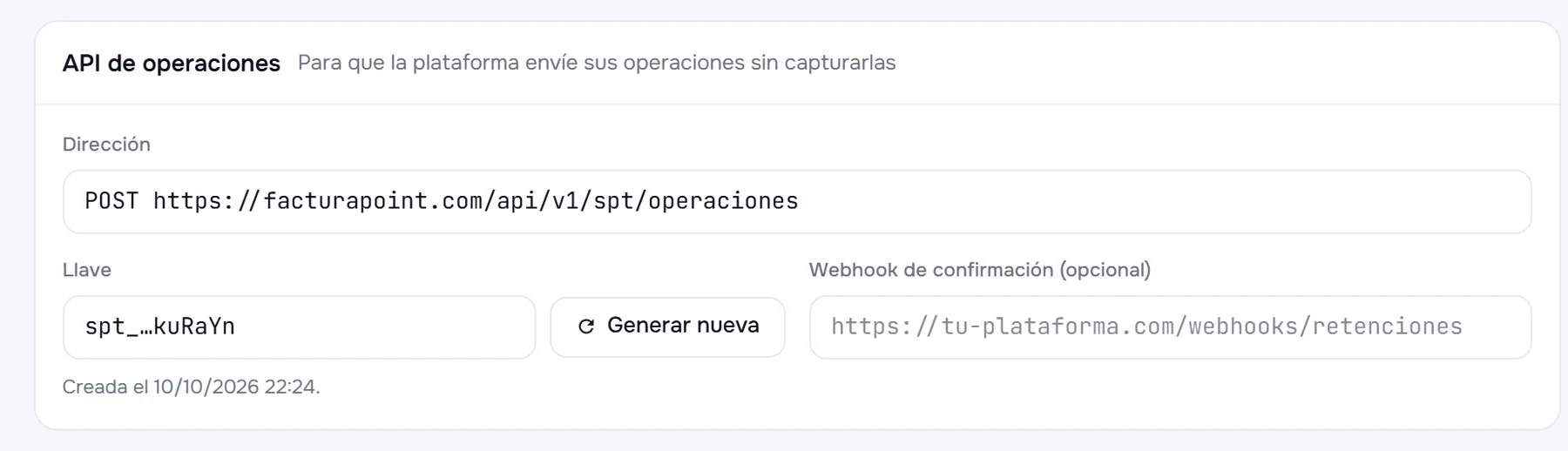
Envío al oferente y API de operaciones
En Envío al oferente decides si cada constancia se manda por correo (PDF y XML) al timbrarla, con asunto y mensaje opcionales. En API de operaciones está la dirección a la que tu sistema envía cada operación, su llave (puedes generar una nueva cuando quieras) y un webhook de confirmación opcional.
2. El tablero del módulo
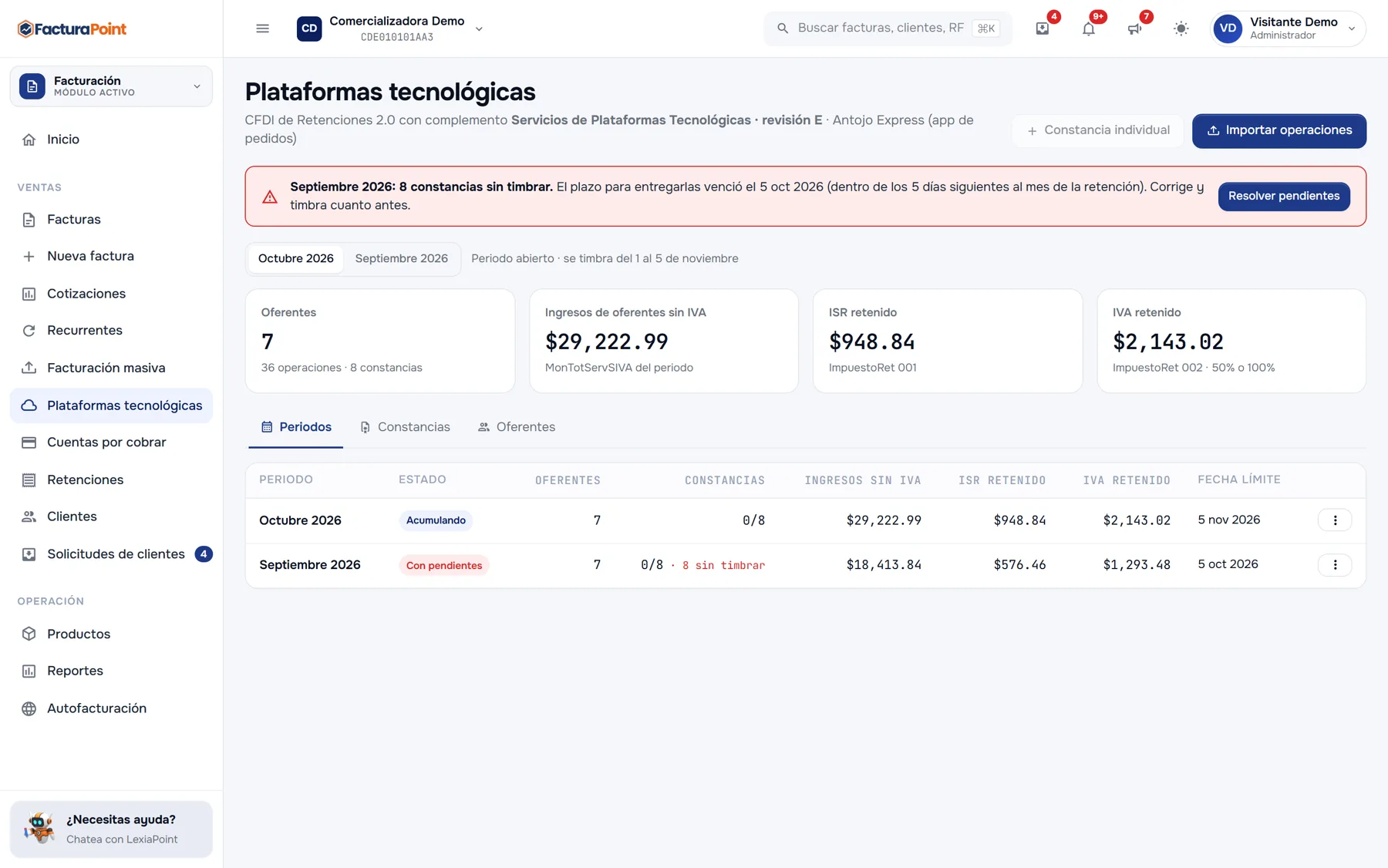
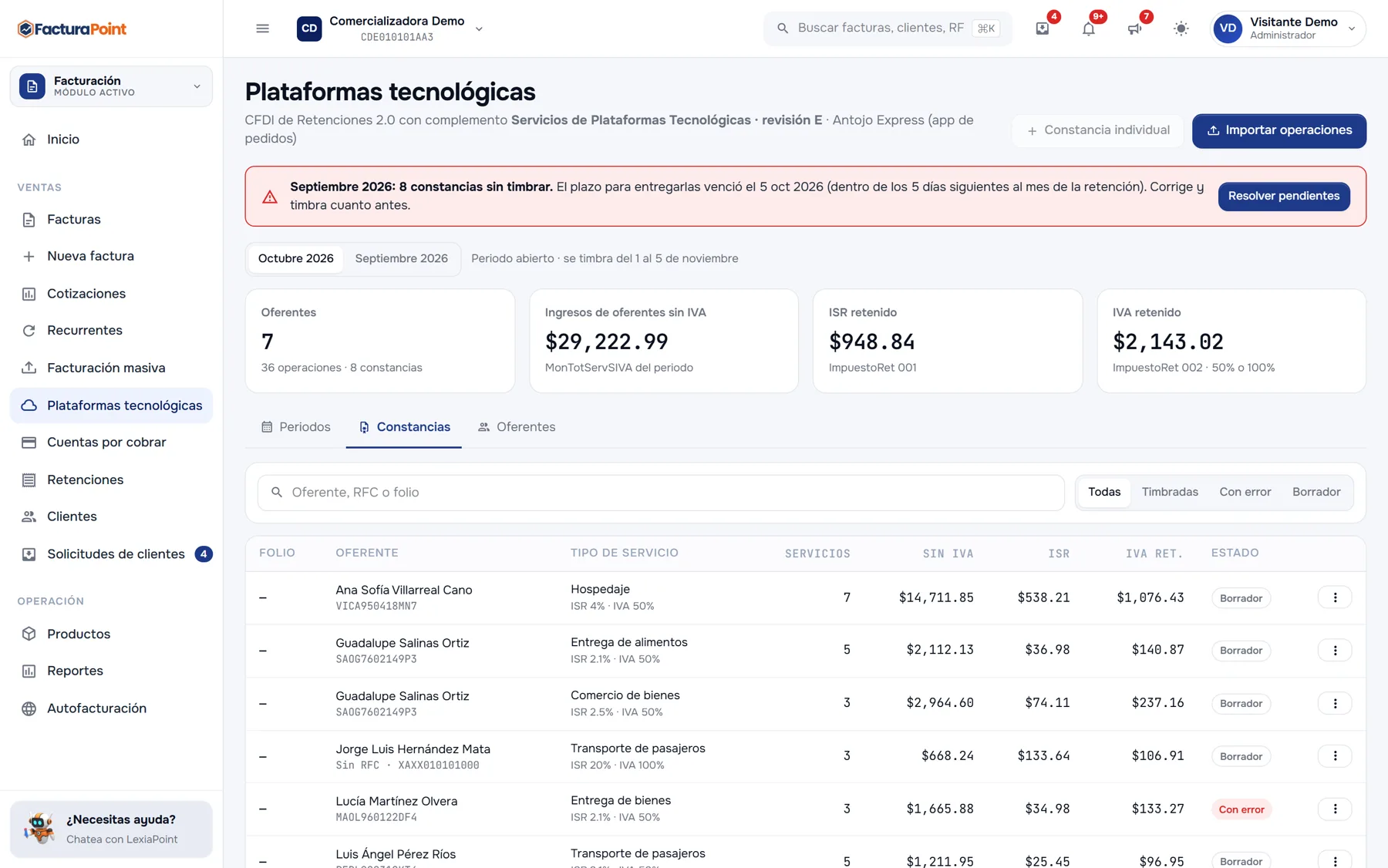
En Ventas › Plataformas tecnológicas ves el periodo elegido con sus oferentes, los ingresos sin IVA, el ISR y el IVA retenido. Si un mes quedó con constancias sin timbrar, aparece un aviso con su fecha límite y el botón Resolver pendientes.
La pestaña Periodos muestra cada mes con su estado (por ejemplo, Acumulando mientras está abierto o Con pendientes si faltan constancias) y su fecha límite.
En Constancias buscas por oferente, RFC o folio y filtras por Timbradas, Con error o Borrador.
3. Cómo entran las operaciones
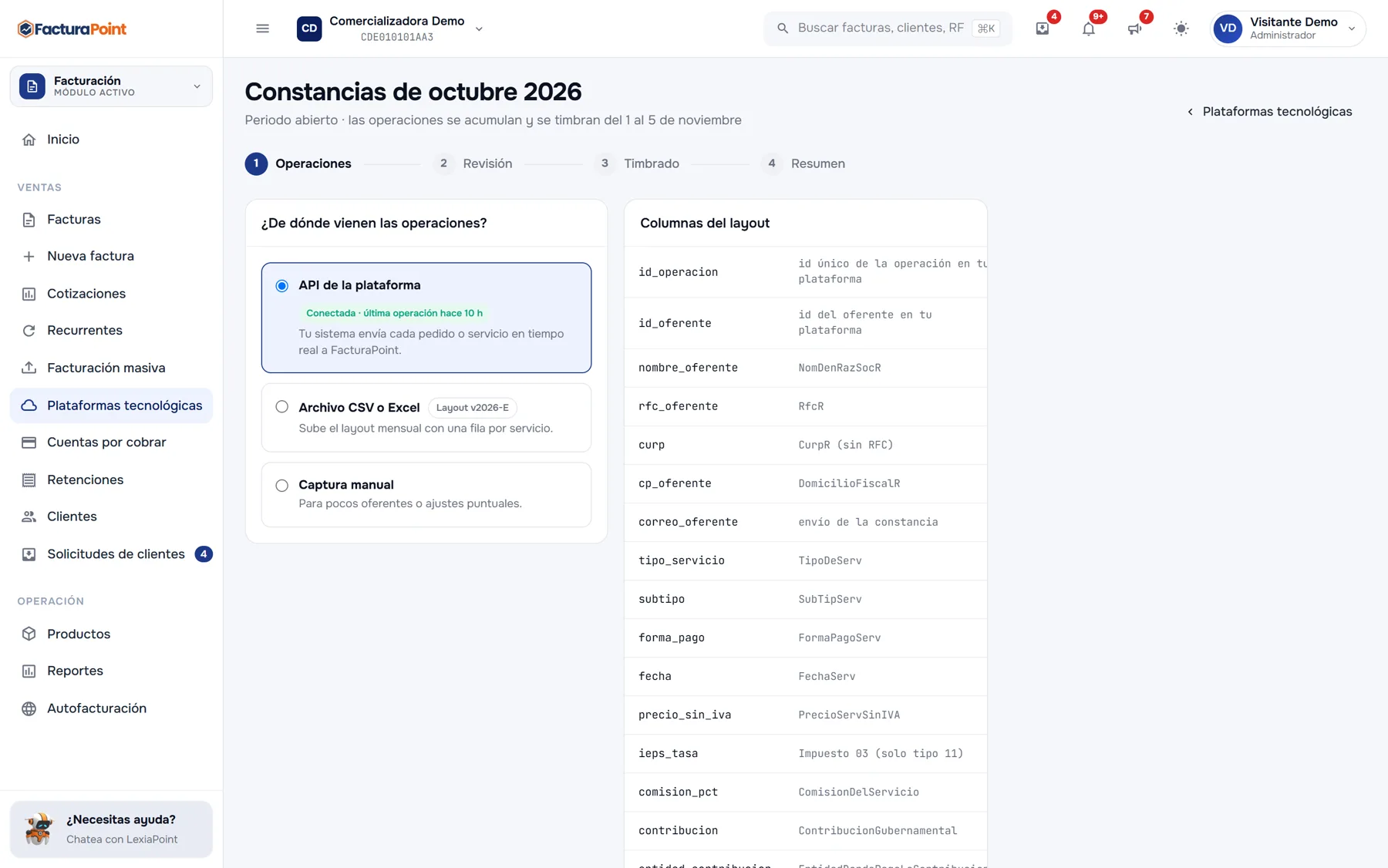
Con Importar operaciones abres el periodo, que se trabaja en cuatro pasos: Operaciones, Revisión, Timbrado y Resumen. Las operaciones pueden llegar de tres formas:
- API de la plataforma: tu sistema envía cada pedido o servicio en tiempo real.
- Archivo CSV o Excel: subes el layout mensual con una fila por servicio. A la derecha ves las columnas que lleva.
- Captura manual: para pocos oferentes o ajustes puntuales.
4. Revisa y timbra
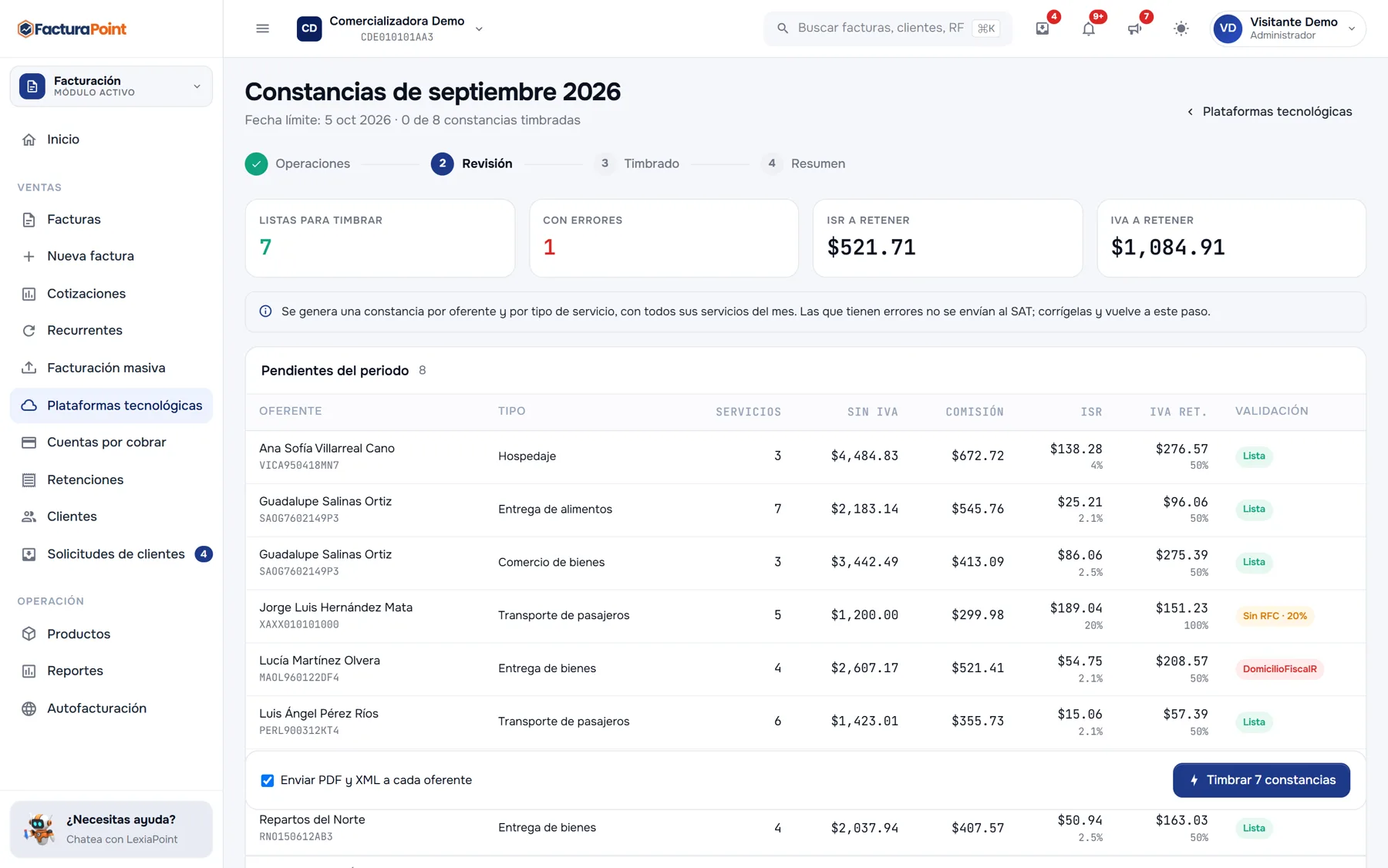
En Revisión ves cuántas constancias están listas para timbrar, cuántas tienen errores y el ISR e IVA a retener. Se genera una constancia por oferente y por tipo de servicio, con todos sus servicios del mes. La columna Validación dice qué le falta a cada una (por ejemplo, el domicilio fiscal del oferente) o si va sin RFC al 20 %.
Las que tienen errores no se envían al SAT: corrígelas y vuelve a este paso. Con Enviar PDF y XML a cada oferente encendido, pulsa Timbrar. Cada constancia consume un folio de tu plan.
Al terminar, el Resumen te deja descargar los PDF y XML en un ZIP y el resumen del periodo para tu declaración. Si solo necesitas una constancia suelta, usa Constancia individual desde el tablero.
El plazo para entregar las constancias de un mes vence el día 5 del mes siguiente. El tablero te avisa cuando un periodo se quedó con pendientes.
El módulo incluye el CFDI de Retenciones sin costo extra. Las imágenes son de la empresa de demostración; tus pantallas mostrarán tus datos.