Al cancelar un CFDI, el SAT te pide un motivo (01, 02, 03 o 04), y ese lo eliges tú. La vía de la cancelación (con aceptación, sin aceptación o no cancelable) la decide el SAT automáticamente. Esta guía te dice cuál motivo elegir en cada situación, dónde se elige en FacturaPoint y qué esperar después.
Elige el motivo con estas 4 preguntas
| Tu situación | Motivo | En FacturaPoint |
|---|---|---|
| La factura tiene errores y vas a emitir una corregida que la reemplace | 01 · Comprobante con errores con relación (sustituye) | Usa «Reemitir corregida»: emite la nueva relacionada (tipo de relación 04) y, al timbrarla, cancela la original con motivo 01 automáticamente |
| Tiene errores pero no habrá sustituta (p. ej. se duplicó y la buena ya existe) | 02 · Comprobante con errores sin relación | Cancelar → motivo 02 (es el que viene elegido) |
| La operación nunca se concretó (venta caída, pedido cancelado) | 03 · No se llevó a cabo la operación | Cancelar → motivo 03 |
| Un cliente pide su factura y esa venta ya iba dentro de una factura global | 04 · Operación nominativa en factura global | Ver el caso especial de abajo ↓ |
Regla rápida: ¿habrá factura que la reemplace? → 01 (mejor con Reemitir corregida). ¿No habrá reemplazo? → 02 si hubo error, 03 si la operación no existió. ¿Es por sacar una venta de una global? → 04.
Dónde eliges el motivo
- Entra a Facturas y abre el comprobante dando clic en su folio.
- Pulsa el botón rojo Cancelar, arriba a la derecha. Se abre el diálogo «Cancelar ante el SAT» con el UUID de la factura. (Atajo: en la lista, el menú ⋯ del renglón también trae Cancelar y abre la factura con este diálogo ya abierto. Solo aparece en facturas vigentes.)
- En «Motivo de cancelación (SAT)» elige el motivo. Viene marcado el 02 · Comprobante con errores sin relación; si no es tu caso, cámbialo antes de seguir.
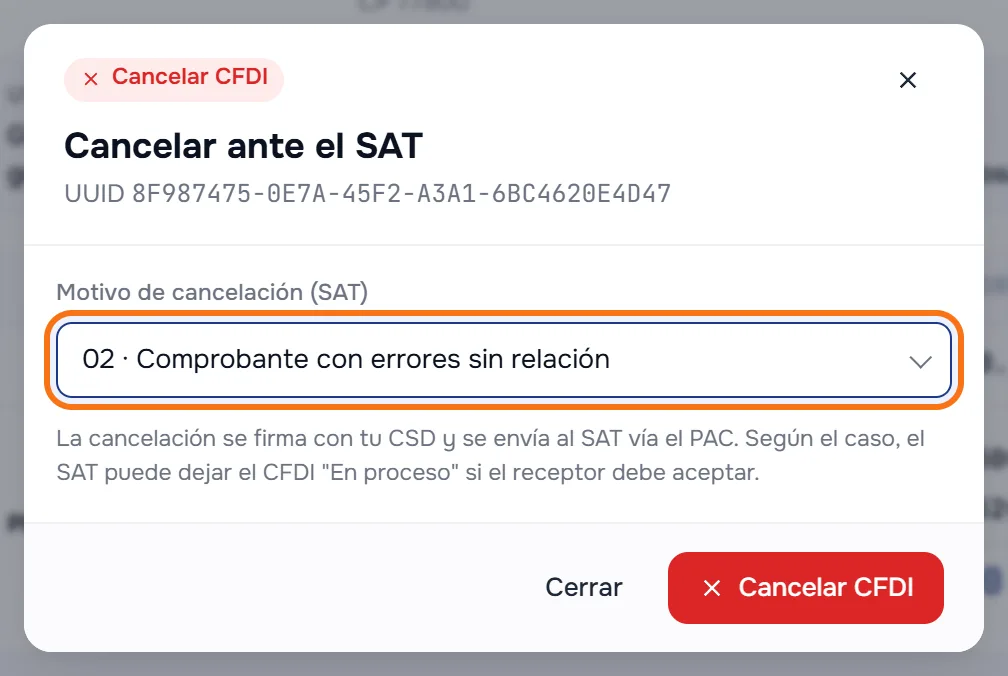
El diálogo abre con el motivo 02. La lista trae los cuatro motivos del SAT: 02, 01, 03 y 04. - Si eliges el 01, aparece el campo «UUID del CFDI nuevo que la sustituye (ya timbrado)», que es obligatorio. Va el UUID de la factura corregida, nunca el de la que estás cancelando; si todavía no la emites, cierra el diálogo y usa Reemitir corregida.
- Pulsa Cancelar CFDI. La cancelación se firma con tu CSD y se envía al SAT por medio del PAC.
Motivo 01: mejor con «Reemitir corregida»
Cuando la factura salió con datos incorrectos y la vas a reemplazar, no hace falta que canceles a mano ni que copies UUID. Abre la factura original, pulsa Acciones y elige Reemitir corregida: se abre una factura nueva con los datos de la original, ya relacionada como sustitución. Corriges lo que estaba mal y, al timbrarla, FacturaPoint cancela la original con motivo 01 usando el UUID de la nueva. En una factura con Carta Porte esta opción se llama «Sustituir (cambió la unidad, el operador o el destino)».
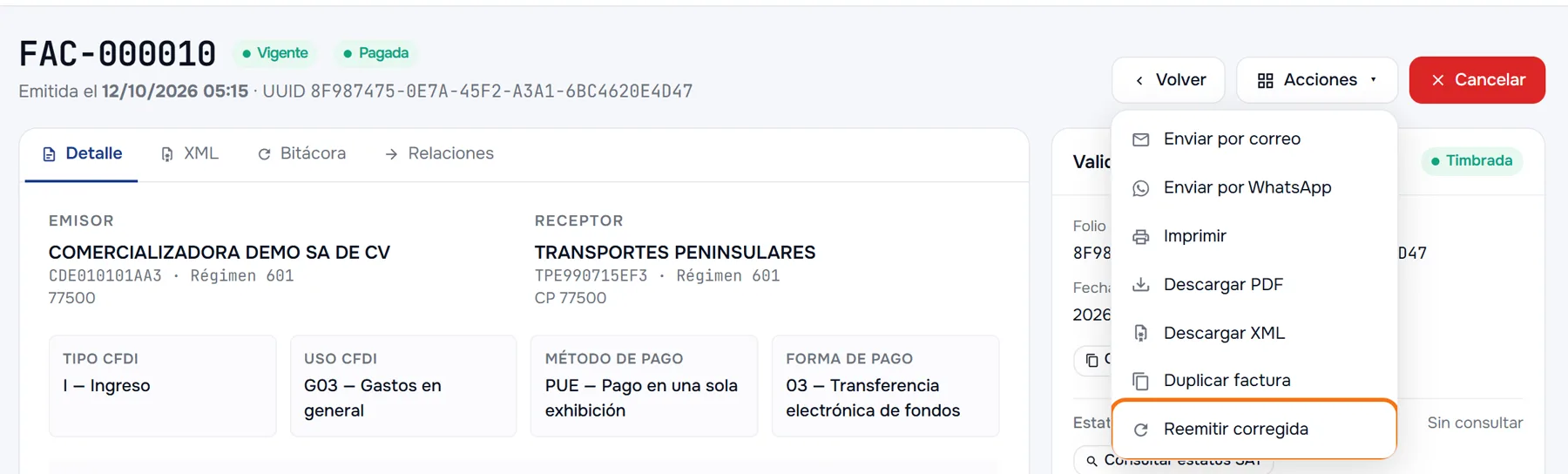
Si la original no se cancela al momento: el SAT a veces tarda unos minutos en reconocer el CFDI recién timbrado. FacturaPoint deja la cancelación programada y la reintenta sola (hasta 4 horas). Mientras tanto, el portal del SAT puede mostrar la original como «No cancelable»: es normal. No canceles la factura nueva para destrabarla.
Caso especial: el cliente pide su factura y la venta ya está en la global
Pasa todo el tiempo: vendiste a público en general, la venta entró a la factura global del periodo y días después el cliente llama pidiendo su factura con RFC. El SAT tiene un procedimiento específico, y no es Reemitir:
- Cancela la factura GLOBAL con motivo 04. No pide UUID de sustitución y, por ser a público en general, se cancela sin aceptación (al instante).
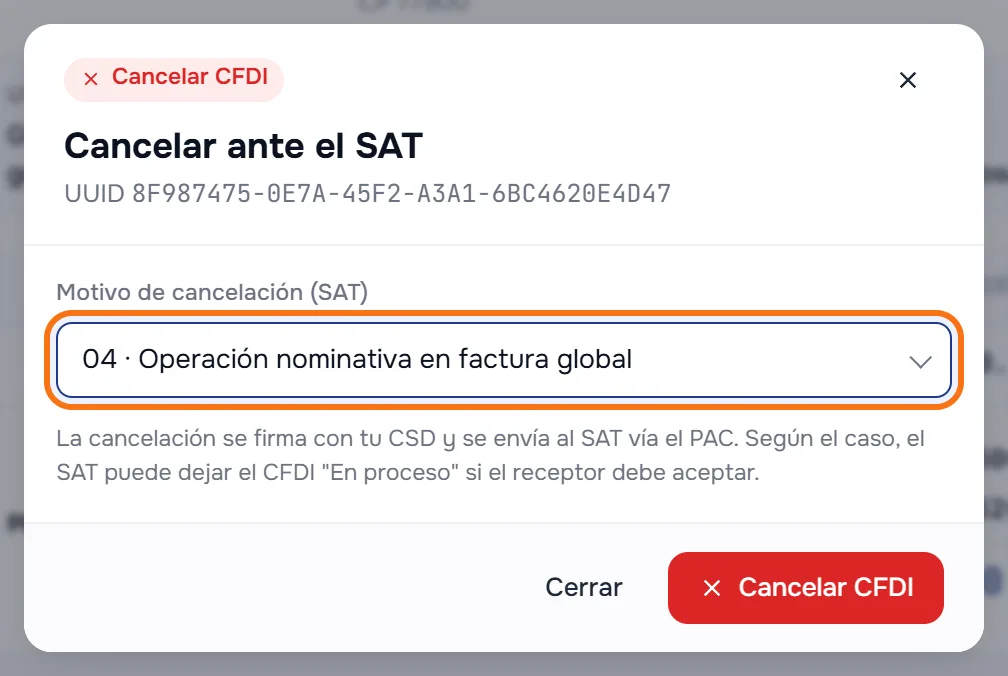
En la global, elige 04 · Operación nominativa en factura global. A diferencia del 01, no aparece ningún campo de UUID. - Emite la nueva global corregida: la misma del periodo pero sin el ticket de ese cliente. (Opcional: relaciónala con tipo 04 a la cancelada, para dejar rastro.)
- Emite la factura nominativa al cliente con los datos de su ticket y su RFC.
¿La global tenía un SOLO ticket (el de ese cliente)? Entonces el paso 2 se omite: no hay nada más que englobar y una global vacía no existe. Cancelas la global con motivo 04 y emites directo la factura nominativa. Sigue siendo motivo 04, no Reemitir: aunque parezca un reemplazo 1 a 1, la global no tuvo errores y los receptores son distintos (público en general → RFC del cliente).
Ojo con el periodo: si la global era de un mes ya declarado y emites la nominativa hoy, ese ingreso se recorre de mes (sale del periodo de la global, entra en el de la nominativa). Mismo importe, distinto periodo: avísale a tu contador para que lo cuadre.
No uses «Reemitir corregida» para este caso: Reemitir cancela con motivo 01 (comprobante con errores) y aquí la global no estaba mal emitida; el motivo correcto ante el SAT es el 04. Reserva Reemitir para facturas con datos incorrectos.
Cómo evitarlo: activa Autofacturación y pon el enlace en tus tickets: el cliente genera su factura solo, antes del corte de la global, y este trámite desaparece. Te explicamos cómo en AutoFactura: configura tu portal, genera folios y deja que tus clientes facturen solos.
La vía de la cancelación: eso lo decide el SAT (no tú)
| El SAT responde | Cuándo aplica | Qué verás en FacturaPoint |
|---|---|---|
| Cancelable sin aceptación | Total ≤ $1,000 · cancelas a más tardar el día hábil siguiente · nómina, notas de crédito, traslados · público en general · receptor extranjero | Se cancela al instante → Cancelada, y en Acciones puedes bajar el Acuse SAT en PDF o XML |
| Cancelable con aceptación | Los demás casos (receptor inscrito, más de $1,000) | «Por cancelar» en la lista (en el detalle, «En proceso»): el receptor tiene 3 días hábiles en su Buzón Tributario; si no responde, cae sola. Desde Acciones puedes descargar el Acuse de solicitud en PDF o XML |
| No cancelable | Tiene documentos relacionados vigentes (una sustituta, un REP, una nota de crédito) | Con sustitución (motivo 01) es transitorio: hay reintentos automáticos. En otros casos, primero resuelve el documento relacionado |
Consulta antes de cancelar: abre el comprobante y usa «Consultar estatus SAT», en el recuadro Validación SAT. El dato «Cancelable» te dice por adelantado qué vía te tocará, sin gastar la solicitud.
Guías relacionadas
- Cancela una factura: el paso a paso completo de la cancelación.
- Cancelar y sustituir una factura emitida con errores (Reemitir corregida).
- Crea una nota de crédito: cuando no hay que cancelar, sino descontar o devolver.
- Registra un pago con complemento de pago (REP).
Las imágenes son de la empresa de demostración. En tu cuenta verás tus propias facturas, folios y UUID.