Dale a tu contador, a tu auxiliar o a quien te ayuda a facturar su propio acceso a FacturaPoint, sin compartir tu contraseña. Desde Usuarios y permisos invitas a cada persona con su correo y le asignas un rol. Solo el Administrador de la cuenta puede hacerlo.
Dónde está
Tienes dos caminos para llegar a la misma pantalla:
- Abre el menú de tu perfil (tu nombre, arriba a la derecha) y elige Usuarios y permisos.
- O entra a Configuración y, en la sección Cuenta, elige Usuarios y roles.
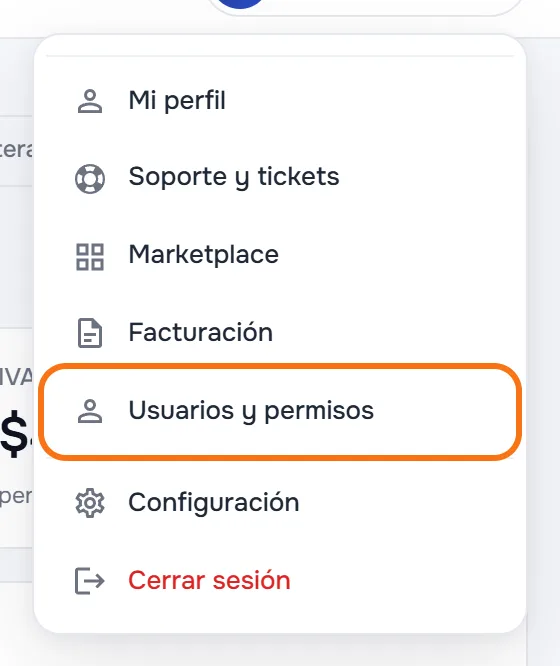
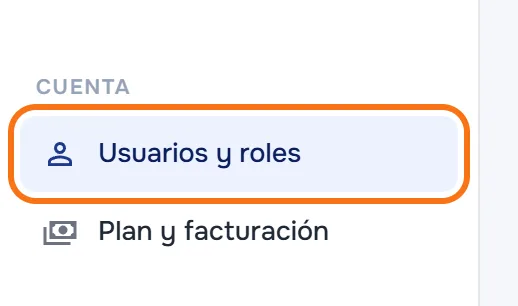
Estas opciones solo aparecen para el Administrador. Los usuarios con rol Contador, Operador o Solo lectura no ven Usuarios y permisos, Configuración, Marketplace ni Facturación en su menú, y tampoco pueden entrar escribiendo la dirección.
La pantalla Usuarios y permisos
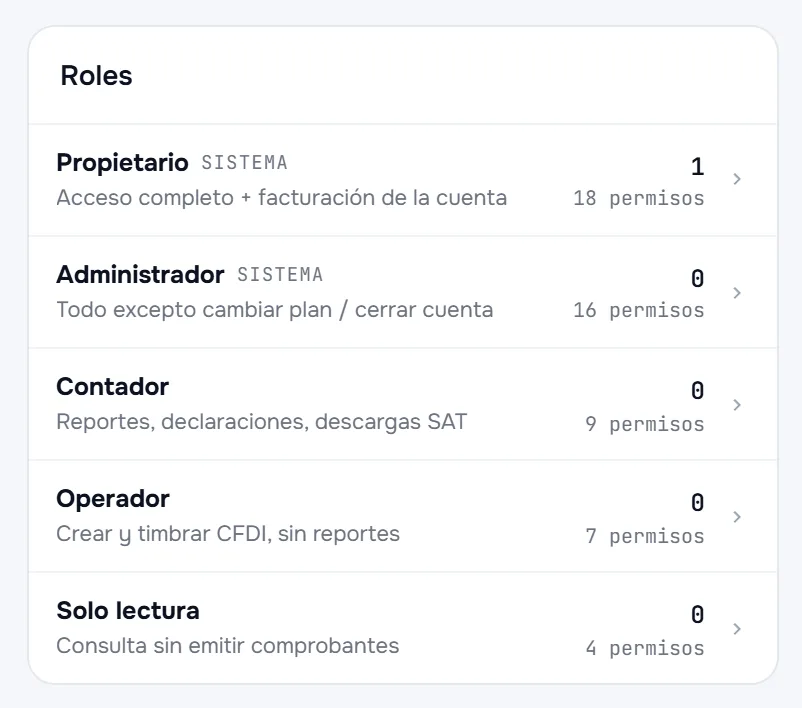
Arriba ves cuántos usuarios tienes: Usuarios activos, Invitaciones pendientes y Total usuarios. Abajo está la lista con cada persona, su Rol, su Último acceso y su Estado (Activo, Invitado o Inactivo); con los botones Todos, Activos, Invitados e Inactivos filtras la lista. A la derecha, el panel Roles te dice cuántos usuarios tienes en cada rol; los usuarios con rol Administrador se cuentan en Propietario. Si haces clic en el renglón de una persona, ese panel cambia por su Detalle de usuario.
Invita a un usuario
- En Usuarios y permisos, pulsa Invitar usuario (arriba a la derecha).

El botón Invitar usuario. - Escribe el Nombre y el Email de la persona. Con ese correo entrará a FacturaPoint.
- Elige su Rol: Administrador, Contador, Operador o Solo lectura. Debajo de los botones aparece en una línea lo que hace el rol que elegiste. El rol Operador viene elegido de inicio.
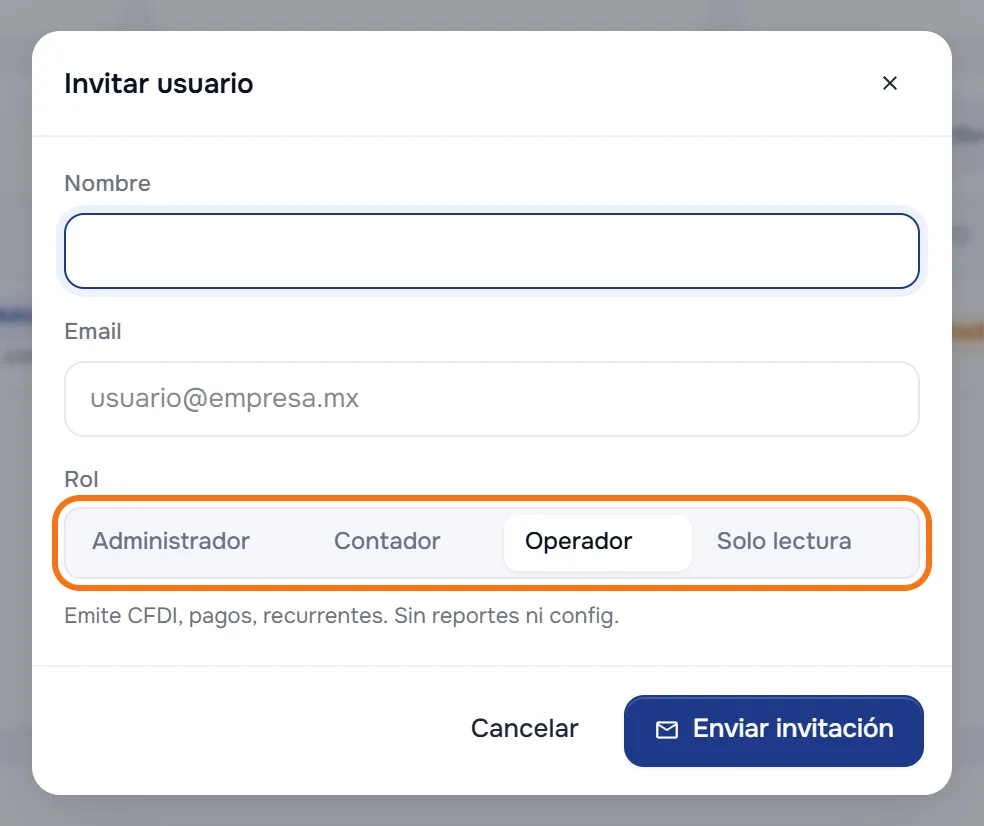
La ventana Invitar usuario. El rol Operador viene elegido de inicio. - Pulsa Enviar invitación. La persona aparece en la lista con el estado Invitado. Ese estado cambia a Activo cuando entra con su cuenta de Google; si entra con correo y contraseña, puede seguir apareciendo como Invitado aunque ya use su acceso.
- Avísale que ya tiene acceso para que entre por primera vez (lo explicamos en la siguiente sección).
Cada correo puede pertenecer a un solo usuario en todo FacturaPoint. Si la persona ya usa ese correo en otra cuenta de FacturaPoint (por ejemplo, la de otra empresa), no podrás invitarla con él: pídele otro correo.
Cómo entra tu colaborador por primera vez
Por ahora, al invitar a alguien FacturaPoint no le envía un correo de activación. Pásale estos pasos:
- Entrar a facturapoint.com/login.
- Junto a Contraseña, pulsar ¿Olvidaste?, escribir el correo con el que lo invitaste y pulsar Enviar enlace.
- Abrir el enlace del correo que le llega (vale 60 minutos), escribir su nueva contraseña de al menos 8 caracteres y pulsar Restablecer contraseña.
- De vuelta en el inicio de sesión, escribir su correo en Correo o RFC, su contraseña y pulsar Entrar al portal.
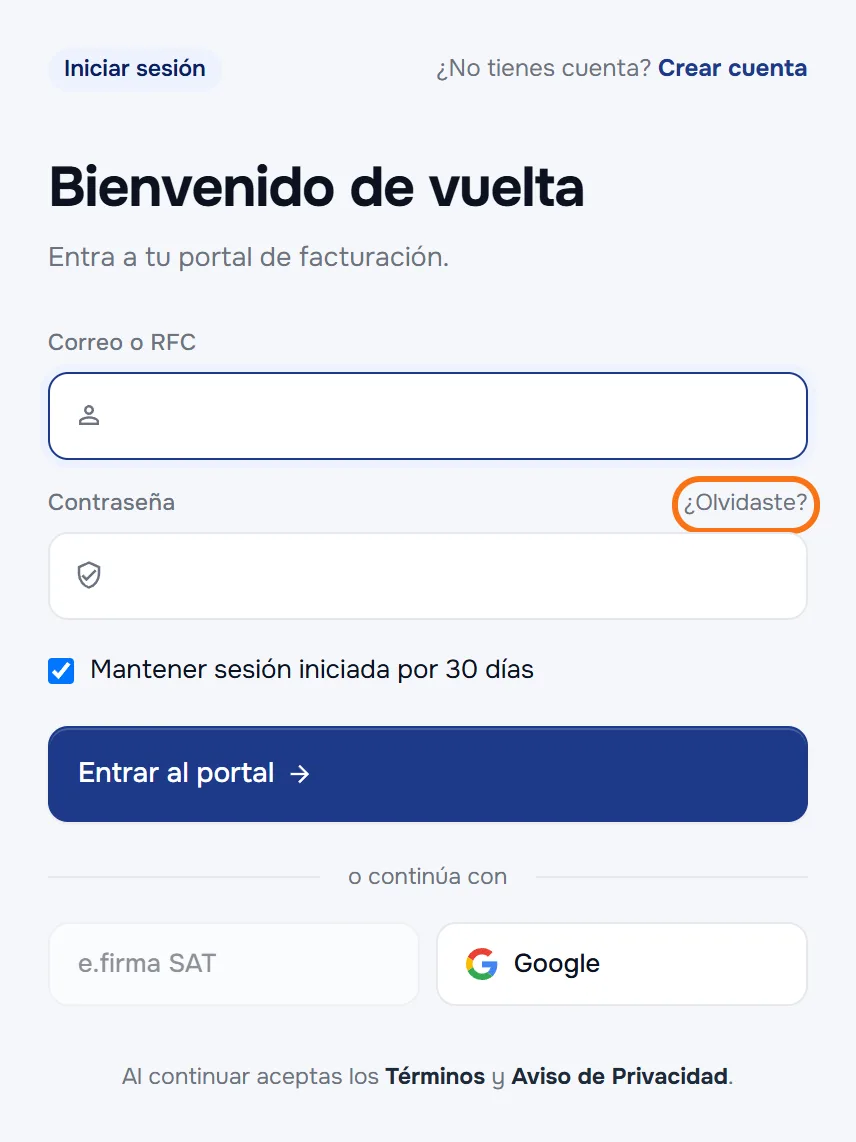
Si el correo con el que lo invitaste es de Google (Gmail o Google Workspace), también puede entrar con el botón Google de la misma pantalla, sin crear contraseña.
Los roles
Al invitar eliges entre cuatro roles. Así los describe la ventana Invitar usuario:
- Administrador: acceso total excepto cambios al plan de la cuenta.
- Contador: reportes, descargas SAT, conciliación. Puede emitir.
- Operador: emite CFDI, pagos, recurrentes. Sin reportes ni config.
- Solo lectura: solo consulta. No emite ni configura.
El rol Propietario que ves en el panel Roles no se asigna al invitar. En la lista, la etiqueta PROPIETARIO aparece junto al nombre de los usuarios con rol Administrador.
Más abajo, la Matriz de permisos por rol resume, módulo por módulo, qué permite cada rol: palomita = permite, ~ = parcial, punto = sin acceso.
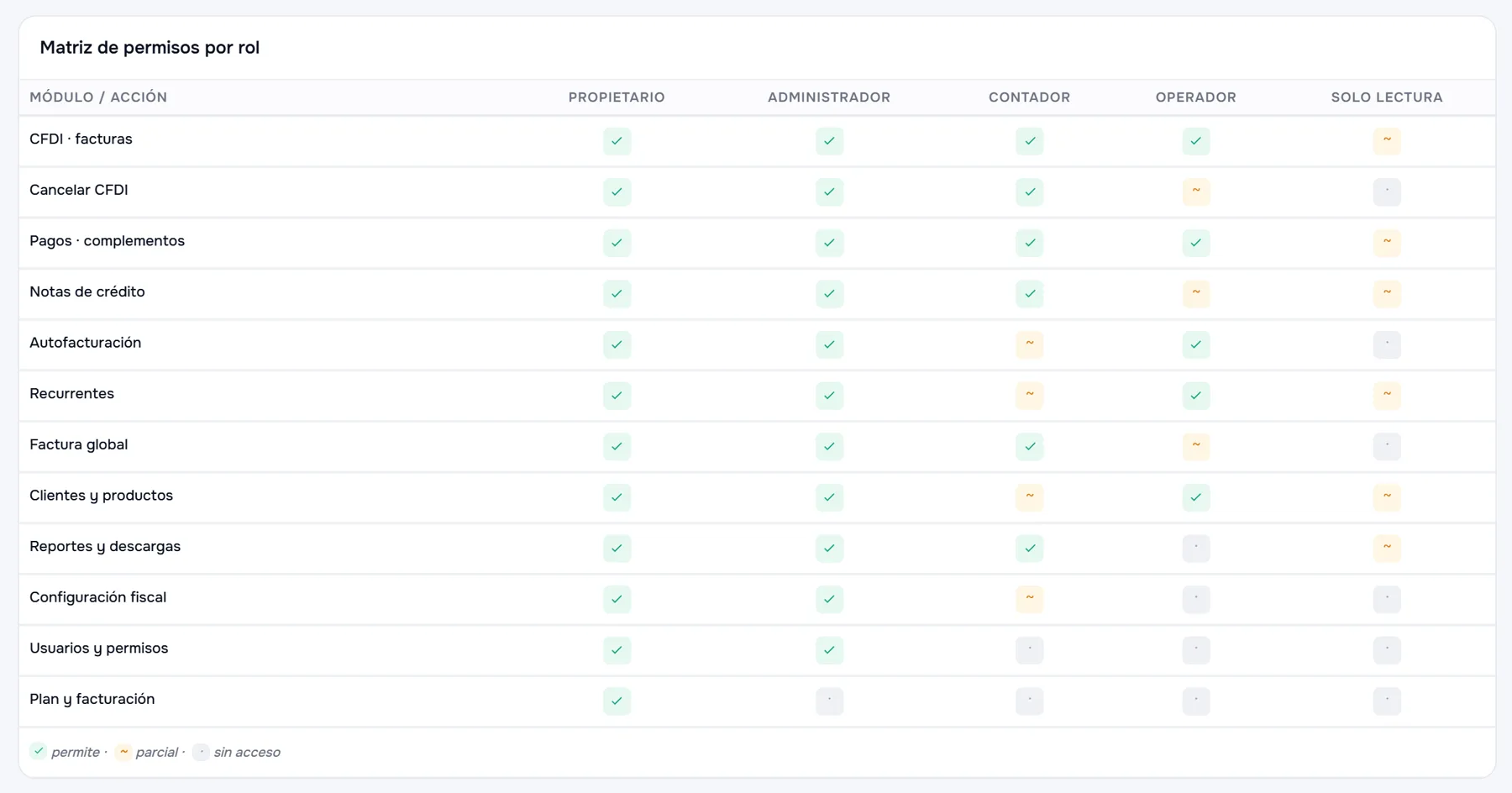
Hoy el sistema hace una sola distinción: el Administrador contra los demás roles. Solo el Administrador entra a Configuración, Usuarios y permisos, Marketplace y Facturación, y solo él cambia de empresa si usas Multi-RFC. Los permisos por módulo de la matriz todavía no se aplican: un usuario Contador, Operador o Solo lectura puede trabajar en las pantallas de facturación, emitir incluido. Invita solo a personas de confianza.
Cuántos usuarios incluye tu plan
Cuentan todos los usuarios que no estén desactivados, aparezcan como Activo o como Invitado, y tú eres uno de ellos:
| Plan | Usuarios |
|---|---|
| Emprendedor | 1 (solo tú) |
| Startup / Esencial | 3 |
| Profesional | 5 |
| Empresarial | Sin límite |
Si ya llegaste al límite, al pulsar Enviar invitación FacturaPoint te avisa que tu suscripción permite ese número de usuarios y no crea la invitación. Tienes tres opciones: desactivar a alguien que ya no lo use, cambiar a un plan con más usuarios o comprar usuarios adicionales.
Para comprar usuarios adicionales, abre el menú de tu perfil, entra a Marketplace y ve a la pestaña Folios y usuarios. En la tarjeta Usuarios adicionales elige cuántos quieres con + y −; debajo ves el Costo al mes. Pulsa Agregar usuarios (si bajas la cantidad, el botón dice Actualizar). Cada uno cuesta $49 al mes, IVA incluido, y puedes agregar hasta 50.
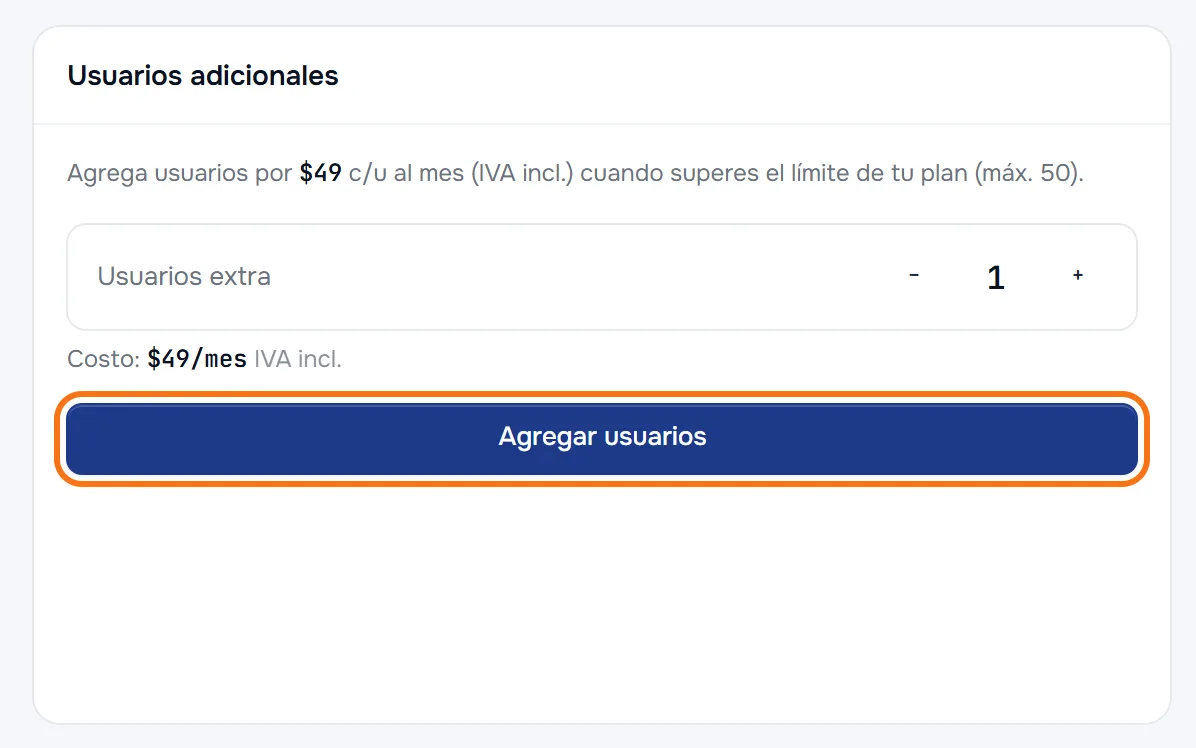
La primera vez que contratas usuarios adicionales, FacturaPoint te pide aceptar los términos antes de activarlos. Después puedes subir o bajar la cantidad cuando quieras; con cero, se quitan.
Si cambias a un plan con menos usuarios, al aplicarse el cambio FacturaPoint desactiva a los que sobren, empezando por los que agregaste más recientemente. Nunca desactiva a un Administrador. Puedes reactivarlos cuando tengas lugar otra vez.
Desactiva o reactiva a un usuario
Cuando alguien deja de trabajar contigo, desactívalo en lugar de compartir tu contraseña con quien llegue:
- En la lista de Usuarios, haz clic en su renglón. A la derecha se abre el Detalle de usuario.
- Pulsa Desactivar y confirma. El usuario ya no puede entrar, pero su historial se conserva y deja libre un lugar de tu plan.
- Para devolverle el acceso, ábrelo desde el filtro Inactivos y pulsa Reactivar. Solo funciona si tu plan tiene un lugar libre; si no, desactiva a otro usuario o amplía tu plan.
No puedes desactivar tu propia cuenta, y el botón Desactivar no aparece para los usuarios con rol Administrador.
Guías relacionadas
- Cómo crear tu cuenta en FacturaPoint: guía paso a paso
- Configura los datos fiscales de tu empresa
- Sube tu Certificado de Sello Digital (CSD)
- Multi-RFC: administra varias empresas desde una sola cuenta
Las imágenes son de la empresa de demostración; en tu cuenta verás a tus propios usuarios.