El recibo de nómina es un CFDI de tipo N (Nómina) con el complemento Nómina 1.2. En FacturaPoint se emite desde la misma pantalla de Nueva factura: eliges al empleado, capturas el periodo, las percepciones y las deducciones, y el neto a pagar se calcula solo. Primero das de alta a tus empleados una sola vez; después cada recibo toma sus datos laborales de su ficha.
1. Da de alta a tus empleados
Los empleados viven en su propio catálogo, aparte de tus clientes: son los receptores de tus recibos de nómina.
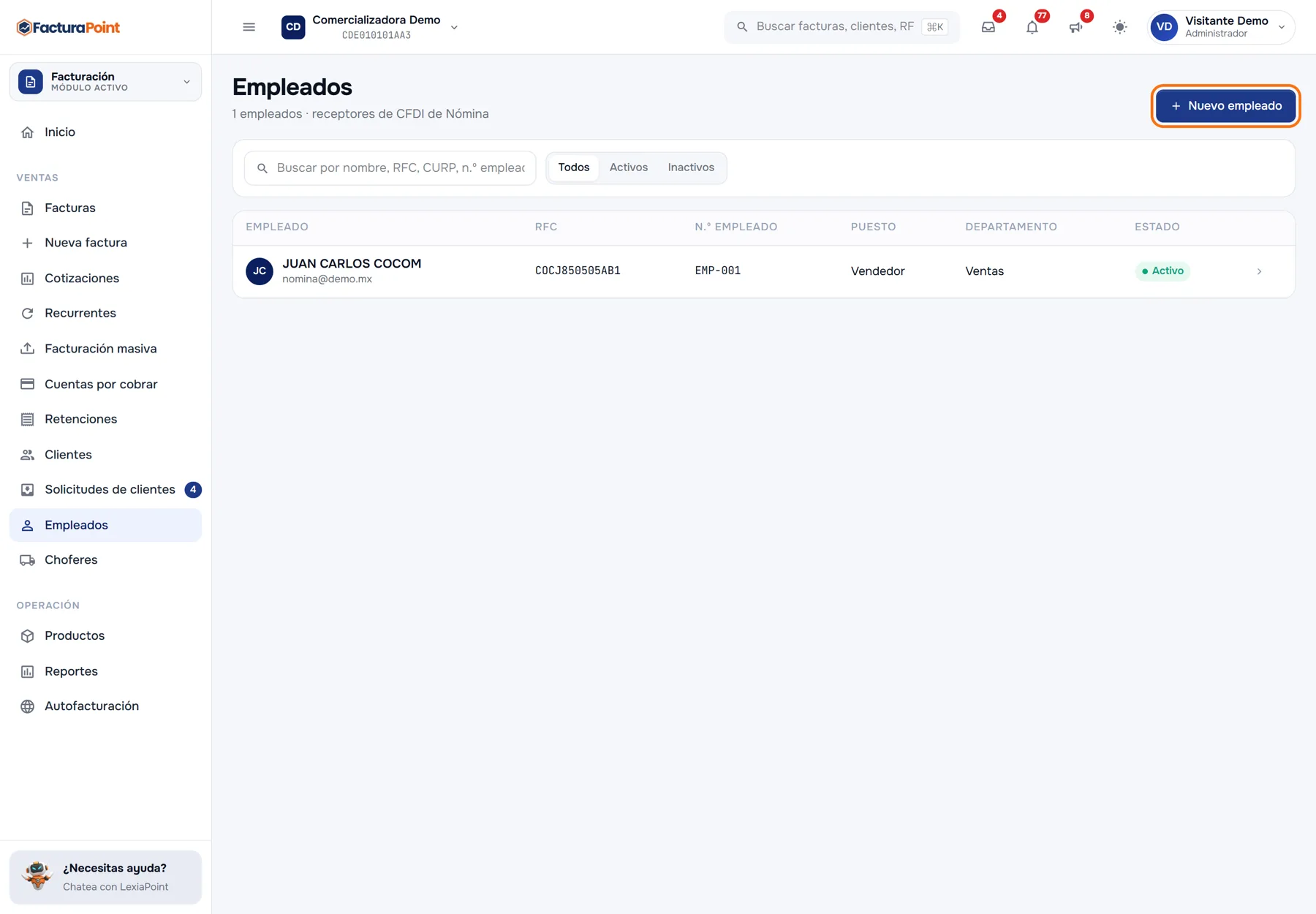
- Entra a Ventas › Empleados. Verás la lista con su RFC, N.º de empleado, puesto, departamento y estado. Puedes buscar por nombre, RFC, CURP o número de empleado, y filtrar entre Todos, Activos e Inactivos.
- Pulsa Nuevo empleado (o haz clic en un empleado para editar su ficha).
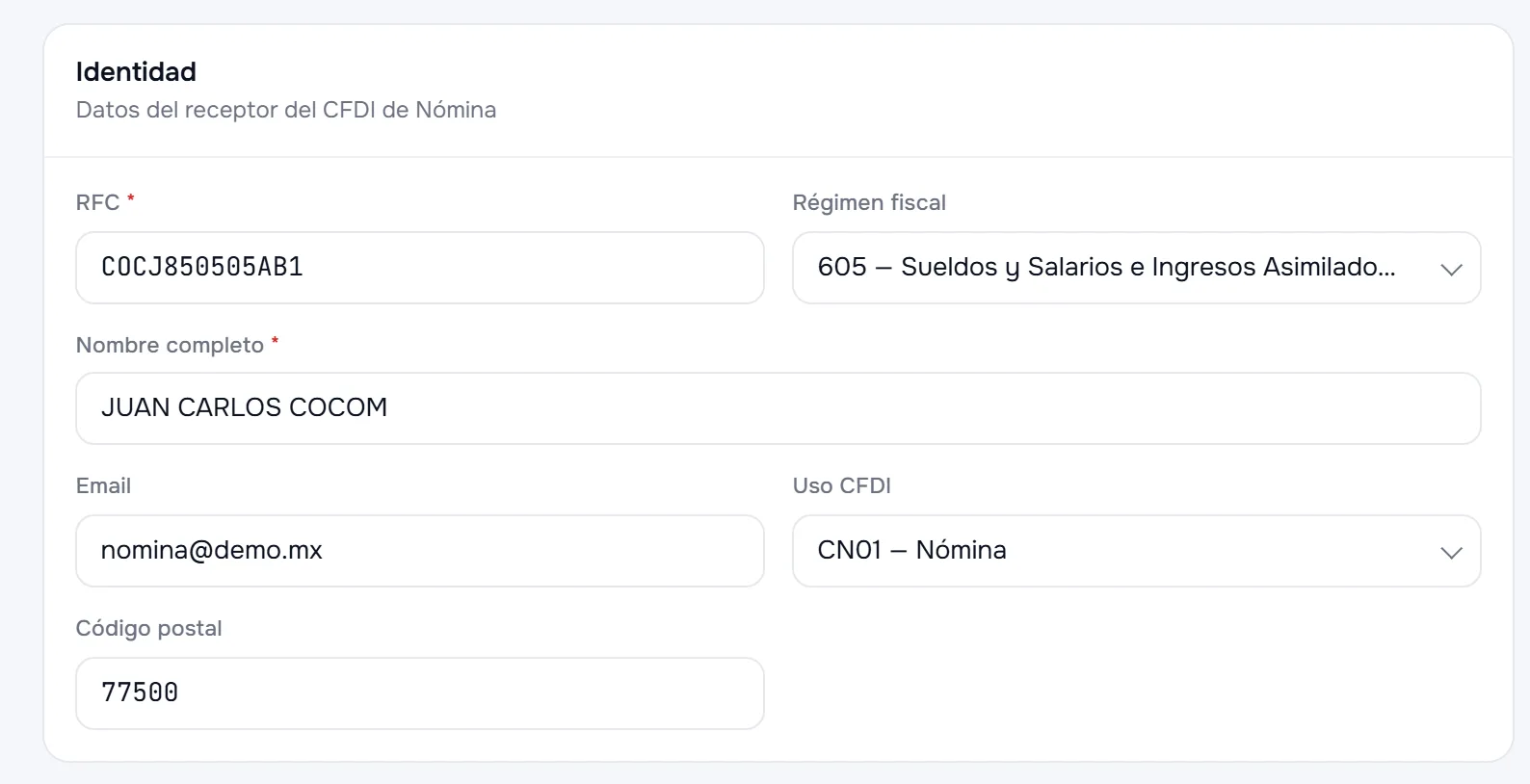
Identidad: los datos del receptor
Son los datos fiscales con los que el empleado aparece como receptor del CFDI:
- RFC y Nombre completo (obligatorios), tal como están en su Constancia de Situación Fiscal.
- Régimen fiscal: para un trabajador asalariado, 605 — Sueldos y Salarios e Ingresos Asimilados a Salarios.
- Uso CFDI: CN01 — Nómina.
- Código postal de su domicilio fiscal y su Email: a esa dirección se le envían sus recibos.
A la derecha, el interruptor Empleado activo decide si aparece en la búsqueda del recibo de nómina. Apágalo cuando alguien deje la empresa: su ficha y sus recibos se conservan.
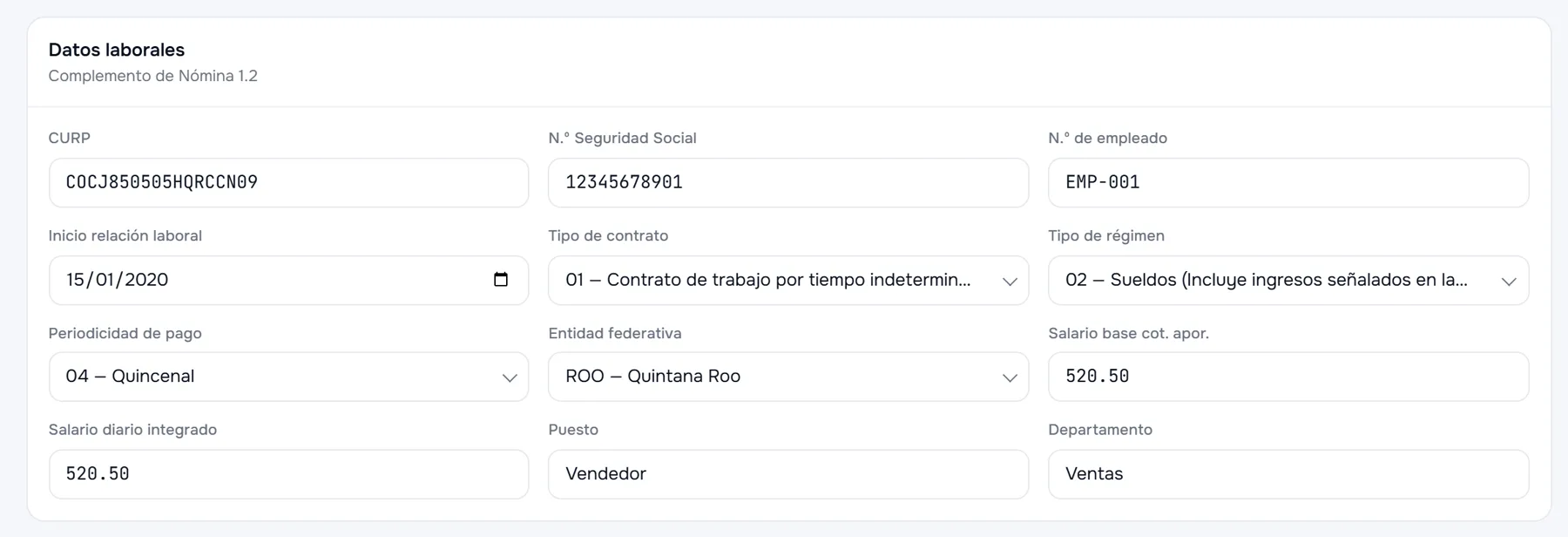
Datos laborales: lo que lleva el complemento
Estos datos van dentro del complemento Nómina 1.2 de cada recibo. Captúralos una vez aquí y se llenan solos en cada recibo:
- CURP, N.º Seguridad Social y N.º de empleado.
- Inicio relación laboral, Tipo de contrato y Tipo de régimen (por ejemplo, 02 — Sueldos).
- Periodicidad de pago (semanal, quincenal, mensual…) y Entidad federativa donde trabaja.
- Salario base cot. apor. y Salario diario integrado.
- Puesto y Departamento.
Abajo hay un espacio de Notas internas: no aparecen en el CFDI, son solo para tu equipo. Pulsa Crear empleado (o guarda los cambios) y listo.
2. Elige el tipo Nómina y al empleado
- Entra a Nueva factura.
- En Tipo de comprobante elige N Nómina · Recibo CFDI nómina. La serie cambia a la de nómina (N) y la vista previa dice RECIBO DE NÓMINA.
- En ¿A quién le pagas? escribe el nombre, RFC o número del empleado y selecciónalo. Abajo aparece la palomita Receptor: con su nombre y RFC.
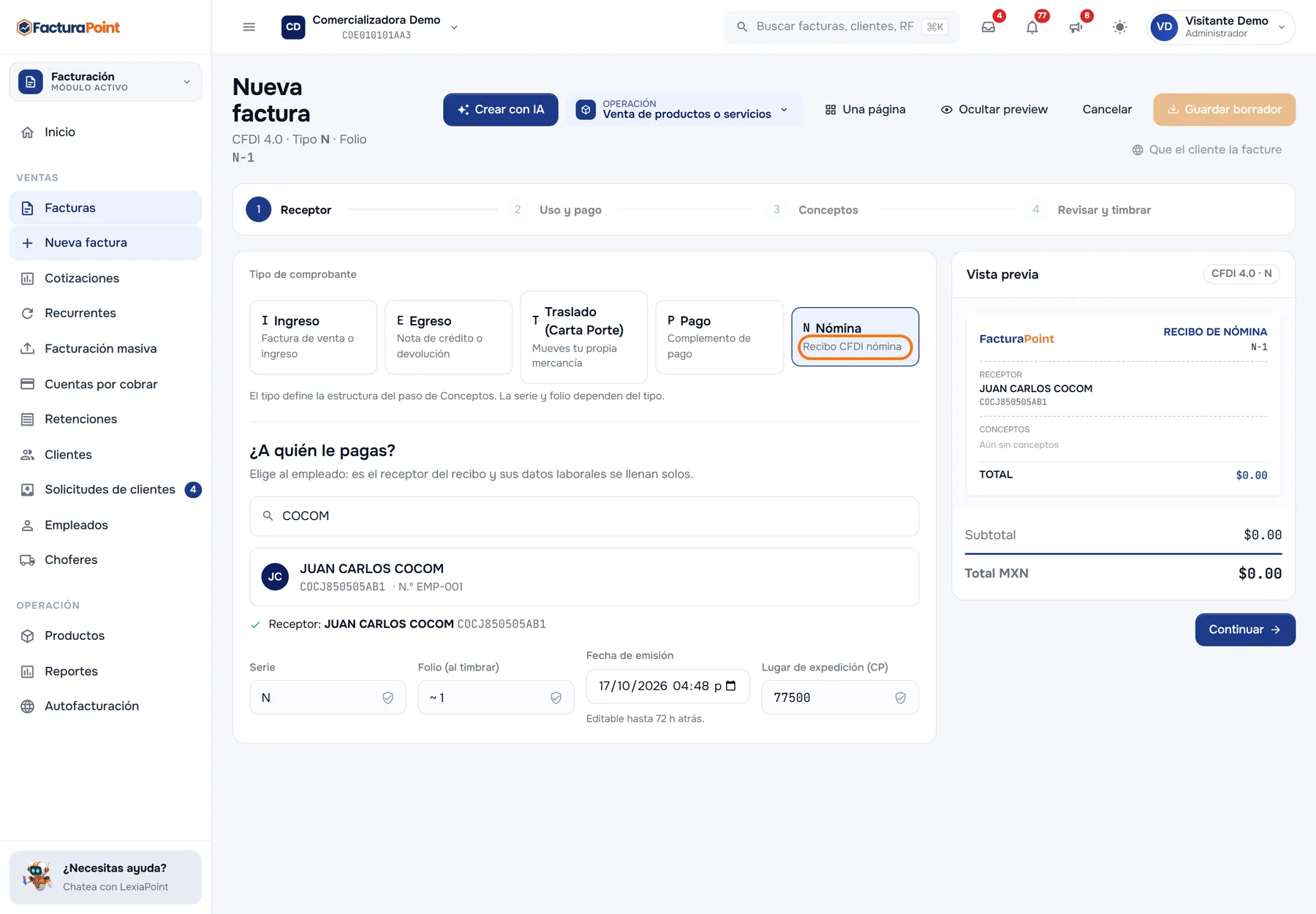
En este mismo paso están la Serie, el Folio (se asigna al timbrar), la Fecha de emisión (editable hasta 72 h atrás) y el Lugar de expedición (CP). Pulsa Continuar.
3. Uso y pago: ya vienen fijos
En el recibo de nómina no hay nada que elegir aquí. El SAT fija estos valores y FacturaPoint los pone solos:
- Uso del CFDI: CN01 — Nómina.
- Régimen fiscal del receptor: el de la ficha del empleado (605).
- Método de pago: PUE · Pago en una exhibición. Forma de pago: 99 · Por definir. Moneda: MXN.
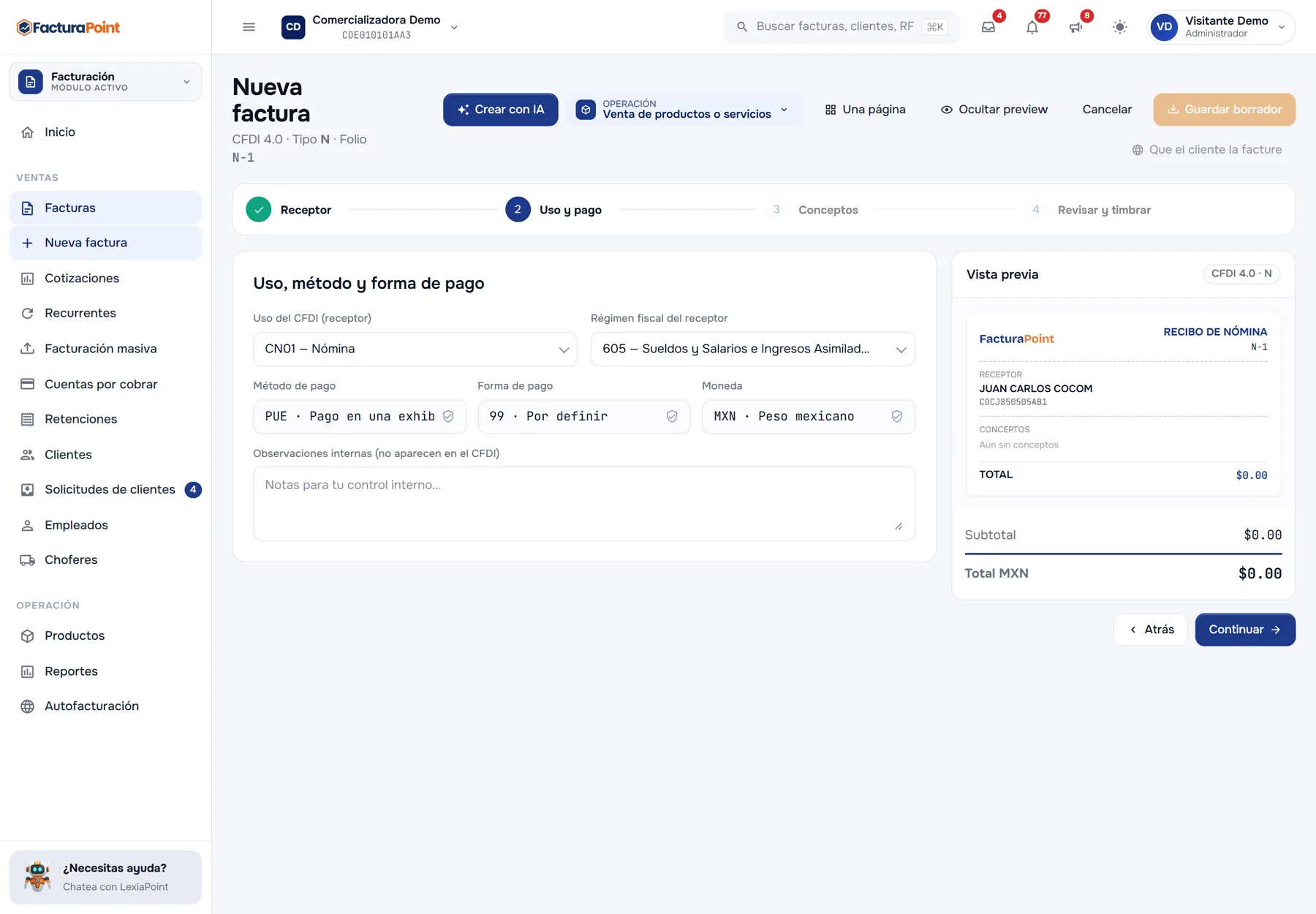
Si quieres, escribe Observaciones internas (no aparecen en el CFDI) y pulsa Continuar.
4. Captura el periodo y revisa los datos del empleado
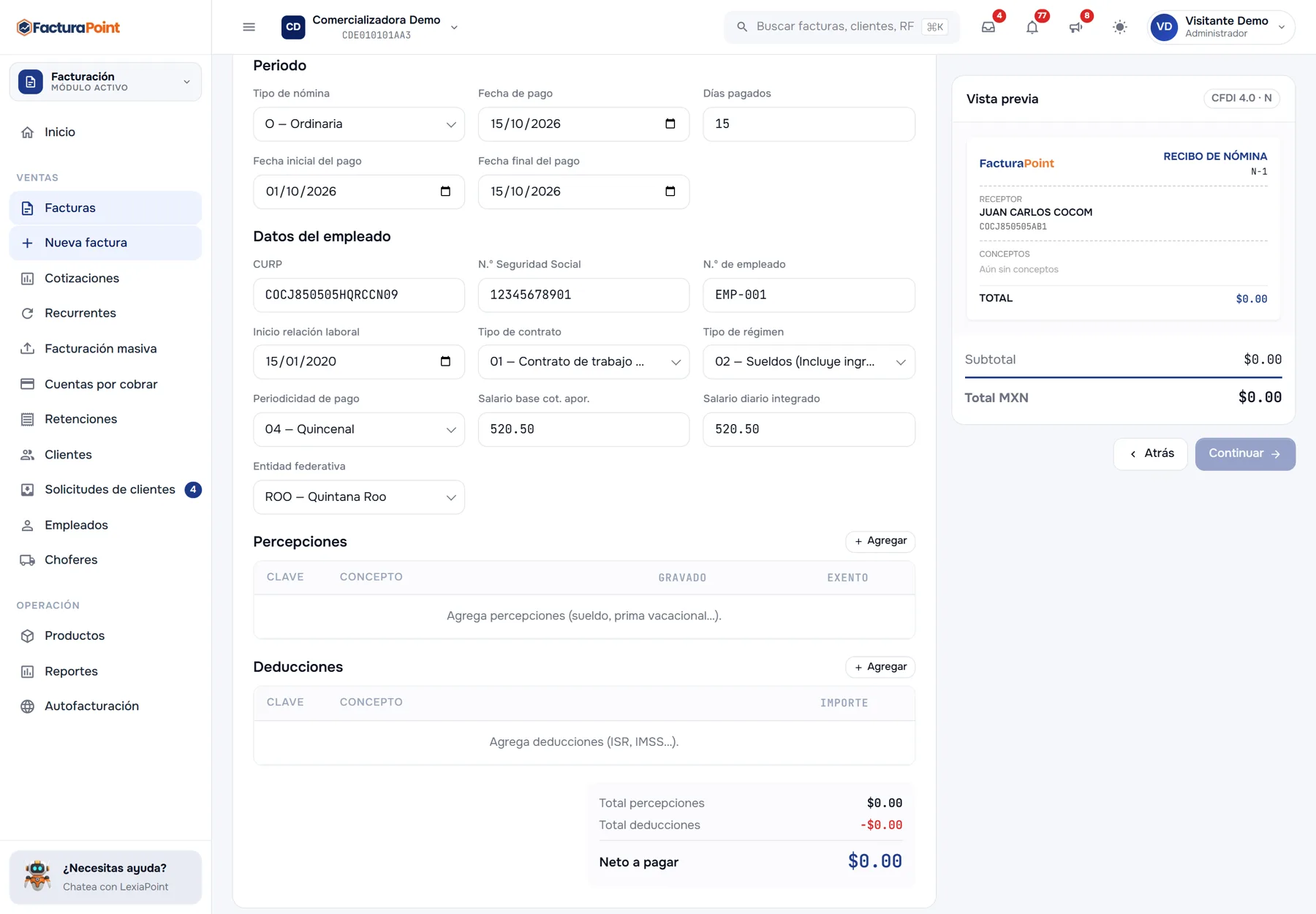
En el paso Conceptos, el recibo se arma con los datos de la nómina:
- Tipo de nómina: O — Ordinaria para el pago regular (sueldo de la semana o la quincena) o E — Extraordinaria para pagos fuera de lo normal (aguinaldo, finiquito, PTU…).
- Fecha de pago y Días pagados (por ejemplo, 15 en una quincena).
- Fecha inicial del pago y Fecha final del pago: el periodo que cubre el recibo.
Abajo, en Datos del empleado, ya vienen CURP, seguridad social, contrato, periodicidad, salarios y entidad de su ficha. Revísalos: si cambias algo aquí, solo aplica a este recibo; para que se quede, corrígelo en la ficha del empleado.
5. Agrega las percepciones y las deducciones
- En Percepciones pulsa Agregar. Elige la Clave del catálogo del SAT (por ejemplo, 001 Sueldos), escribe el Concepto como quieres que se lea y captura el importe Gravado y el Exento.
- En Deducciones pulsa Agregar, elige la clave (por ejemplo, 002 ISR o 001 Seguridad social), el concepto y el Importe.
- Repite para cada percepción o deducción del periodo (prima vacacional, horas extra, IMSS, préstamos…). El botón rojo de la derecha quita un renglón.
Abajo se calculan solos el Total percepciones, el Total deducciones y el Neto a pagar. En la vista previa, las percepciones salen como subtotal, las deducciones como descuento y el neto como total.
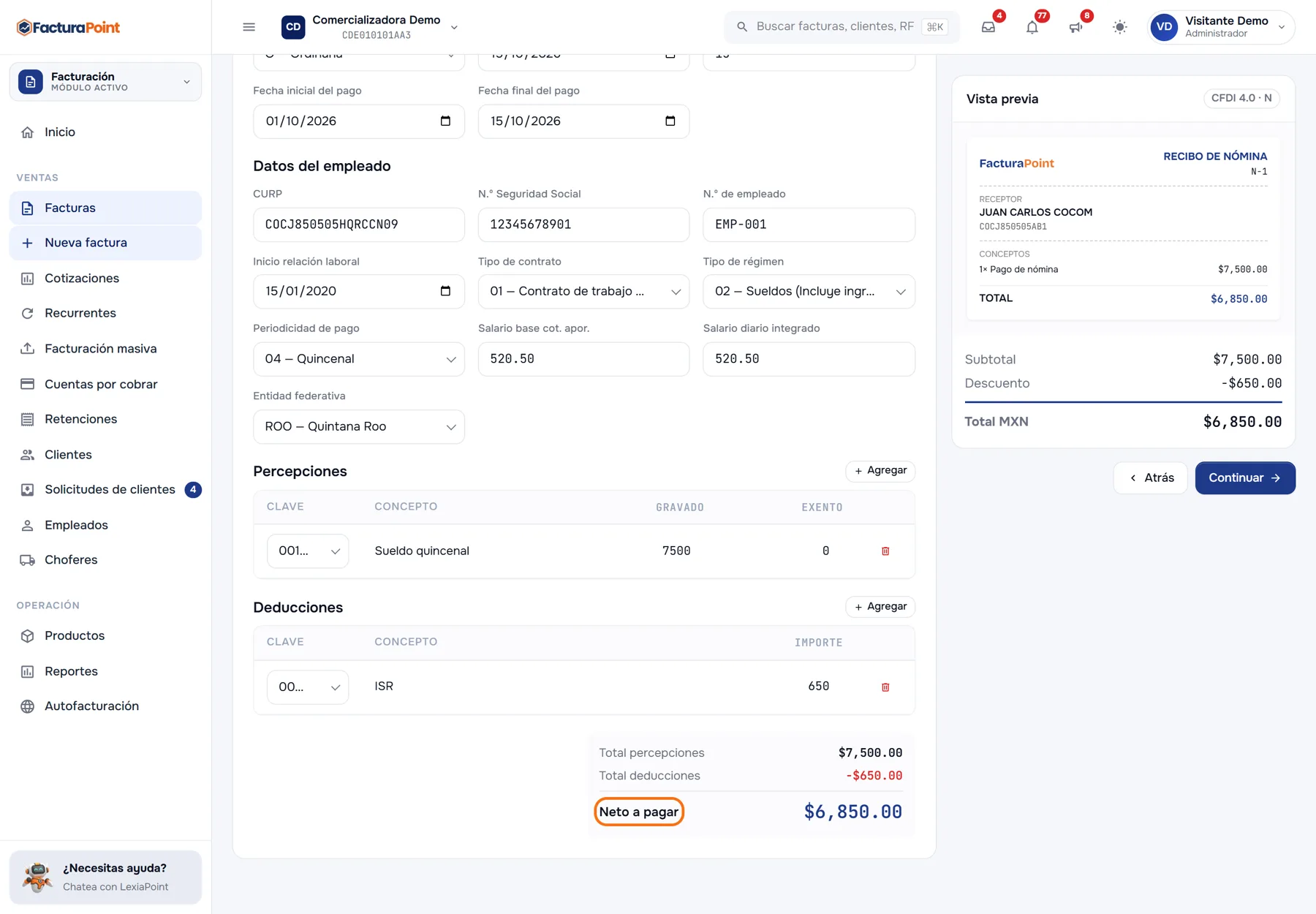
Las claves de percepción y deducción salen de los catálogos oficiales del SAT (c_TipoPercepcion y c_TipoDeduccion), así que no hay que escribirlas a mano. El Concepto sí es libre: úsalo para que el empleado entienda cada renglón («Sueldo quincenal», «ISR», «Préstamo»).
6. Revisa y timbra
Pulsa Continuar. En Revisar antes de timbrar FacturaPoint comprueba el RFC del receptor, su régimen, el uso del CFDI, que haya al menos una percepción y el lugar de expedición. Con Revisar con IA puedes pedir además una revisión de coherencia fiscal (solo asesora). El Resumen final muestra al empleado, el tipo N, el uso CN01, el folio y el Total a timbrar.
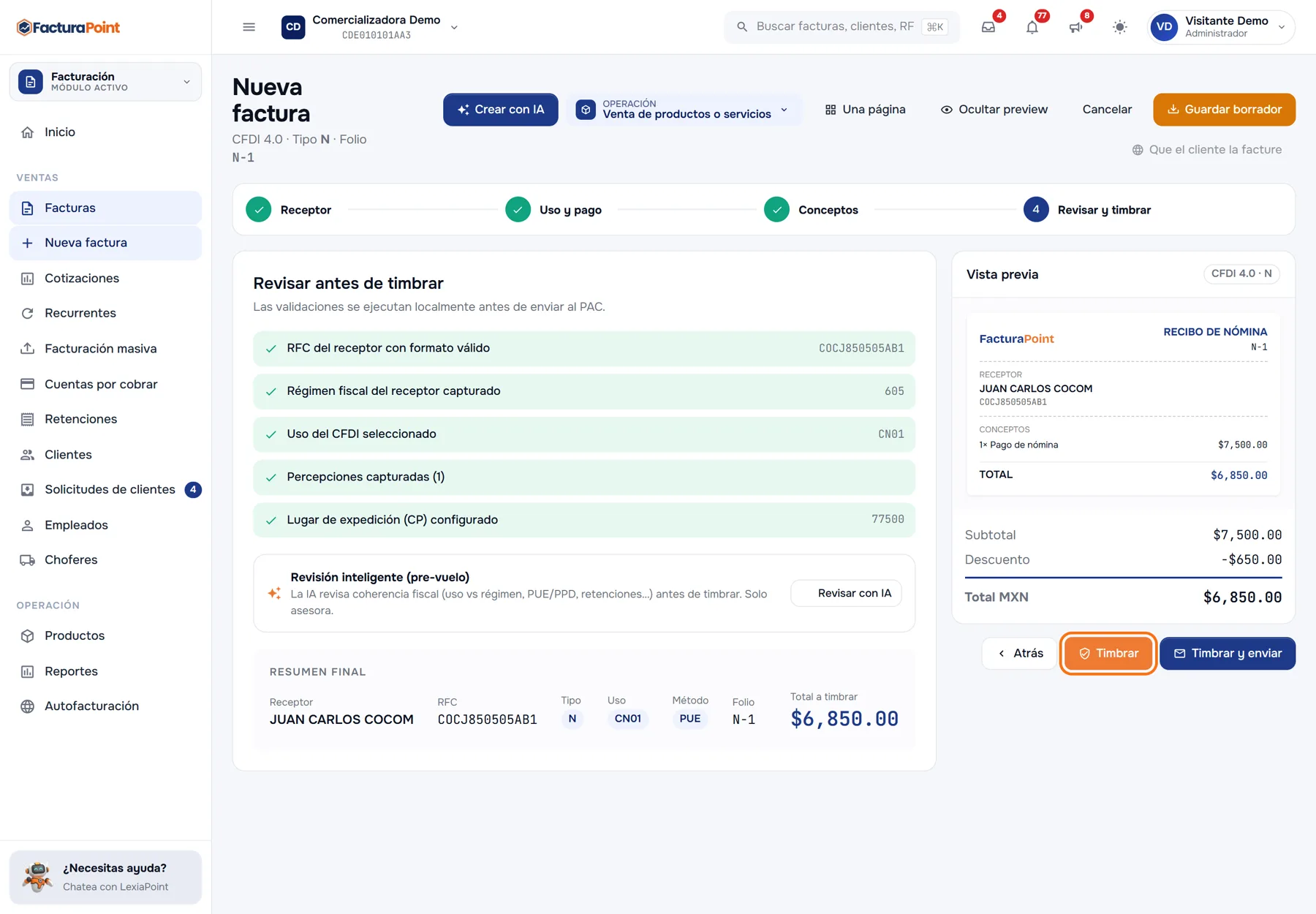
- Timbrar: timbra el recibo y te lleva a su detalle, desde donde descargas el PDF y el XML.
- Timbrar y enviar: timbra y abre la ventana de correo ya llenada con el Email de la ficha del empleado; revisa el mensaje y envíalo.
- Guardar borrador (arriba): lo guarda sin timbrar para terminarlo después.
Los recibos timbrados aparecen en Facturas, en el filtro Nómina. Si un recibo salió mal, se cancela igual que cualquier CFDI: mira Cancela una factura.
Las imágenes son de la empresa de demostración de FacturaPoint: el empleado, sus datos y los importes son ficticios.