Facturación masiva timbra cientos o miles de CFDI a partir de un archivo: subes tu Excel o CSV, FacturaPoint valida cada renglón contra las reglas del SAT, corriges en pantalla lo que haga falta y se timbran solo los renglones buenos.
Dónde está
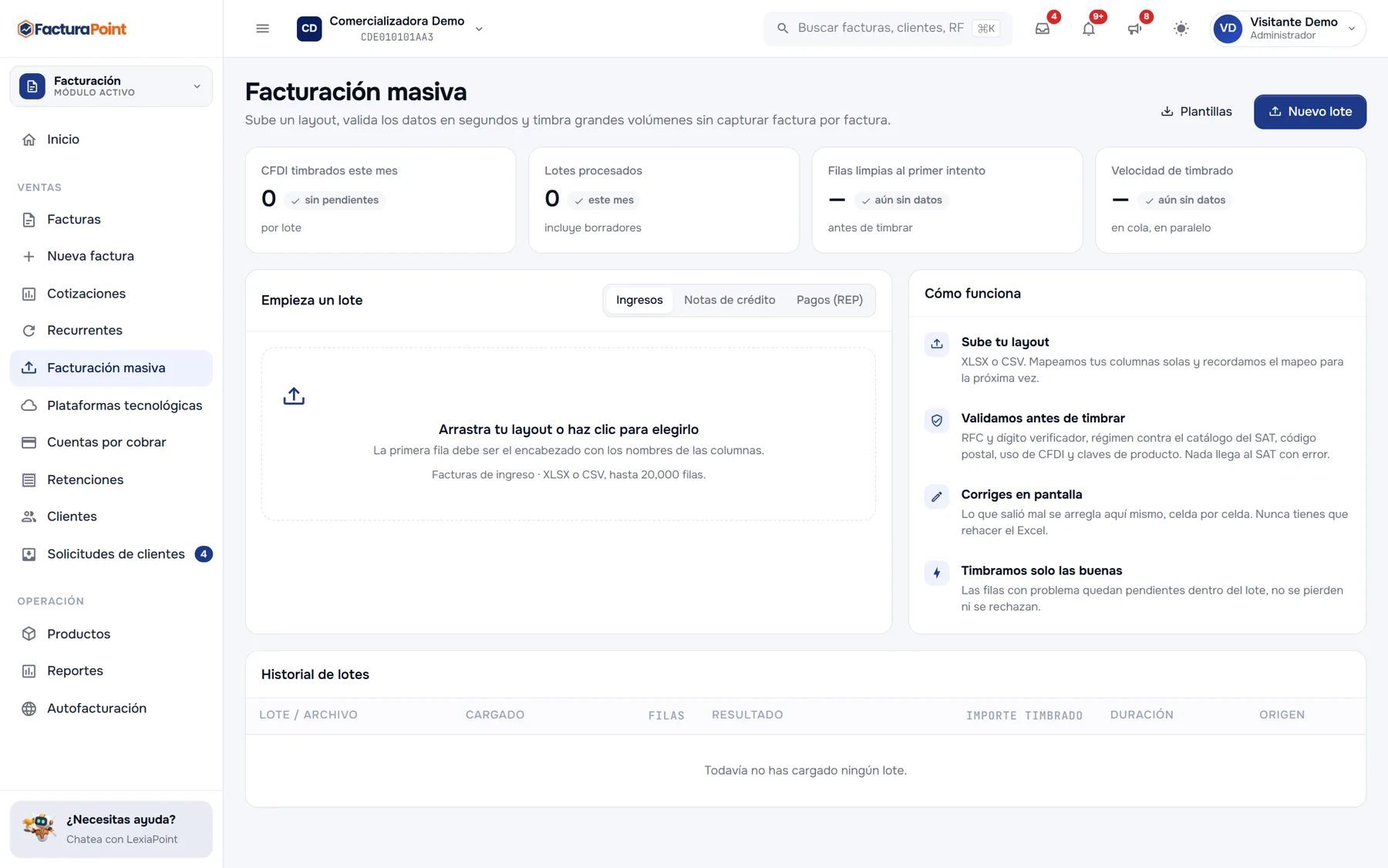
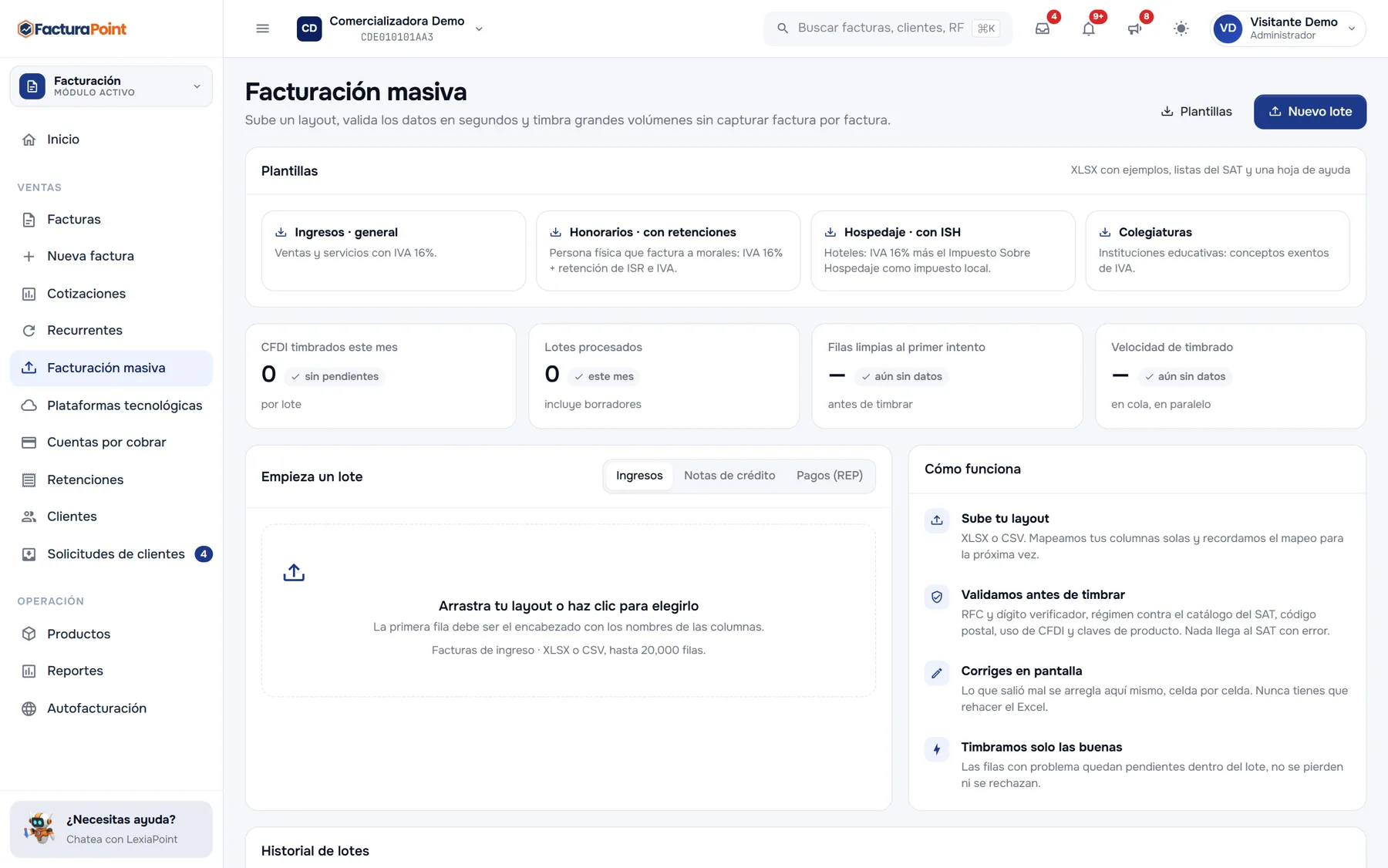
Entra a Ventas › Facturación masiva. Arriba ves los CFDI timbrados en el mes por lote, los lotes procesados, el porcentaje de filas limpias al primer intento y la velocidad de timbrado. Abajo está el historial de lotes.
En Empieza un lote eliges qué vas a timbrar: Ingresos, Notas de crédito o Pagos (REP). Arrastra tu archivo XLSX o CSV (hasta 20,000 filas). La primera fila debe ser el encabezado con los nombres de las columnas.
1. Parte de una plantilla
Con Plantillas descargas un XLSX con ejemplos, las listas del SAT y una hoja de ayuda. Hay plantillas para Ingresos · general (ventas y servicios con IVA 16 %), Honorarios · con retenciones (persona física que factura a morales: IVA 16 % más retención de ISR e IVA), Hospedaje · con ISH y Colegiaturas (conceptos exentos de IVA).
No tienes que usar la plantilla: si ya tienes tu propio Excel, súbelo tal cual y relaciona sus columnas en el siguiente paso.
2. Mapea, valida y corrige
- Mapeo de columnas: FacturaPoint detecta solo lo que puede y tú revisas el resto. El mapeo se recuerda para la próxima vez.
- Valores por omisión del lote: los datos que se repiten en todos los renglones y no vienen en el archivo. Con Agrupar por cliente, varias filas del mismo RFC salen en un solo CFDI. También revisas el esquema de impuestos detectado en el layout.
- Validación: antes de timbrar se revisa el RFC y su dígito verificador, la Lista 69-B, el régimen contra el catálogo del SAT, el código postal, el uso de CFDI y las claves de producto. Las incidencias se agrupan por causa.
- Corrige en pantalla: lo que salió mal se arregla ahí mismo, celda por celda, y el renglón se vuelve a validar. Nunca tienes que rehacer el Excel.
3. Timbra y entrega
Se timbran solo las filas buenas, en cola y en paralelo. Las que tienen problema se quedan pendientes dentro del lote, no se pierden. Al terminar puedes:
- Enviar los CFDI por correo a cada cliente. Ojo: timbrar no es entregar, así que este paso es aparte.
- Descargar todo en un ZIP con PDF y XML.
- Ver las facturas del lote, cada una con la fila del archivo que la originó, para encontrar cualquier dato en tu Excel.
- Cancelar en bloque si te equivocaste de lote.
Reusa el lote el próximo mes
En Reusar este lote puedes subir un archivo nuevo que hereda el mapeo, el esquema de impuestos y los valores por omisión, o repetir las mismas filas en un lote nuevo con fecha y folios nuevos, que queda listo sin timbrar. Con Repetir cada mes, esa copia se prepara sola cada mes y tú decides cuándo timbrarla.
Las imágenes son de la empresa de demostración, donde no se pueden cargar lotes; tus pantallas mostrarán tus datos.