¿Timbraste una factura con un dato equivocado (un importe, un concepto, el uso del CFDI, la forma de pago)? Ante el SAT no se «edita»: se emite una factura nueva relacionada a la original y la original se cancela indicando cuál la sustituye. En FacturaPoint todo eso sale de un solo botón, Reemitir corregida: abre la factura nueva ya ligada a la original y, en cuanto la timbras, el sistema pide al SAT la cancelación de la original. Aquí te explicamos cómo funciona y qué esperar.
Cuándo usar «Reemitir corregida»
Úsalo cuando una factura ya timbrada tiene errores y la operación sí ocurrió (solo hay que corregir los datos). Si la operación no se llevó a cabo, o no vas a emitir otra factura en su lugar, lo que corresponde es una cancelación sin sustitución (motivo 02 o 03): te lo explicamos en ¿Qué motivo de cancelación elijo?
Lo que pide el SAT: que la factura nueva lleve la relación 04 — Sustitución de los CFDI previos con el folio fiscal (UUID) de la original, y que la original se cancele con el motivo 01 — Comprobante emitido con errores con relación, indicando el UUID de la nueva. Sin esa relación no hay sustitución: son dos facturas sueltas. «Reemitir corregida» llena las dos cosas por ti.
Paso a paso
- Abre la factura original (la que tiene el error) desde Facturas, haciendo clic en su folio. Arriba a la derecha pulsa Acciones y elige Reemitir corregida. La opción solo aparece mientras la factura está vigente: si ya está cancelada o «Por cancelar», no se muestra.
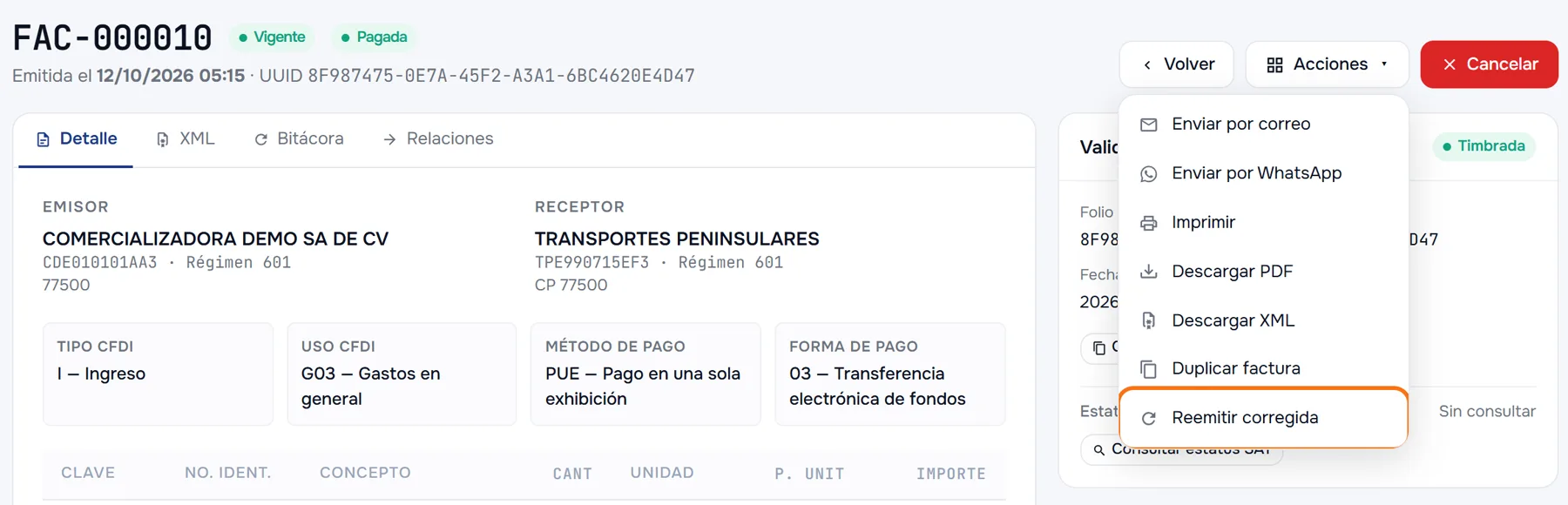
En el detalle de la factura: Acciones › Reemitir corregida. - Revisa el receptor, la serie y la fecha. Se abre Nueva factura con todo lo de la original ya cargado: el cliente, los conceptos y los totales (se ven en la Vista previa de la derecha). La factura nueva lleva su propio folio, así que revisa que la Serie sea la que usas normalmente. Si lo que estaba mal era el cliente, cámbialo con Cambiar. La Fecha de emisión se puede mover hasta 72 horas atrás. Pulsa Continuar.
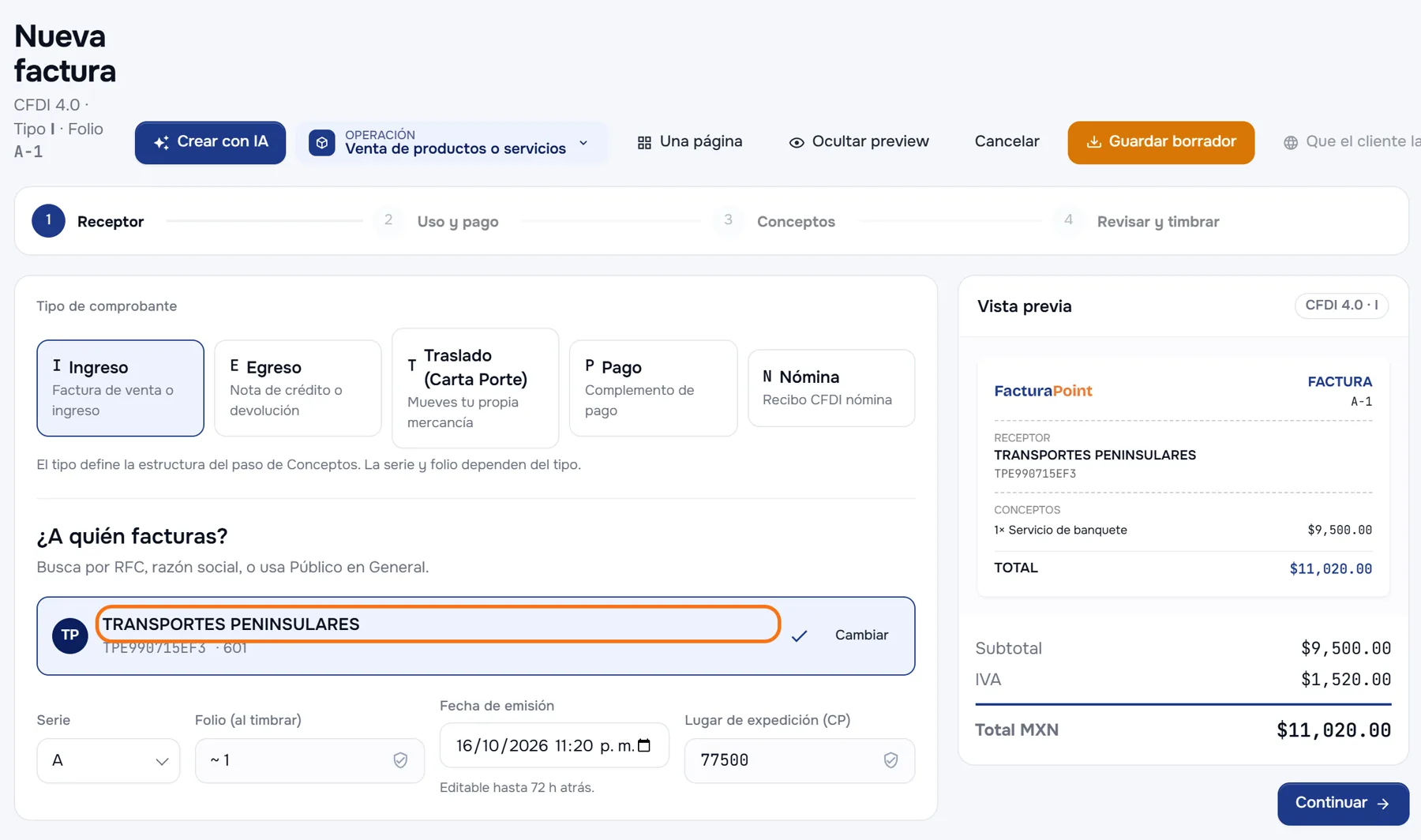
Paso 1 · Receptor: el cliente y los conceptos de la original llegan precargados. - Corrige el uso y la forma de pago, si ahí estaba el error. En Uso y pago llegan de la original el Uso del CFDI (receptor), el Método de pago, la Forma de pago, la Moneda y las Condiciones de pago; el Régimen fiscal del receptor sale de la ficha del cliente. Cambia solo lo que estaba mal y pulsa Continuar.
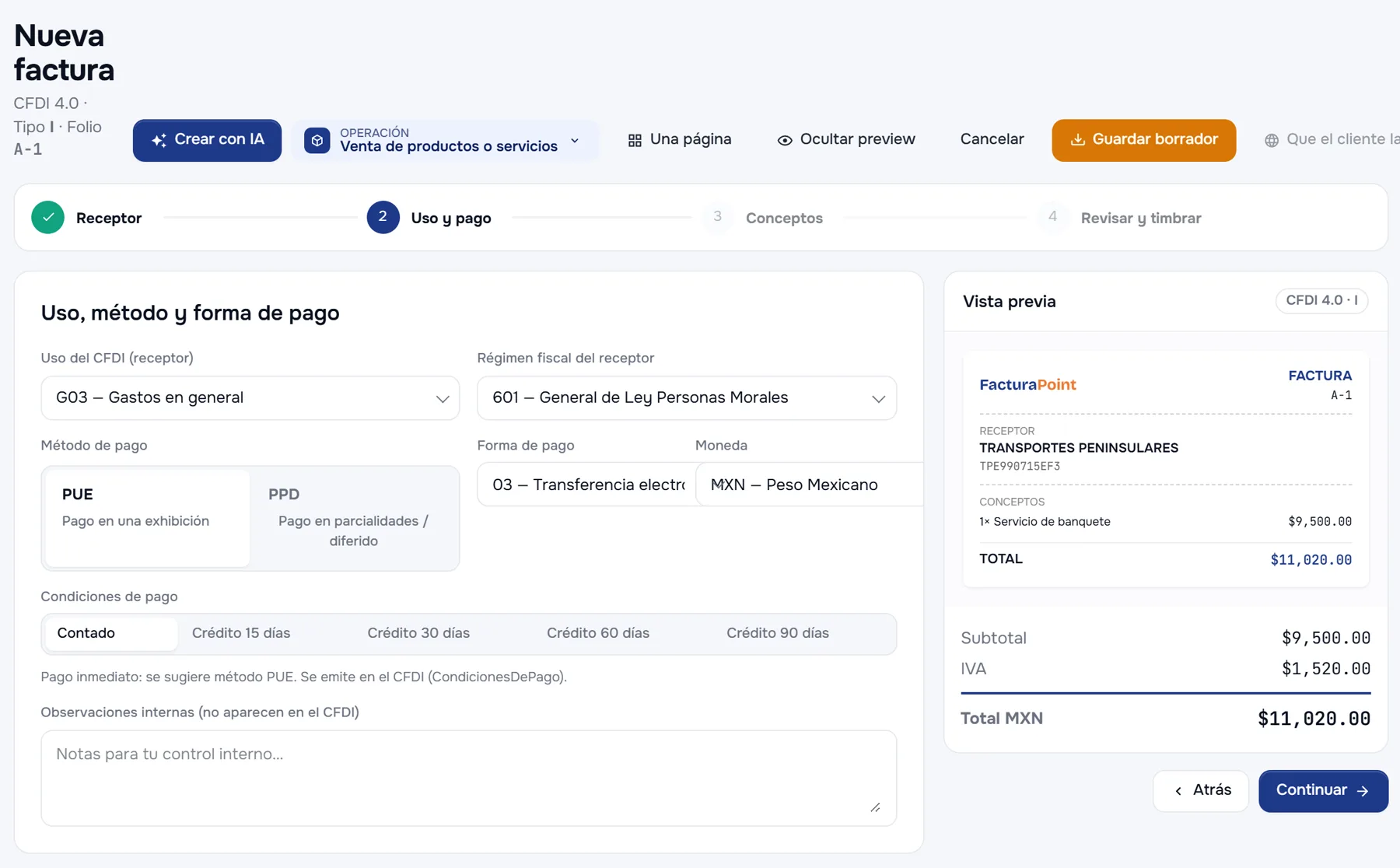
Paso 2 · Uso y pago: los mismos datos de la original, listos para corregir. - Corrige los conceptos y comprueba la relación. En Conceptos, arriba, el aviso Reemisión corregida te dice a qué factura sustituye esta (en el ejemplo, FAC-10) y que al timbrarla se cancelará la original con motivo 01. Debajo ya están marcados Relacionar otro CFDI (sustitución o anticipo), el UUID de la original en CFDI relacionado (UUID) y el Tipo de relación «04 — Sustitución de los CFDI previos». Ajusta cantidades, precios o descripciones en la tabla de Conceptos a facturar (o agrega y quita renglones) y pulsa Continuar.
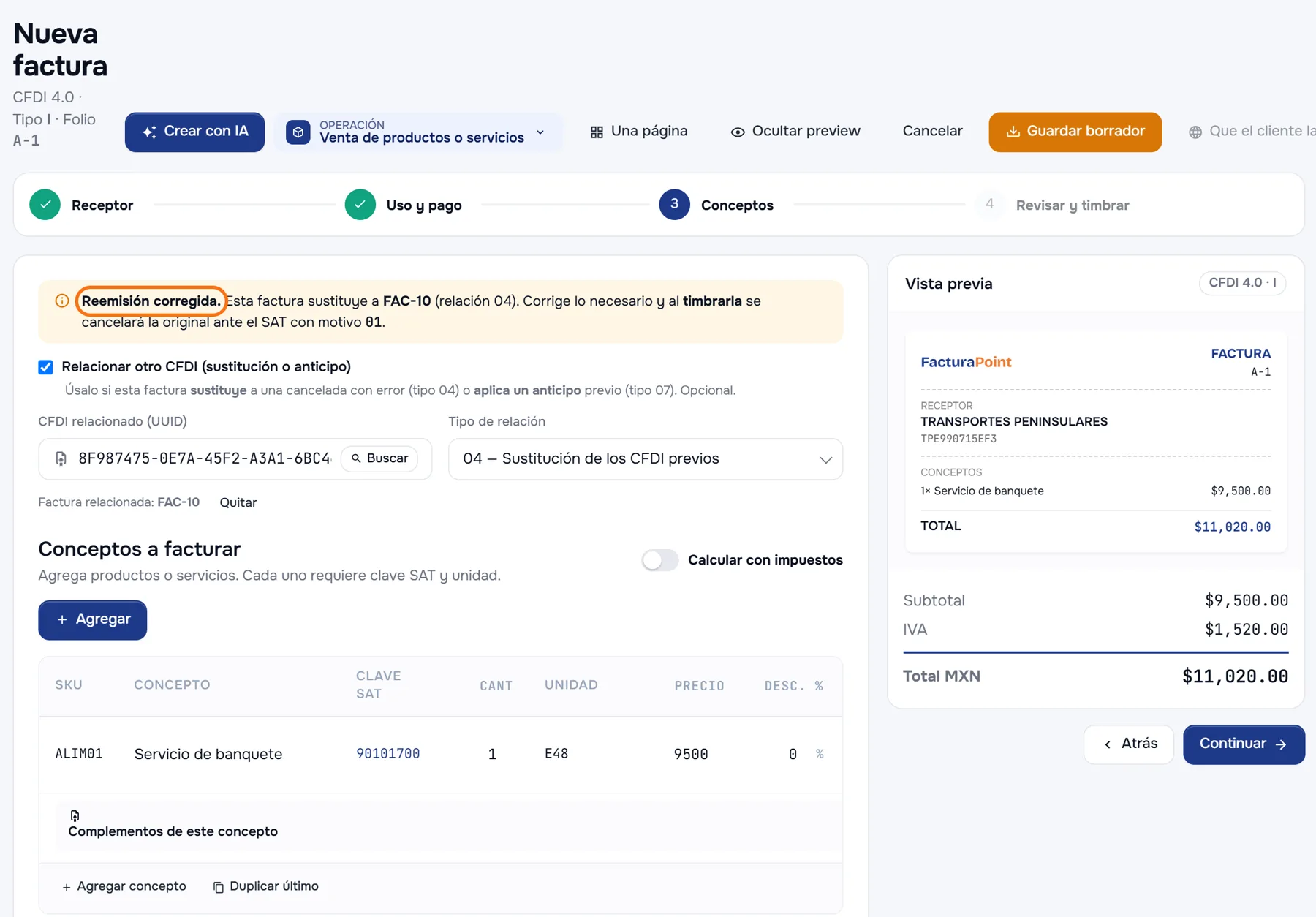
Paso 3 · Conceptos: el aviso «Reemisión corregida» y la relación 04 ya puesta. - Revisa y timbra. En Revisar y timbrar verás las validaciones (RFC, régimen, uso, claves SAT, lugar de expedición y CSD) y el Resumen final con el total a timbrar. Si todo está bien, pulsa Timbrar. Desde ese momento la factura nueva es la válida: es la que tu cliente debe usar. Mándasela desde su detalle con Acciones › Enviar por correo.
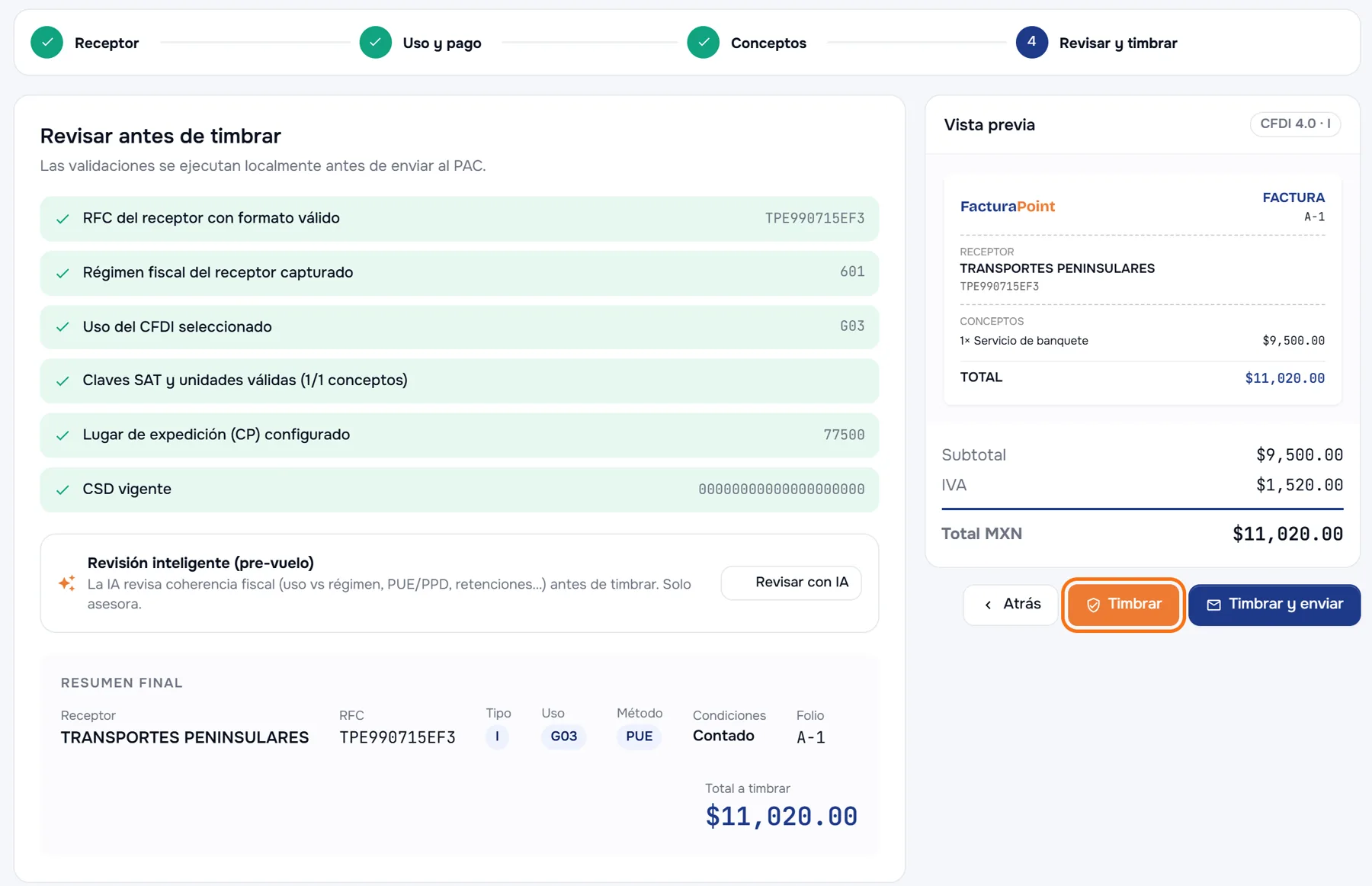
Paso 4 · Revisar y timbrar: al pulsar «Timbrar» se emite la nueva y se pide la cancelación de la original. - La original se cancela sola. En cuanto la nueva tiene folio fiscal, FacturaPoint pide al SAT la cancelación de la original con motivo 01, apuntando a la nueva. No tienes que abrir la original ni pulsar Cancelar. Al terminar te lleva al detalle de la factura nueva con un aviso que dice cómo quedó la original: en verde, «Factura original … cancelada ante el SAT (motivo 01)», si el SAT la aceptó al momento; en azul, si la cancelación quedó programada (lo explicamos abajo).
¿Aún no estás listo para timbrar? Pulsa Guardar borrador (arriba, en naranja). El borrador conserva la relación con la original: cuando lo abras de nuevo y lo timbres, la original se cancela igual. Mientras sea borrador, la original sigue vigente y no se toca. Si te sales con Cancelar sin guardar, no se crea nada.
Qué pasa después de timbrar (y qué es normal)
El SAT tarda de minutos a horas en «conocer» un CFDI recién timbrado, así que la primera solicitud de cancelación de la original puede rebotar. Si pasa, verás un aviso azul: la sustituta se timbró correctamente y la cancelación de la original quedó programada. FacturaPoint la vuelve a intentar sola, con intervalos cada vez más largos, durante unas horas. En la Bitácora de la original queda el renglón «Cancelación solicitada — el SAT aún no reconocía la sustituta».
Mientras tanto, el portal del SAT puede mostrar la original como «No cancelable». Es transitorio: ese candado aparece porque la nueva (vigente) la relaciona, y se libera cuando el SAT procesa la cancelación con motivo 01.
Nunca canceles la factura NUEVA para «destrabar» la original. Si lo haces terminarás con las dos canceladas, la operación se quedará sin factura vigente y tendrás que emitir una tercera. El candado «No cancelable» se resuelve solo.
En las dos facturas queda el rastro de la sustitución: en la Bitácora de la nueva aparece «Sustituye a…» y en la de la original «Sustituida por…»; la pestaña Relaciones muestra el documento relacionado con su botón Ver para saltar de una a otra.
Verifica al día siguiente
Abre la factura original y pulsa Consultar estatus SAT (en el recuadro Validación SAT, a la derecha del detalle). Fíjate en la etiqueta que aparece junto al folio:
- Cancelada: listo, la sustitución quedó completa. En Acciones ya puedes descargar el Acuse SAT (PDF) o (XML).
- Por cancelar (en el recuadro Validación SAT dice «En proceso»): el SAT recibió la solicitud, pero tu cliente tiene que aceptarla desde el portal del SAT. Tiene 3 días hábiles para aceptar o rechazar; si no contesta, la cancelación procede sola. Si la rechaza, la original vuelve a quedar vigente y habrá que resolverlo con él. Mientras, en Acciones puedes descargar el Acuse de solicitud (PDF) o (XML) como constancia de que ya se presentó.
- Vigente después de varias horas: revisa la Bitácora. Si dice «La cancelación automática no prosperó — requiere acción», cancélala tú (paso de abajo).
Si la cancelación automática no prosperó
Si se agotan los reintentos, la original queda vigente junto con su sustituta (el ingreso quedaría duplicado ante el SAT), así que hay que cancelarla a mano. En el detalle de la original pulsa Cancelar, elige el motivo 01 · Comprobante con errores con relación (sustituye) y pega el UUID de la factura nueva (lo copias con Copiar UUID en el detalle de la nueva). Después pulsa Cancelar CFDI.
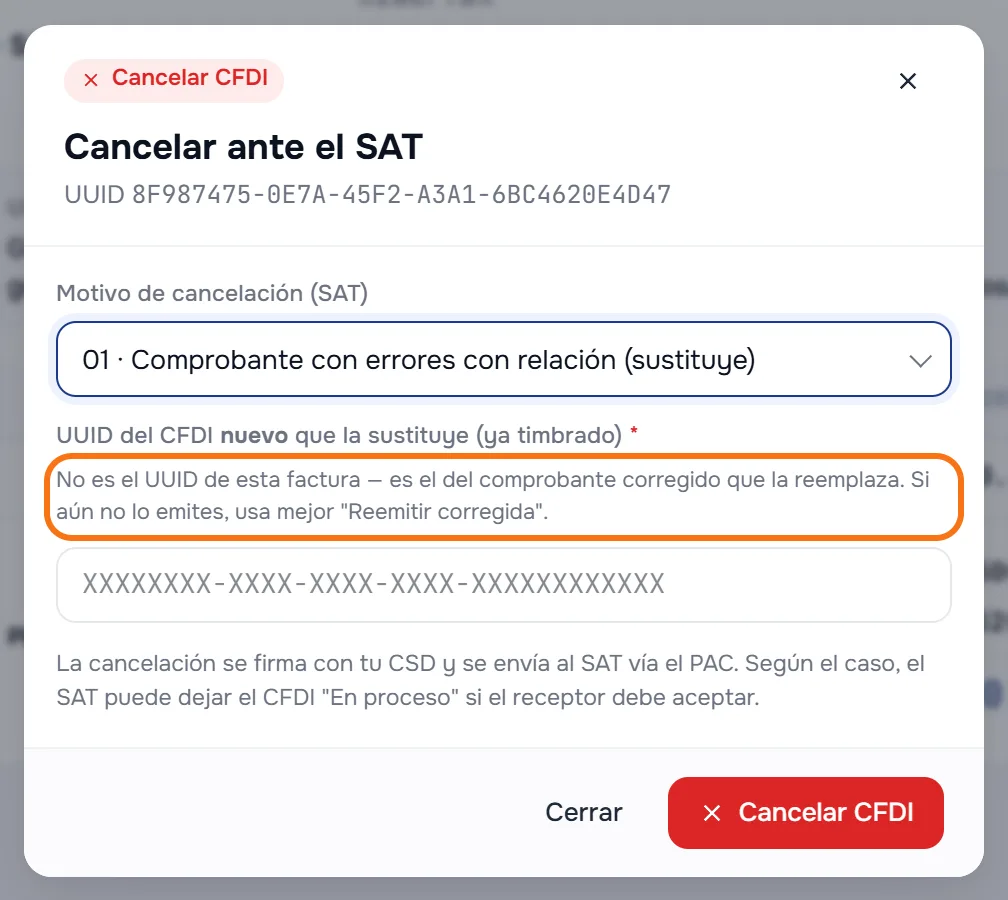
El sistema no te deja poner el UUID de la misma factura que cancelas, y si la nueva está en FacturaPoint, pide que ya esté timbrada y vigente. Si todavía no emites la factura corregida, no uses este camino: usa Reemitir corregida, que hace las dos cosas en orden. Tienes el detalle del diálogo en Cancela una factura.
Casos especiales
- Carta Porte: en una factura o traslado con Carta Porte, la opción del menú se llama Sustituir (cambió la unidad, el operador o el destino) y funciona igual: el nuevo lleva la relación 04 y, al timbrarlo, se cancela el anterior con motivo 01. Más en Carta Porte 3.1: cómo emitir un CFDI de Traslado.
- Tu cliente pidió la corrección desde su portal: en Solicitudes de clientes el botón Refacturar (sustituir CFDI) abre este mismo flujo ya ligado a la solicitud. Ve Portal de clientes.
- Solo hay que bajar el importe (descuento, devolución o bonificación) y la factura original está bien: no la sustituyas, emite una nota de crédito.
Regla de oro: reemitir, esperar, verificar. La factura nueva nunca se toca; la original cae sola. Si después de 24 horas algo se ve raro, abre un ticket en Soporte y tickets (en el menú de tu nombre, arriba a la derecha) antes de mover cualquier cosa.
Las imágenes son de la empresa de demostración: tus datos, folios y clientes serán los de tu cuenta.