Cuando tu cliente te paga varias facturas PPD con una sola transferencia, no hace falta un complemento de pago por cada factura: emites un solo REP que ampara todas. En él registras el pago una vez (fecha, forma y referencia) y, abajo, cuánto de ese dinero se aplica a cada factura: una puede quedar liquidada y otra con saldo pendiente.
Esta guía parte de que ya conoces el complemento de pago. Si es tu primera vez, empieza por Registra un pago con complemento de pago (REP), que explica cada paso del formulario. Aquí solo vemos lo que cambia cuando el pago cubre varias facturas.
¿Cuándo un solo REP ampara varias facturas?
- Mismo RFC: todas las facturas de un complemento tienen que ser del mismo receptor. Si una empresa paga a la vez sus facturas y las de otra razón social (por ejemplo, de una filial), el SAT pide un complemento por cada RFC; Cuentas por cobrar los arma por ti con los mismos datos del pago (lo vemos en el paso 1).
- Un mismo pago: el formulario registra un pago, con una fecha y una forma de pago. Si el cliente te pagó con dos transferencias en días distintos, emite un complemento por cada transferencia.
- Facturas PPD timbradas: solo se relacionan facturas con método PPD. Pueden ser emitidas en FacturaPoint o fuera (esas se relacionan por su UUID).
1. Marca las facturas en Cuentas por cobrar
Es el camino más seguro, porque cada factura llega con su saldo real y su número de parcialidad ya calculados:
- Entra a Ventas › Cuentas por cobrar. Si tienes muchos documentos, elige al cliente en el filtro Todos los clientes para ver solo los suyos.
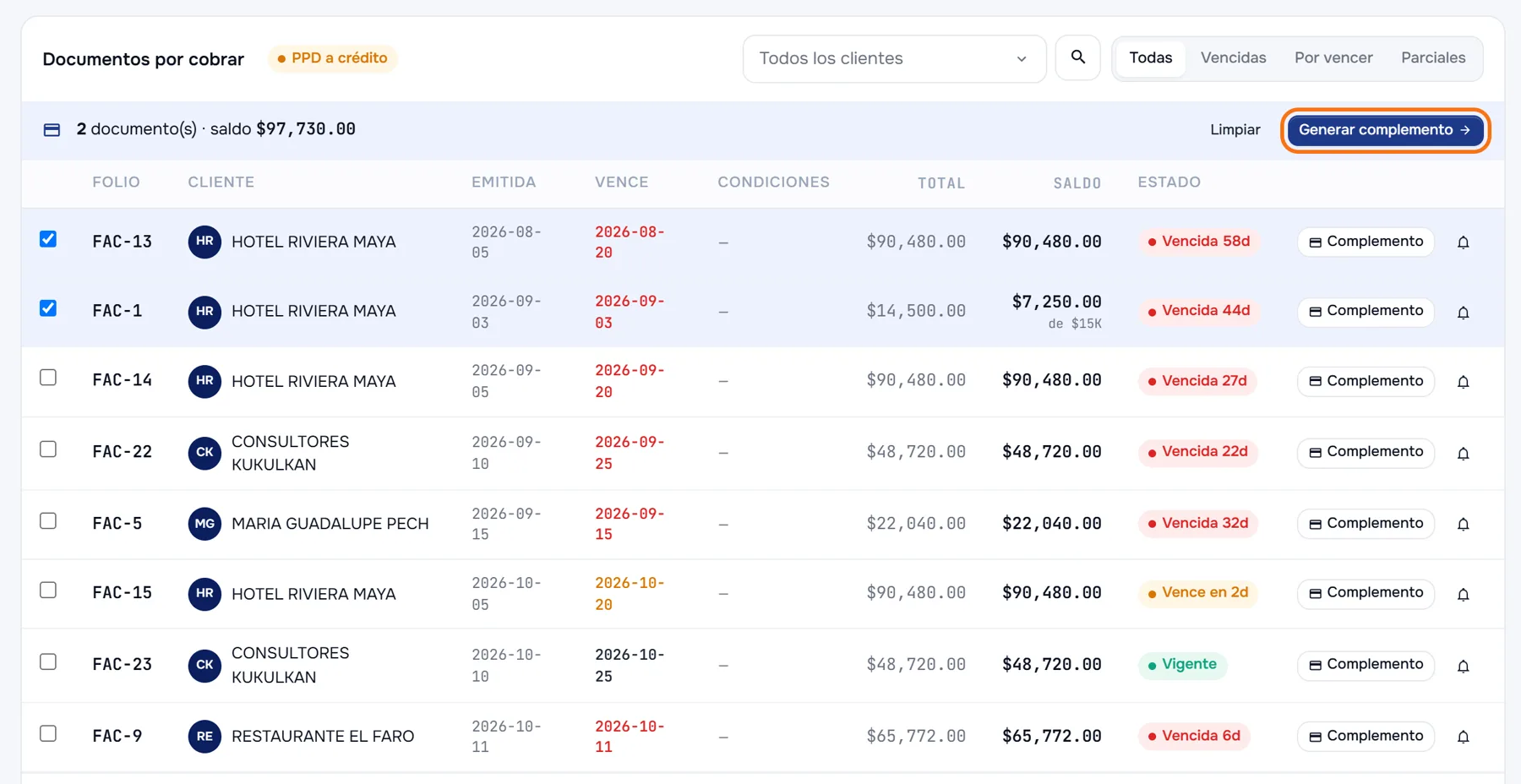
- Marca la casilla de cada factura que cubre el pago. Arriba de la tabla verás cuántos documentos llevas y la suma de sus saldos.
- Pulsa Generar complemento. Se abre Nueva factura con el tipo P Pago, el cliente elegido y las facturas ya cargadas.
Un pago que cubre facturas de varios RFC
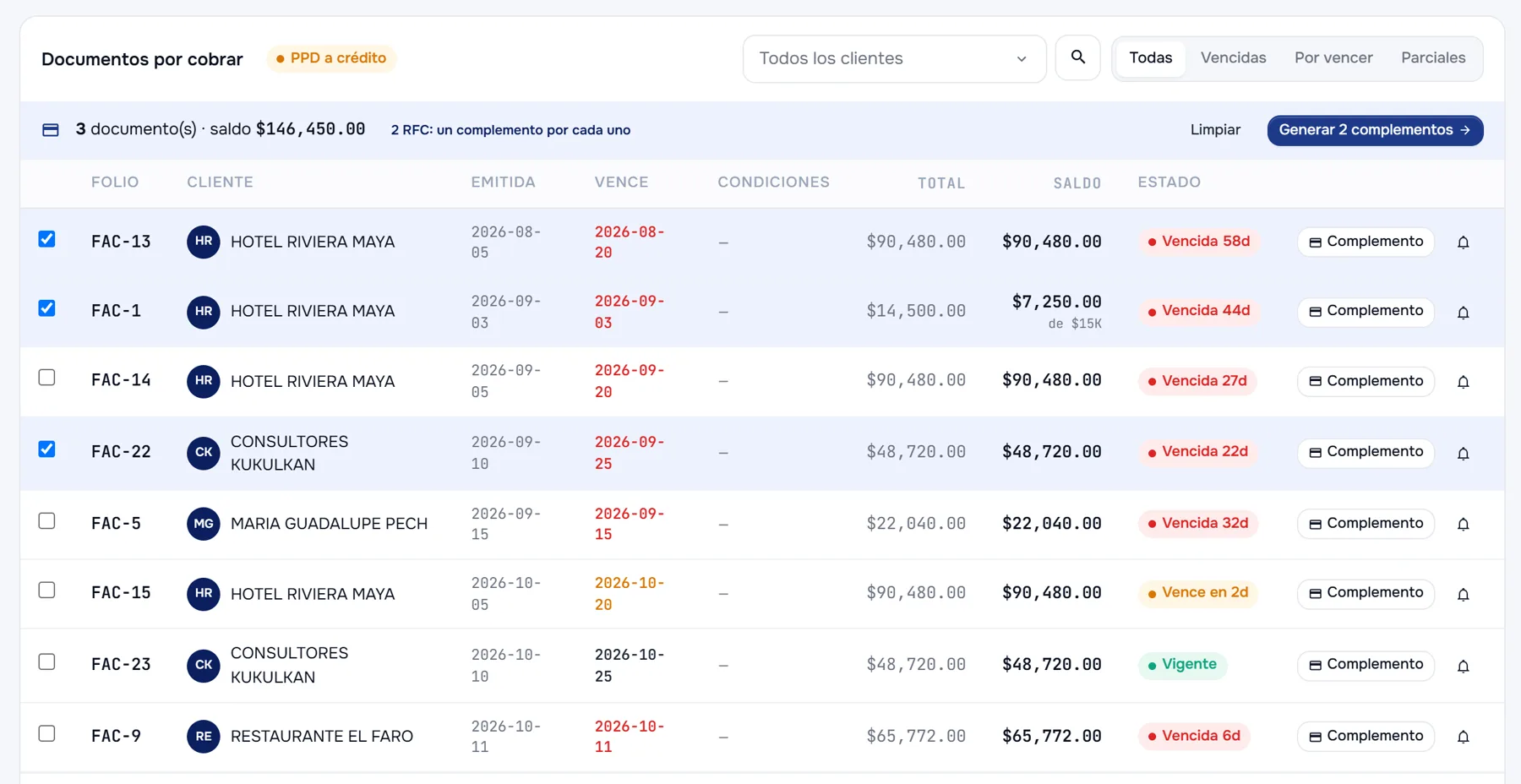
Hay clientes que pagan con una sola transferencia facturas de dos razones sociales: las suyas y las de una empresa relacionada. Si marcas facturas de más de un RFC, la barra muestra cuántos son (por ejemplo, 2 RFC: un complemento por cada uno) y el botón cambia a Generar 2 complementos.
Al pulsarlo se abre la ventana Un pago, 2 RFC, con las facturas agrupadas por receptor y el total del pago. Ahí capturas una sola vez la Fecha y hora del pago, la Forma de pago, el Número de operación y, si quieres, la Cuenta del pagador y la Cuenta donde se recibió. Al pulsar Armar 2 complementos, FacturaPoint crea un complemento en borrador por cada RFC, con esos mismos datos y el saldo completo de cada factura. Nada se timbra todavía: la ventana te da la liga Revisar y timbrar de cada uno, y en su pantalla puedes ajustar los montos si el pago no liquidó todo.
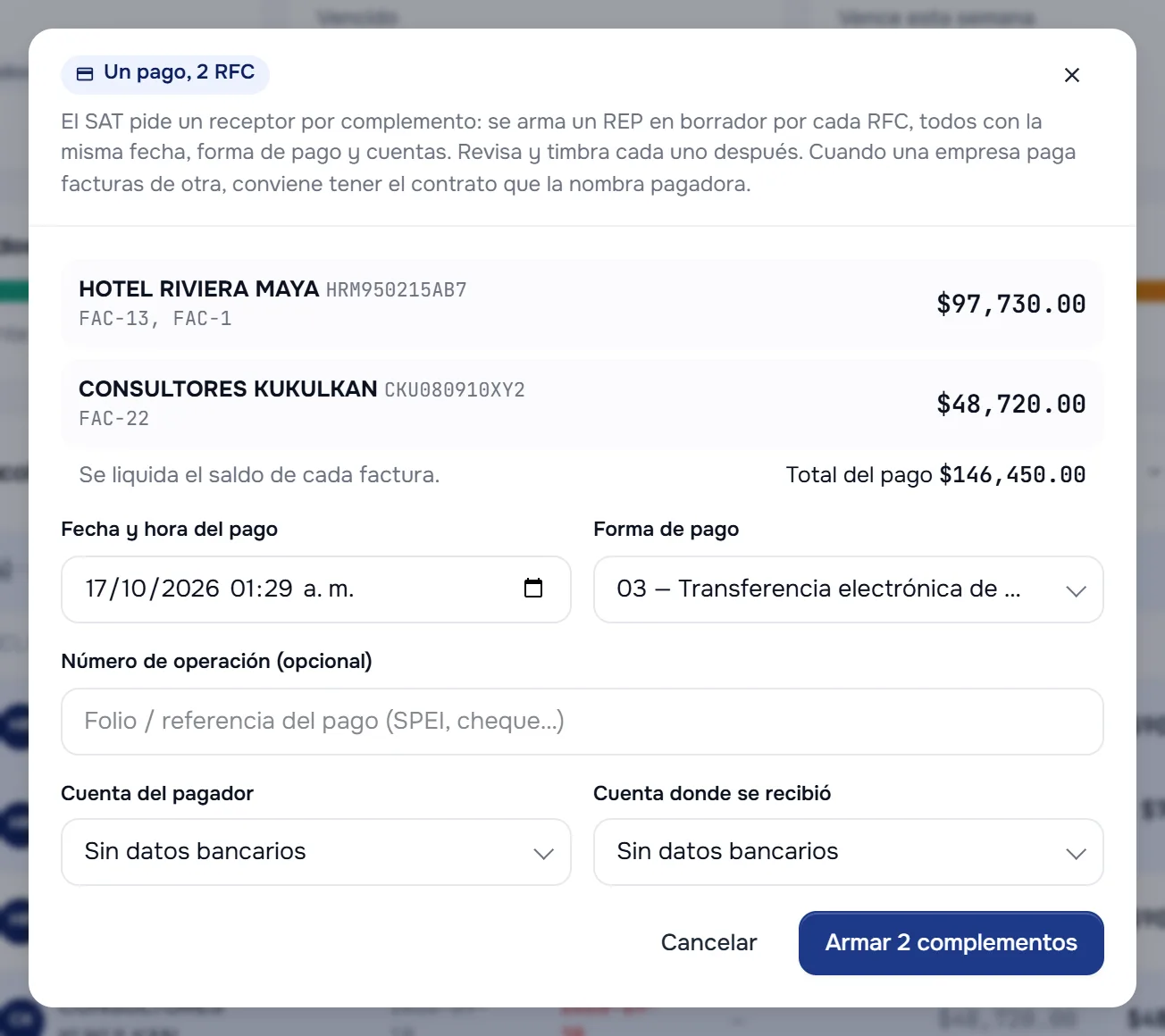
Cuando una empresa paga facturas emitidas a otra, pide el contrato o documento que la nombra pagadora: es lo que respalda ante el SAT que el dinero vino de un tercero. Si la cuenta del pagador está guardada en la ficha de cualquiera de los clientes elegidos, aparece en Cuenta del pagador.
La cartera, sus filtros y los recordatorios de cobranza se explican en Cuentas por cobrar: tu cartera, complementos de pago y recordatorios de cobranza.
2. Captura el pago una sola vez
En el paso Uso y pago llena Datos del pago recibido igual que con una sola factura: la Fecha y hora de pago de la transferencia, la Forma de pago y, si quieres, el Número de operación y las cuentas. Esos datos valen para todas las facturas del complemento.
El Monto del pago no se escribe: es la suma de lo que apliques a cada factura en el siguiente paso.
3. Revisa las facturas que ampara el pago
En el paso Conceptos, la tabla Documentos relacionados tiene un renglón por factura:
- UUID y Serie-Folio de la factura que se paga.
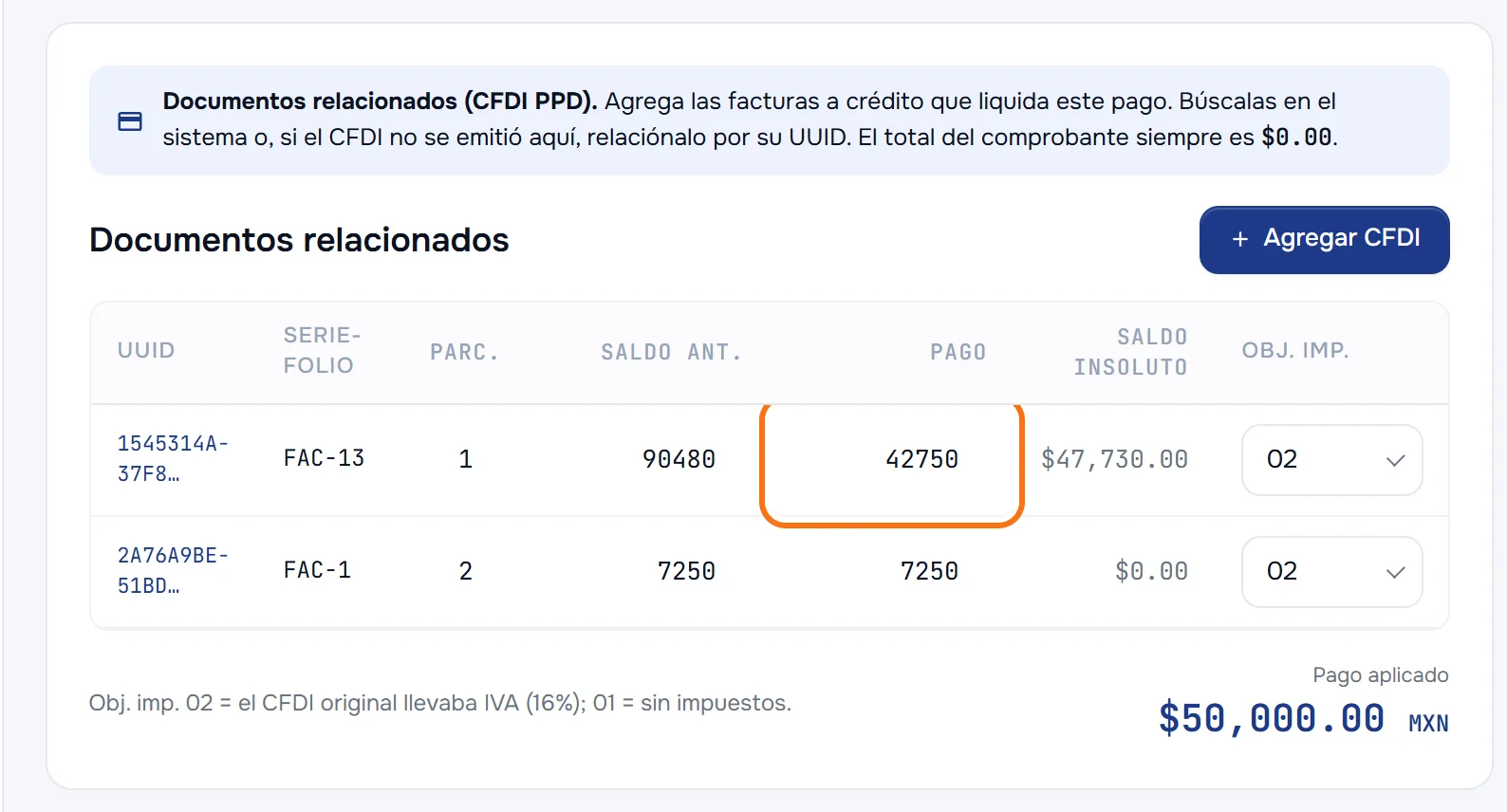
- Parc.: el número de pago de esa factura. FacturaPoint cuenta los complementos ya timbrados que la mencionan y propone el siguiente. En el ejemplo, FAC-13 va en la 1 y FAC-1 en la 2, porque ya tenía un abono.
- Saldo ant.: lo que se debía de esa factura antes de este pago (su total menos lo pagado en complementos timbrados).
- Pago: lo que se aplica a esa factura. Llega con el saldo completo.
- Saldo insoluto: lo que quedará pendiente. Se calcula solo (Saldo ant. menos Pago) y no se escribe.
- Obj. imp.: el objeto de impuesto de esa factura (lo vemos abajo).
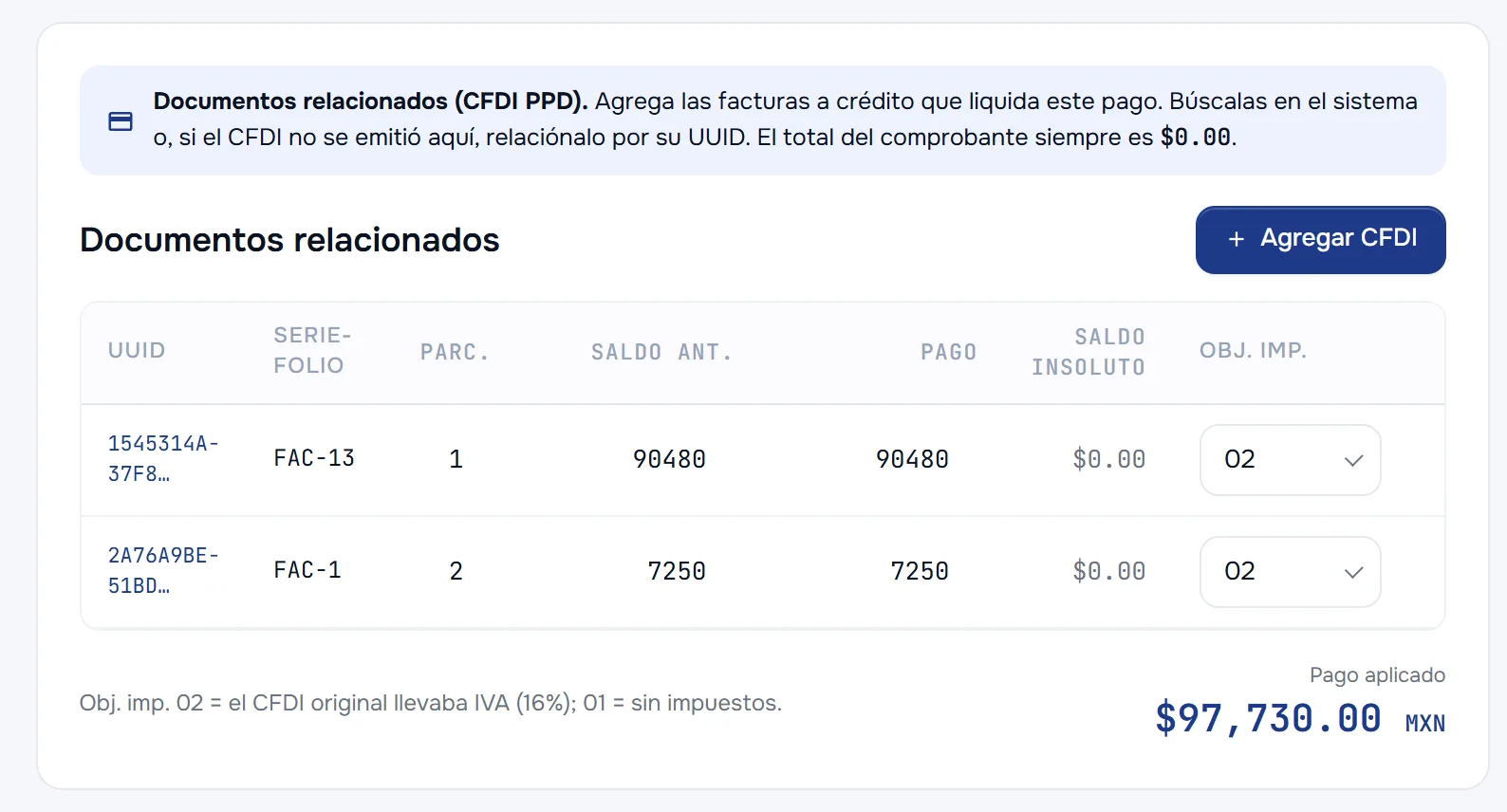
Si el cliente te pagó el saldo de todas, no cambies nada: el Pago aplicado ya coincide con la transferencia. Para quitar una factura que no entra en este pago, usa el bote de basura de su renglón.
4. Reparte el monto entre las facturas
Cuando la transferencia no alcanza para todo, escribe en la columna Pago de cada renglón lo que le corresponde. El Pago aplicado de abajo tiene que quedar igual al monto que recibiste.
Ejemplo: HOTEL RIVIERA MAYA te transfirió $50,000.00 y te pidió liquidar primero FAC-1:
- FAC-1, pago completo: parcialidad 2, saldo anterior $7,250.00, pago $7,250.00, saldo insoluto $0.00. Queda pagada.
- FAC-13, pago parcial: parcialidad 1, saldo anterior $90,480.00, pago $42,750.00 (lo que resta de los $50,000), saldo insoluto $47,730.00. Sigue en Cuentas por cobrar con ese saldo, y su próximo complemento será la parcialidad 2.
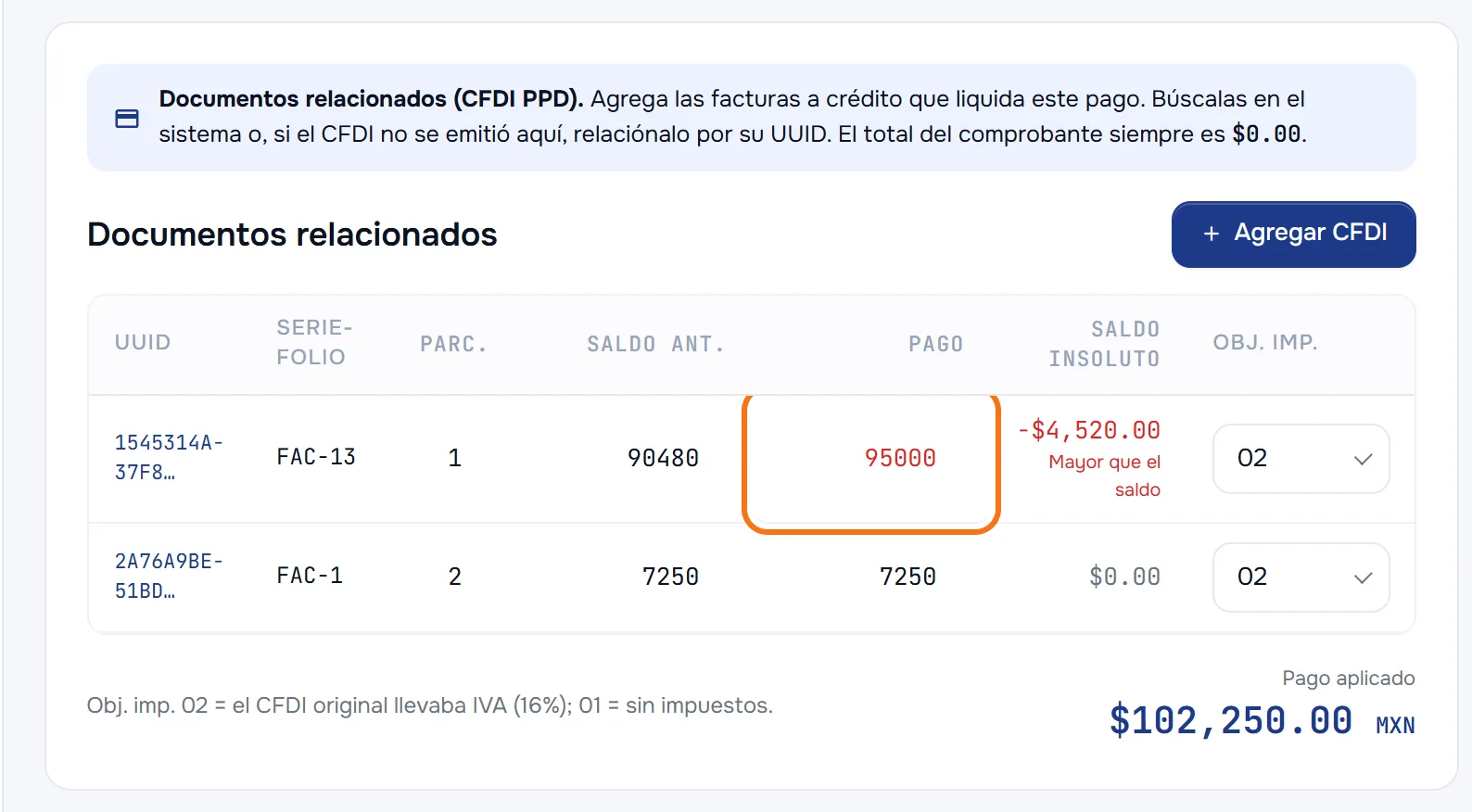
No se puede cobrar de más: si en Pago escribes más que el Saldo ant., el renglón se pone en rojo con Mayor que el saldo y el saldo insoluto en negativo, y no podrás pasar a revisar hasta corregirlo. Baja el pago de ese renglón y pasa la diferencia a otra factura.
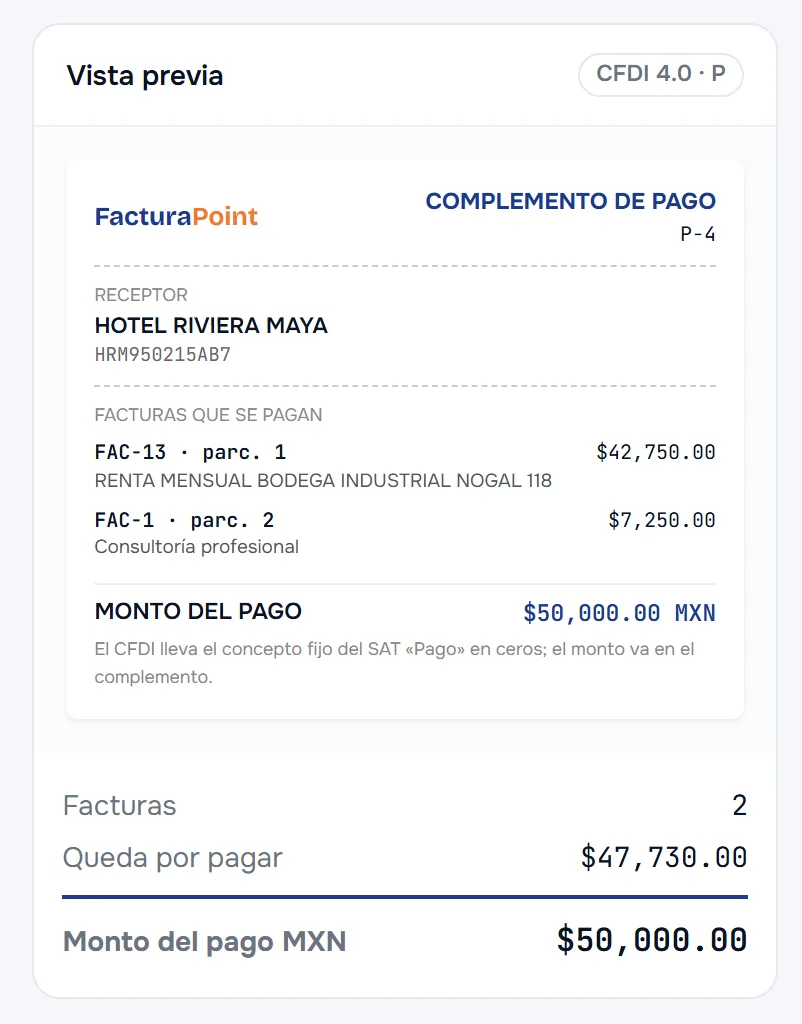
La vista previa
A la derecha, la Vista previa dice COMPLEMENTO DE PAGO y enseña cada factura que se paga con su parcialidad, su concepto principal y lo que se le abona; abajo, el Monto del pago y lo que Queda por pagar. El CFDI en sí lleva el concepto fijo del SAT «Pago» en ceros: el dinero va en el complemento.
Parc. y Saldo ant. también se pueden editar, pero si las facturas llegaron desde Cuentas por cobrar ya traen lo correcto. Cámbialos solo cuando sepas de un pago que no está en FacturaPoint, por ejemplo un complemento que emitiste en otro sistema antes de cambiarte.
El objeto de impuesto, factura por factura
Cada renglón lleva su propio Obj. imp., porque cada factura pudo emitirse distinto:
- 02: la factura original llevaba impuestos trasladados (IVA o IEPS). Con 02, el complemento desglosa los impuestos de esa factura en proporción a lo pagado: en el ejemplo, el IVA que corresponde a los $42,750.00 de FAC-13 y a los $7,250.00 de FAC-1. FacturaPoint toma las tasas y las retenciones de la factura original.
- 01: la factura no llevaba impuestos.
Al cargar desde Cuentas por cobrar, FacturaPoint propone 02 o 01 según los impuestos de cada factura. Puedes mezclar en el mismo complemento una factura con 02 y otra con 01.
5. Agrega otra factura con Agregar CFDI
Si se te pasó una factura en Cuentas por cobrar, o empezaste el complemento desde Nueva factura, pulsa Agregar CFDI en la tarjeta Documentos relacionados. Se abre Relacionar CFDI PPD (a crédito); cada factura que elijas se suma como un renglón más, y puedes repetirlo las veces que haga falta.
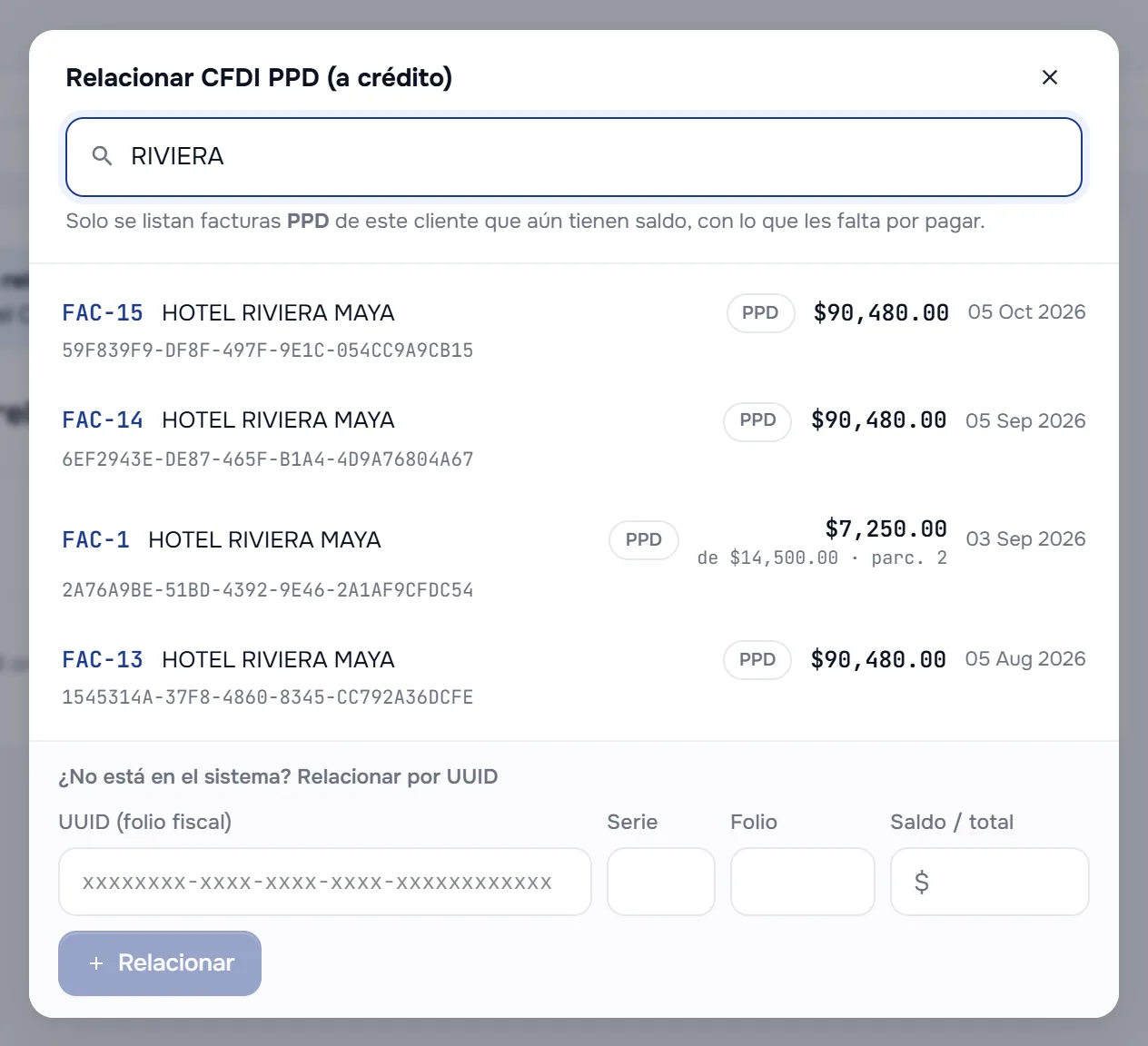
Lo que muestra la ventana:
- Solo las facturas del cliente del complemento (si ya lo elegiste) y solo las que aún tienen saldo: las liquidadas con complementos timbrados no aparecen.
- El importe de cada una es lo que le falta por pagar, con su total y el número de parcialidad que le toca. Al elegirla, llega con ese saldo, esa parcialidad y el objeto de impuesto de la factura.
- Si otra factura ya está en un complemento en borrador, la ventana lo marca (por ejemplo, En borrador P-3) para que no se cobre dos veces. Tampoco se puede agregar la misma factura dos veces al mismo complemento.
Para una factura que no se emitió en FacturaPoint, usa ¿No está en el sistema? Relacionar por UUID en la misma ventana, como se explica en la guía del complemento de pago.
6. Qué revisar antes de timbrar
En Revisar y timbrar, la lista de Revisar antes de timbrar dice cuántas facturas lleva el complemento en Documentos que ampara el pago, y se pone en rojo si alguna lleva un pago en cero o mayor que su saldo. Al timbrar, FacturaPoint vuelve a revisar cada factura contra los complementos ya timbrados y no deja pasar un pago de más, un saldo anterior que no cuenta otro pago, una parcialidad ya usada, una factura repetida o una de otro RFC: te dice cuál corregir antes de mandarlo al SAT. Aun así, revisa tú:
- El Pago aplicado es igual al monto de la transferencia.
- La factura que liquidaste queda con saldo insoluto de $0.00.
- La Fecha y hora de pago es la de la transferencia, no la de hoy.
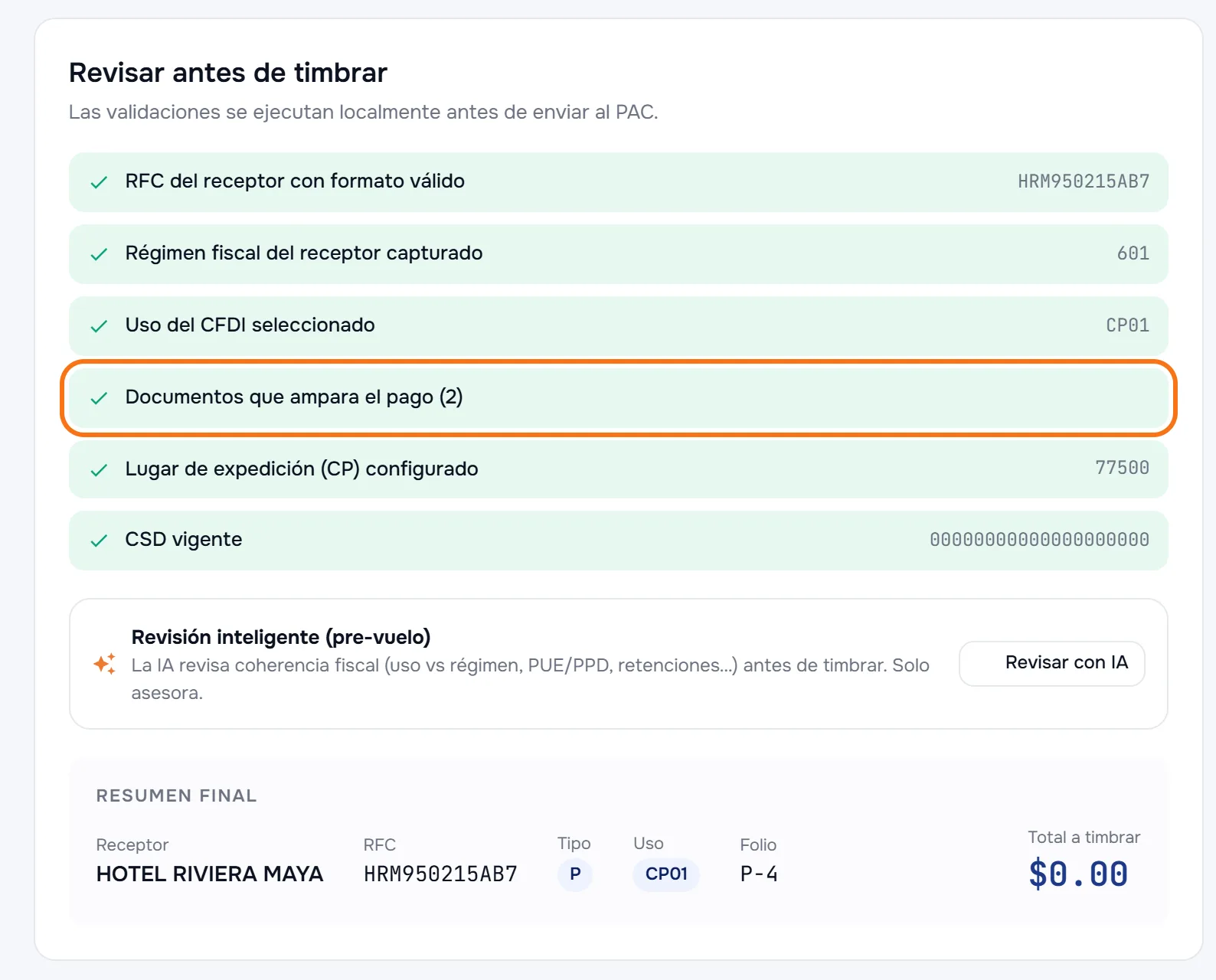
Si todo cuadra, pulsa Timbrar o Timbrar y enviar. Al timbrar, el saldo de cada factura se actualiza por separado: en el ejemplo, FAC-1 queda pagada y sale de Cuentas por cobrar, y FAC-13 sigue ahí con $47,730.00 por cobrar.
Guías relacionadas
- Registra un pago con complemento de pago (REP)
- Cuentas por cobrar: tu cartera, complementos de pago y recordatorios de cobranza
Las imágenes son de la empresa de demostración; tus pantallas mostrarán tus clientes, facturas y saldos.