FacturaPoint trae 18 complementos del SAT para giros específicos (vehículos, turismo, notarías, combustibles, comisionistas y más). Primero enciendes en Configuración los que usa tu empresa; desde ese momento aparecen solos en Nueva factura, solo en los comprobantes en que van. Aquí te explicamos dónde se captura cada uno y cómo te avisa el sistema si falta algo antes de timbrar.
¿Aún no ves el complemento al facturar? Enciéndelo en Configuración › Complementos CFDI, en la tarjeta Complementos por giro. Te lo explicamos en Activa los complementos y addendas que usa tu empresa. Todos están incluidos sin costo en tu plan.
1. Los dos lugares donde se capturan
Entra a Nueva factura, elige a tu cliente y pulsa Continuar hasta llegar al paso Conceptos. Según el complemento, lo vas a encontrar en uno de dos lugares:
- Complementos de toda la factura (Compra y venta de divisas, Vehículo usado, Turista pasajero extranjero, Notarios públicos, Detallista (cadenas de autoservicio) y los demás): salen como tarjetas, una por complemento, debajo de los conceptos y los totales. Cada tarjeta trae su interruptor, el nombre, para quién es y su versión.
- Complementos de cada concepto (Venta de vehículos y Por cuenta de terceros): van en Complementos de este concepto, justo debajo del renglón de cada concepto, porque cada concepto puede llevar el suyo o ninguno.
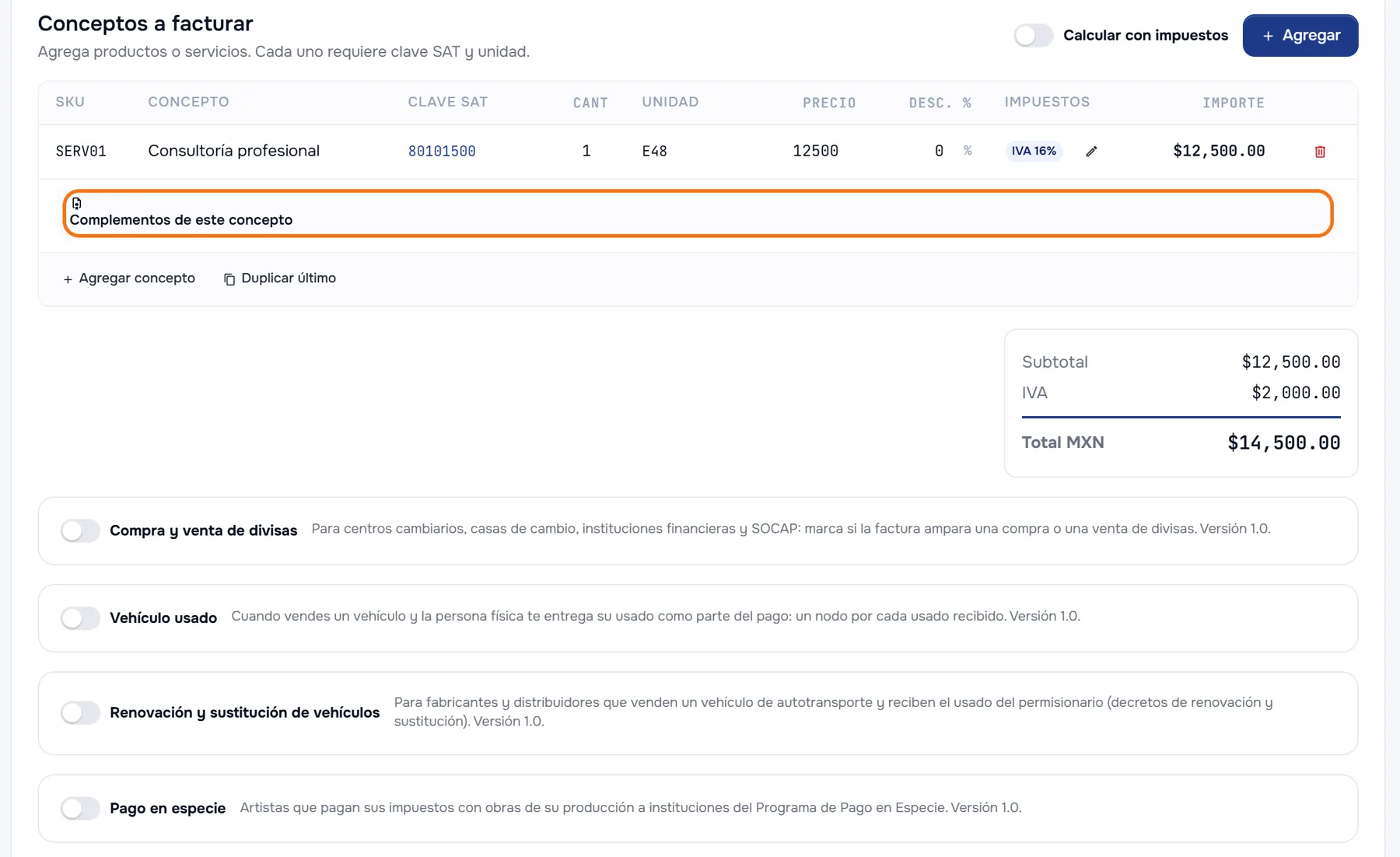
Cada complemento aparece solo en los tipos de comprobante en que va (Ingreso, Egreso o los dos). Encender una tarjeta o un interruptor en la factura no cambia tu Configuración: solo agrega ese complemento a esta factura, y apagarlo lo quita.
En una factura de Ingreso, si tienes encendida la Carta Porte, su tarjeta sale al final de la lista. Se captura de otra forma y la explicamos en Factura un servicio de flete con Carta Porte 3.1.
Si capturas en «Una página»
Con el botón Una página (arriba, junto a la operación) toda la factura cabe en una sola pantalla con pestañas. Ahí los complementos de toda la factura están en la pestaña Complementos, y los de cada concepto siguen bajo su renglón, en la pestaña Productos / Servicios. Si la pestaña Complementos no tiene tarjetas para esa factura y solo encendiste complementos que van por concepto, ahí mismo te recuerda que se capturan en cada concepto, en Productos / Servicios.
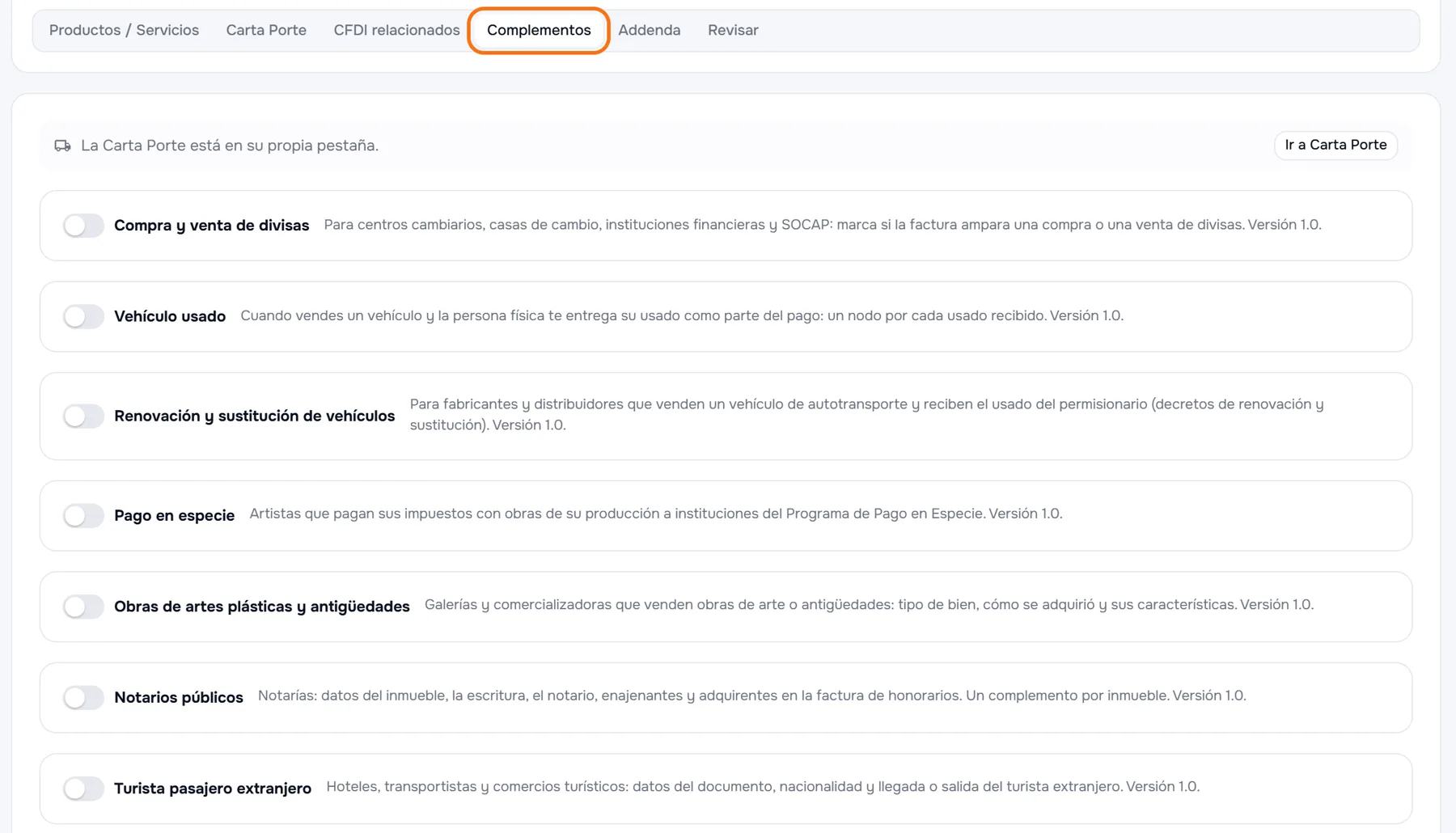
2. Ejemplo por concepto: Por cuenta de terceros
Lo usan los comisionistas, las agencias y quienes cobran por cuenta de otro: en cada concepto que le pertenece al tercero van sus datos fiscales.
- Agrega el concepto que vendiste o cobraste por cuenta del tercero.
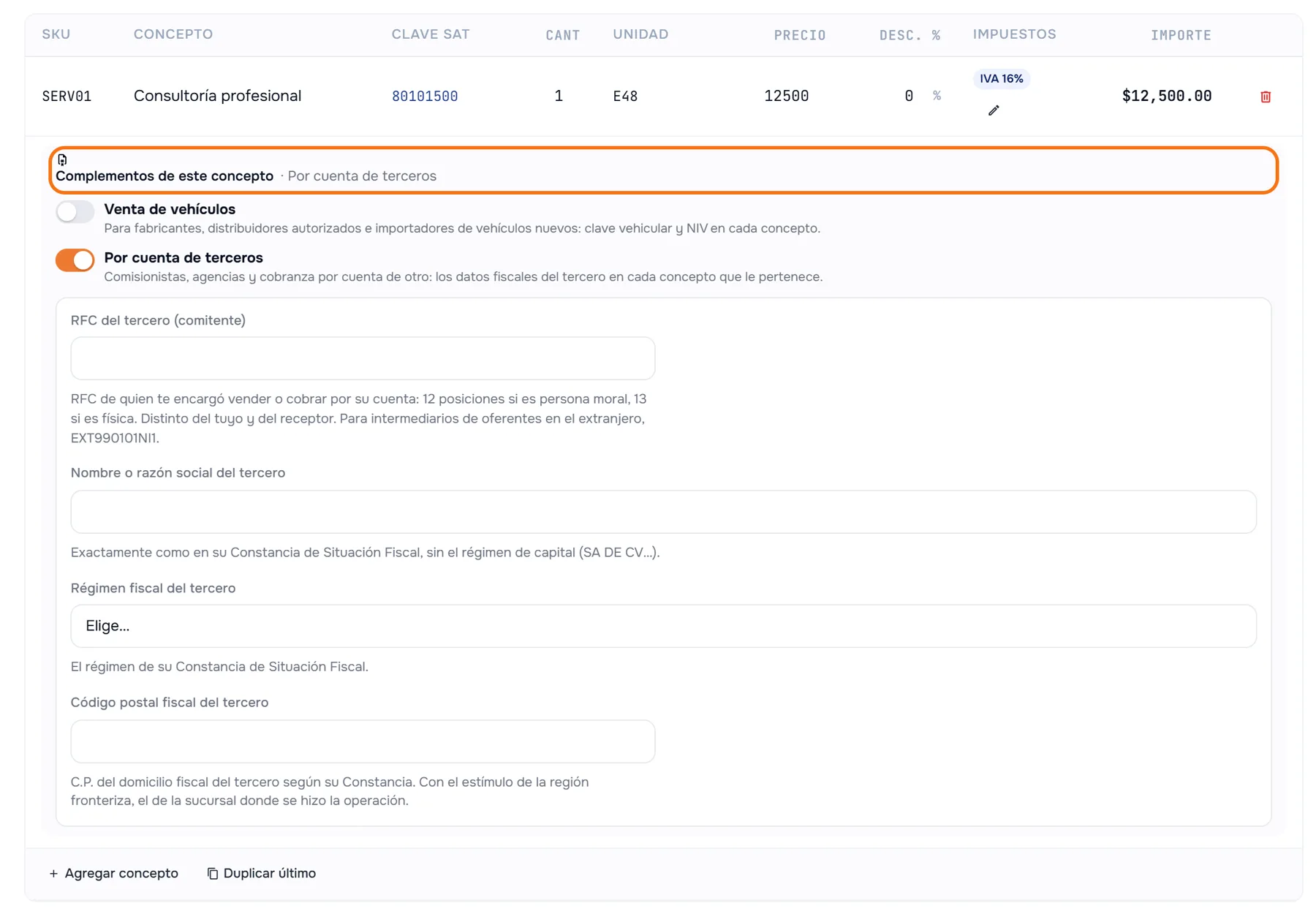
- Debajo de su renglón, abre Complementos de este concepto.
- Enciende Por cuenta de terceros. Aparecen cuatro campos, cada uno con su ayuda debajo:
- RFC del tercero (comitente): el RFC de quien te encargó vender o cobrar; 12 posiciones si es persona moral, 13 si es física, y distinto del tuyo y del de tu cliente.
- Nombre o razón social del tercero: exactamente como en su Constancia de Situación Fiscal, sin el régimen de capital (SA DE CV…).
- Régimen fiscal del tercero: el de su Constancia.
- Código postal fiscal del tercero: el C.P. de su domicilio fiscal según su Constancia.
- Repite en cada concepto del tercero. Los conceptos que son tuyos van sin el complemento. Junto al título verás cuáles lo llevan: «Complementos de este concepto · Por cuenta de terceros».
Si eres intermediario de oferentes que viven en el extranjero, el RFC del tercero es EXT990101NI1. Con él no tienes que escribir el nombre, el régimen ni el C.P.: FacturaPoint pone los que fija el SAT al timbrar. Ten en cuenta también que una factura con conceptos por cuenta de terceros va en PUE (pago en una sola exhibición) y que este complemento no va en la factura global.
3. Ejemplo de toda la factura: Turista pasajero extranjero
Lo usan hoteles, transportistas y comercios turísticos para identificar al turista extranjero. Busca su tarjeta debajo de los conceptos y enciende su interruptor: el formulario se abre ahí mismo.
- Fecha y hora del arribo o la salida, con la hora local en que el transporte llega a México o sale del país.
- Operación: Arribo (llegada a México) o Salida (del país).
- En Datos del tránsito: Vía (Aérea, Marítima o Terrestre), Tipo de identificación (pasaporte, visa, FMM…), Número de identificación, Nacionalidad, Empresa de transporte y, si lo tienes, el Identificador del transporte, como el número de vuelo.
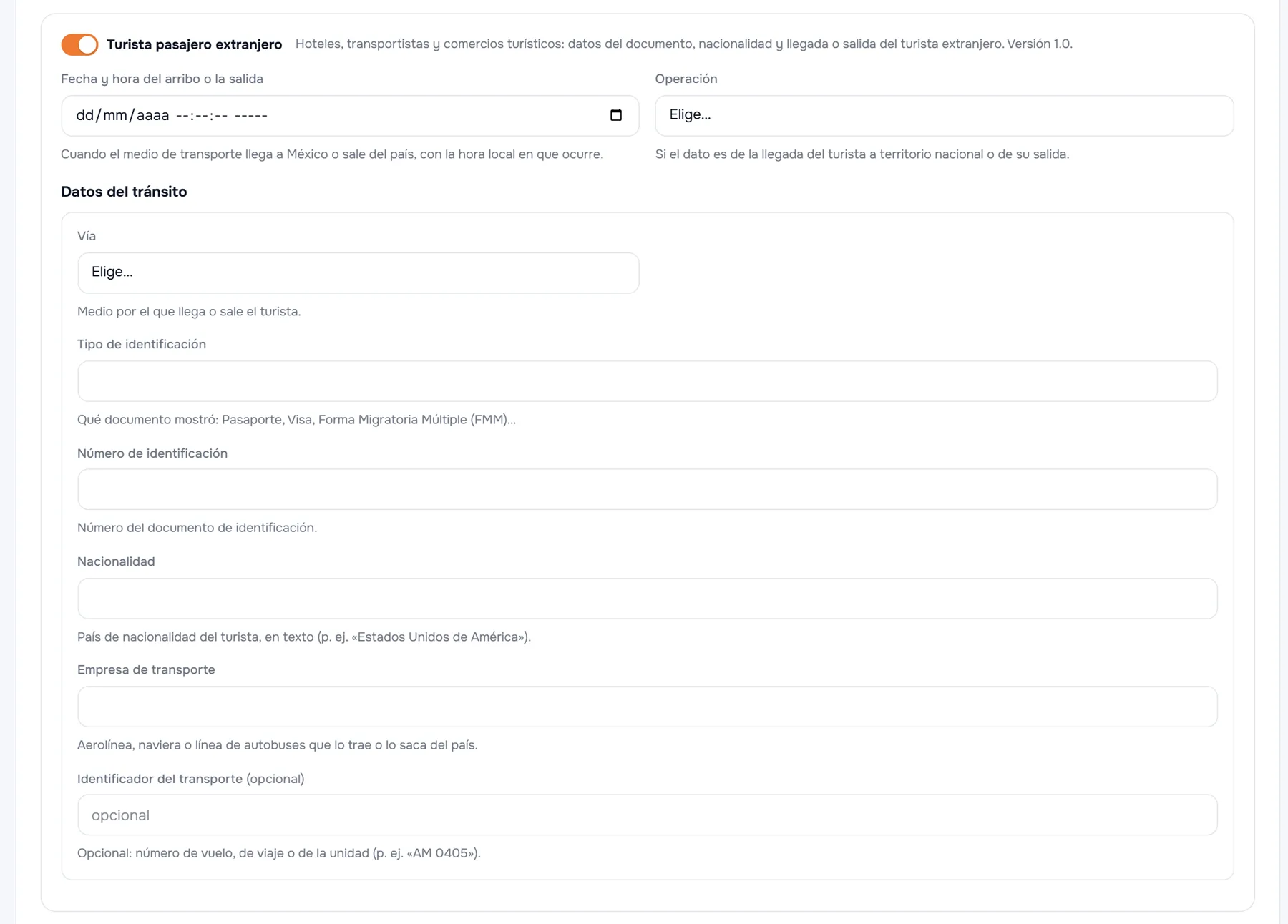
Los campos que dicen (opcional) puedes dejarlos vacíos; los demás son obligatorios. Algunos complementos se repiten: en Vehículo usado va uno por cada vehículo usado que recibes, y en Notarios públicos, uno por inmueble. En esos, la tarjeta muestra «Vehículo usado 1» (o «Notarios públicos 1») y el botón Agregar otro; cuando hay más de uno, cada bloque trae Quitar.
4. Revisa antes de timbrar
No tienes que adivinar si el complemento quedó bien. FacturaPoint lo revisa en tres momentos:
- En la revisión. En el paso Revisar y timbrar (o la pestaña Revisar en Una página), la lista Revisar antes de timbrar incluye tus complementos: dice «Complementos capturados» si todo está, o «Complementos con datos pendientes» con el primer dato que falta.
- Avisos que no detienen el timbrado. Al llegar a la revisión, arriba puede salir Conviene revisar los complementos (no detiene el timbrado), por ejemplo si el régimen del tercero es de persona moral y su RFC es de persona física. El primer clic en Timbrar todavía no timbra: te deja leer el aviso. Si está bien así, vuelve a pulsar Timbrar y la factura se timbra con esos datos.
- Datos que faltan. Si pulsas Timbrar y falta un dato obligatorio, la factura no se timbra: aparece «Revisa los complementos» con lo que falta y esos campos se marcan en rojo. Puedes Guardar borrador aunque el complemento esté incompleto y terminarlo después.
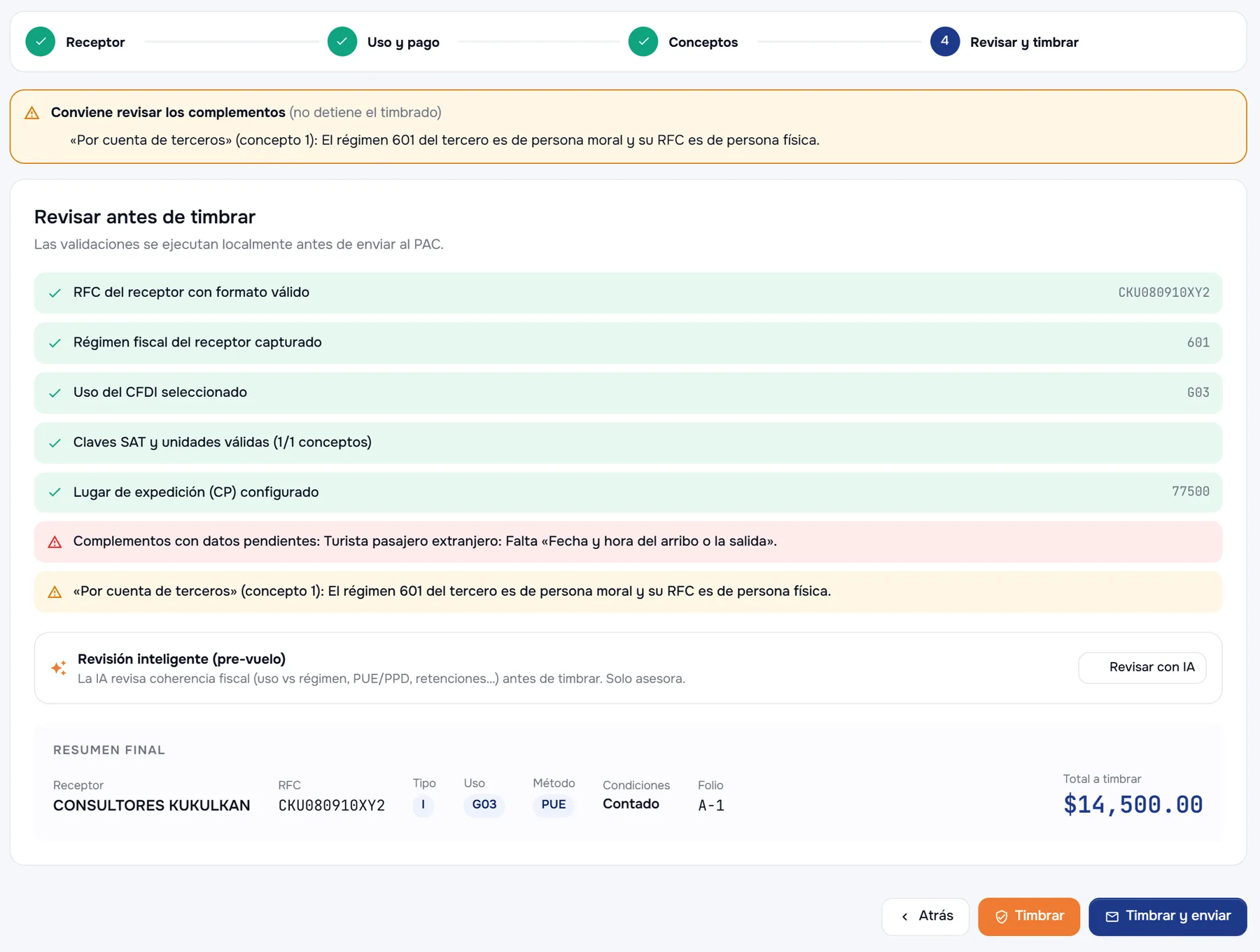
Al timbrar, FacturaPoint revisa cada complemento contra las reglas y el esquema oficial del SAT antes de mandarlo a timbrar. Si algo no pasa, no se timbra y el mensaje te dice qué complemento y qué concepto corregir. Si un borrador trae un complemento que después apagaste en Configuración, tampoco se timbra: el mensaje te pide encenderlo otra vez en Configuración › Complementos CFDI o quitarlo de la factura.
Las imágenes son de la empresa de demostración; tus pantallas mostrarán tus datos.