Cuando cobras por mover la carga de tu cliente, emites una factura de Ingreso con Carta Porte: el mismo CFDI cobra el flete y ampara la mercancía mientras viaja. En FacturaPoint lo haces con la operación Servicio de flete (Carta Porte). Si lo que mueves es tu propia mercancía y no le cobras a nadie, lo que necesitas es un CFDI de Traslado: sigue la guía Carta Porte 3.1: cómo emitir un CFDI de Traslado paso a paso.
1. Activa la operación de flete
Entra a Configuración › Operaciones. En Operaciones disponibles, dentro del grupo LOGÍSTICA, está Servicio de flete (Carta Porte) con uso G03. Enciende su interruptor: el cambio se guarda en cuanto lo mueves. Si casi todo lo que facturas son fletes, pulsa también Marcar predeterminada para que Nueva factura abra con ella.

La operación solo aparece en Nueva factura si tienes encendida la Carta Porte 3.1 en Configuración › Complementos CFDI. Es el mismo interruptor que Traslado en la tarjeta Tipos de comprobante de Configuración › Operaciones: enciende uno y se enciende el otro.
2. Elige la operación y a tu cliente
- Entra a Nueva factura y pulsa el selector OPERACIÓN (de inicio dice tu operación predeterminada, por ejemplo «Venta de productos o servicios»).
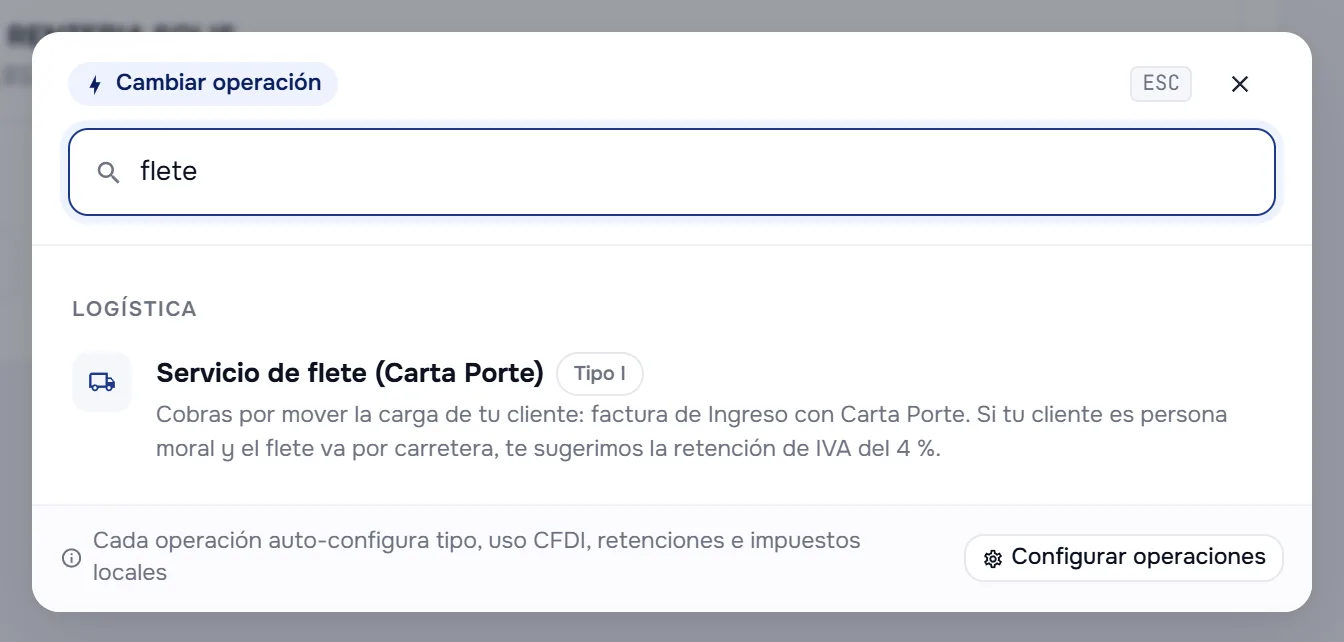
- En la ventana Cambiar operación escribe flete en el buscador y elige Servicio de flete (Carta Porte). Si no aparece, el botón Configurar operaciones de esa misma ventana te lleva a encenderla.
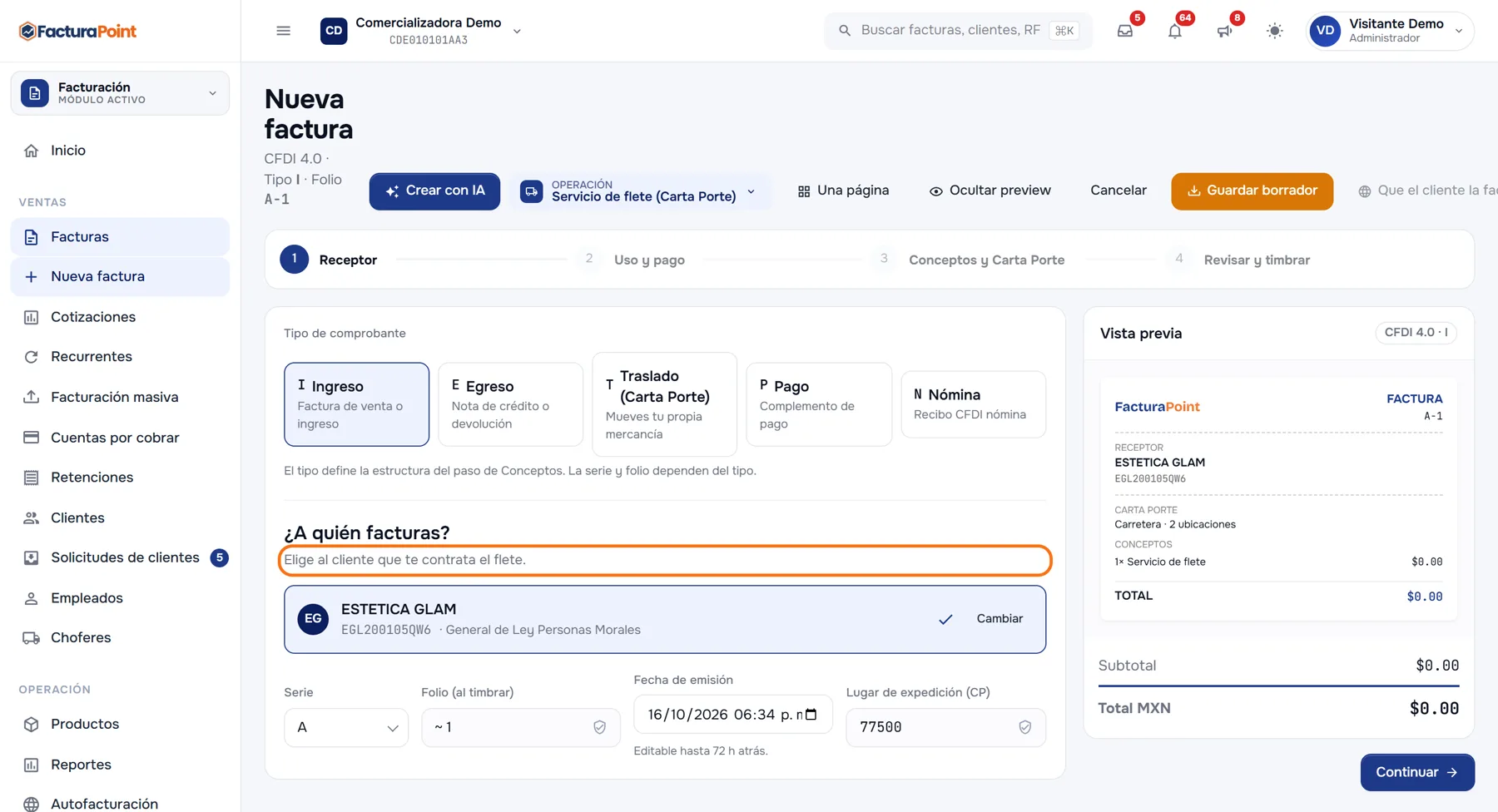
- Los pasos cambian a Receptor · Uso y pago · Conceptos y Carta Porte · Revisar y timbrar, y en ¿A quién facturas? aparece «Elige al cliente que te contrata el flete». Elige a tu cliente.
En Uso y pago la operación propone el uso G03; revisa el régimen de tu cliente, el método y la forma de pago como en cualquier factura.
Con Carta Porte no se puede facturar a público en general: si eliges el RFC genérico, la pantalla te pide al cliente que te contrata el flete. Tampoco aplica Que el cliente la facture: una factura con Carta Porte no la puede sacar tu cliente por su cuenta desde el portal.
3. Conceptos y retención del 4 %
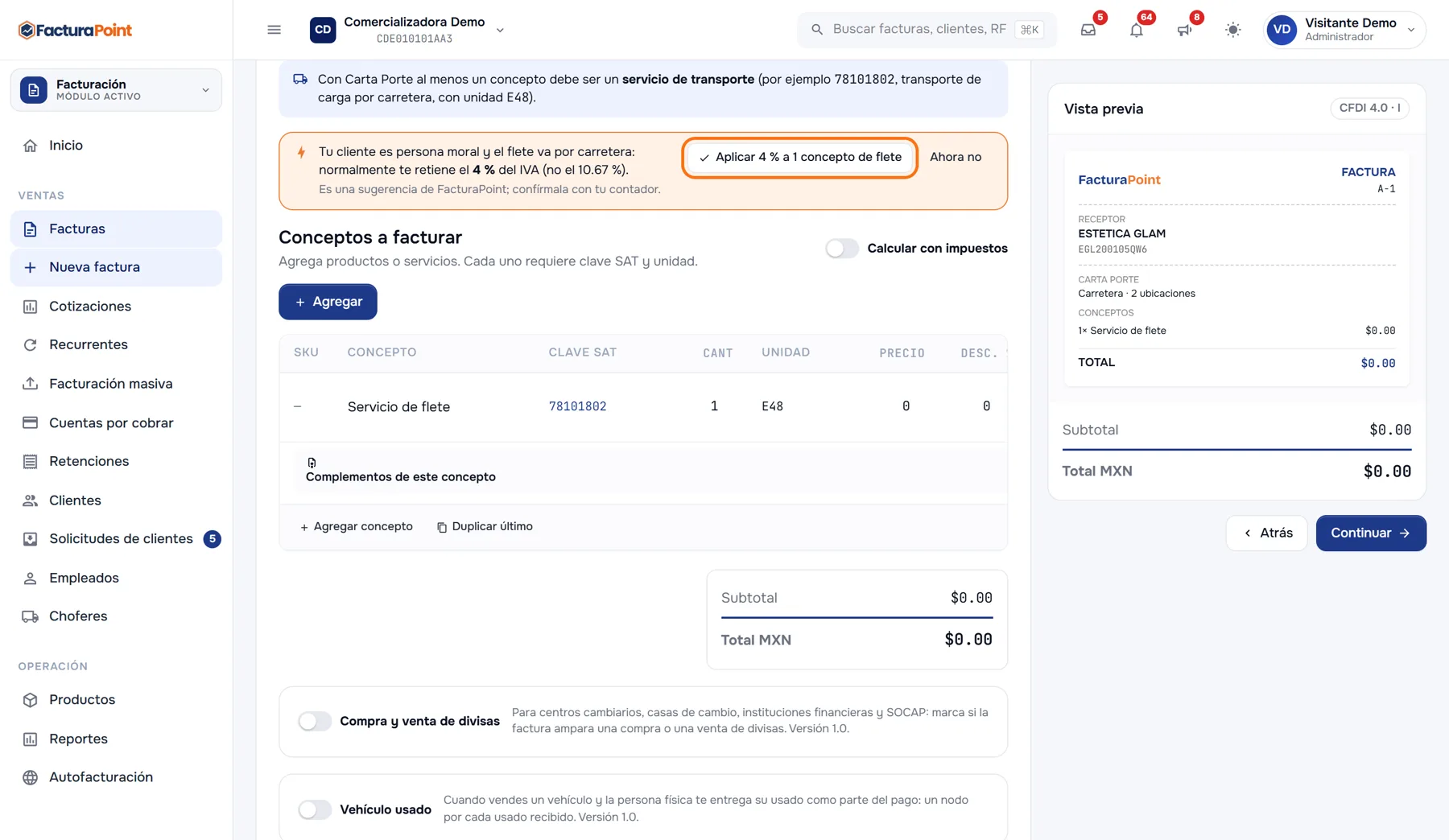
En Conceptos y Carta Porte ya viene puesto el concepto Servicio de flete con clave 78101802 y unidad E48: solo ponle su descripción y su precio. El aviso de arriba te recuerda que «Con Carta Porte al menos un concepto debe ser un servicio de transporte»; si lo quitaste, ahí mismo aparece el botón Agregar flete por carretera (78101802 · E48 · IVA 16 %). Puedes facturar otros conceptos junto con el flete, siempre que uno de ellos sea el servicio de transporte.
Si tu cliente es persona moral y el flete va por carretera, FacturaPoint te muestra este aviso: «Tu cliente es persona moral y el flete va por carretera: normalmente te retiene el 4 % del IVA (no el 10.67 %)».
- Aplicar 4 % a 1 concepto de flete (el número cambia según cuántos conceptos de transporte lleves) pone la retención de IVA del 4 % en esos conceptos.
- Ahora no oculta el aviso. Si después sí la necesitas, pulsa el lápiz Editar impuestos del concepto: ahí aparece Retención IVA 4% (fletes).
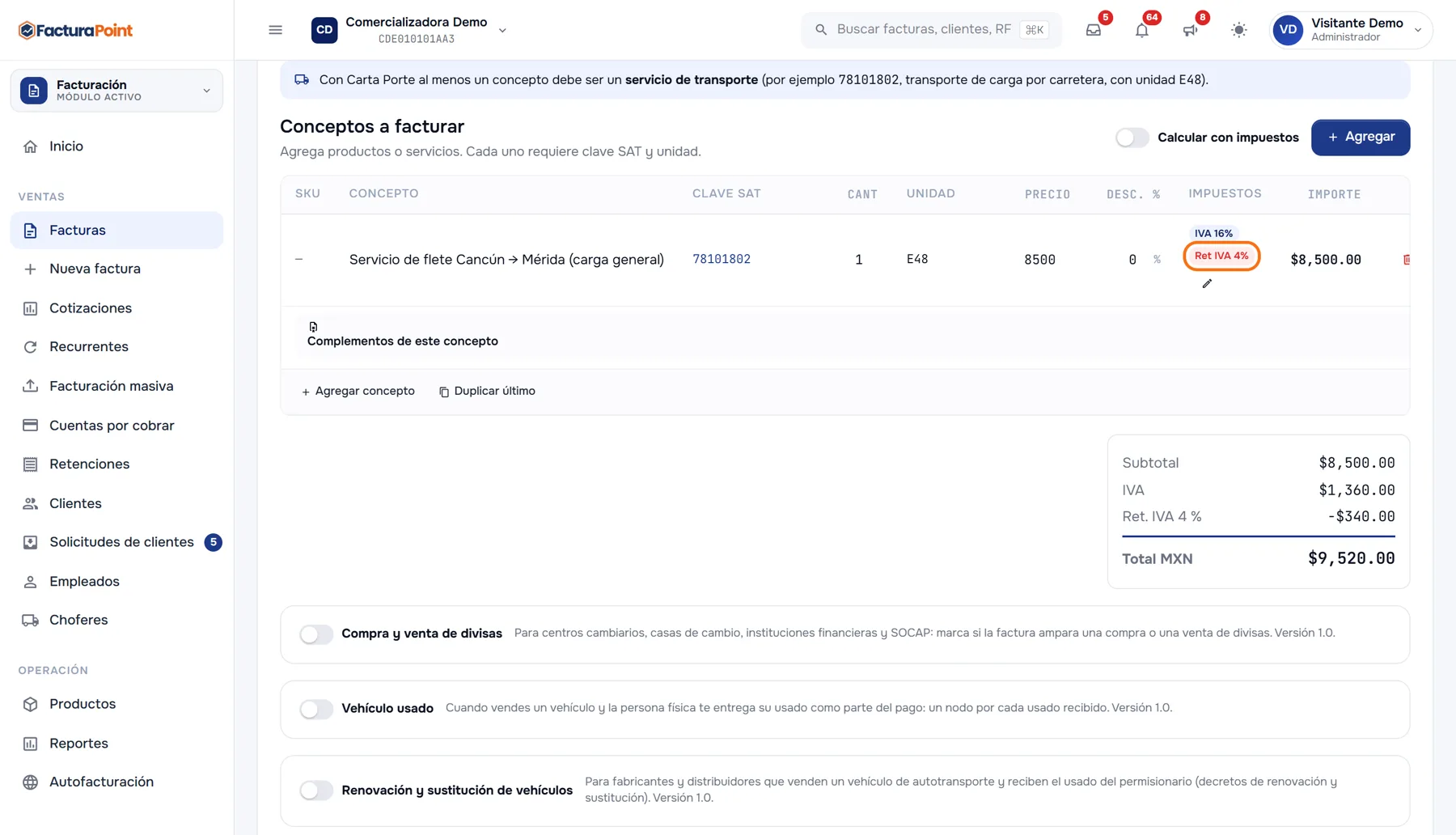
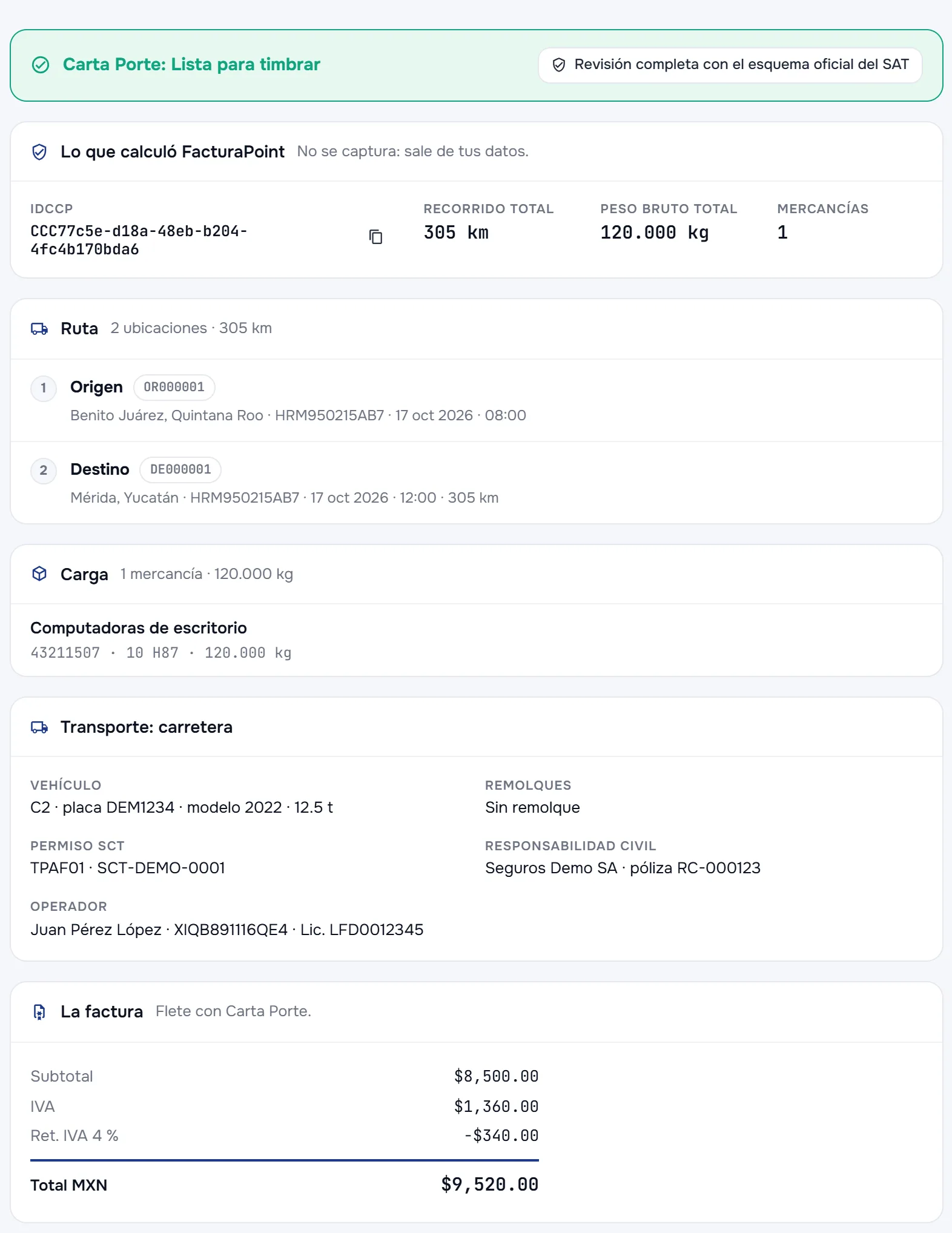
Aplicada, el concepto muestra IVA 16% y Ret IVA 4%, y en los totales sale el renglón Ret. IVA 4 %. En el ejemplo, un flete de $8,500.00 lleva $1,360.00 de IVA, una retención de $340.00 y un total de $9,520.00.
La retención del 4 % es lo habitual cuando una persona moral te paga un flete por carretera, pero es una sugerencia de FacturaPoint: confírmala con tu contador. En un flete que entra o sale de México no se sugiere.
4. La Carta Porte del flete
Debajo de los conceptos está la tarjeta Carta Porte, encendida y con la etiqueta Factura de flete: «Ampara la carga que cobras como flete por carretera federal, barco, avión o tren. Versión 3.1.». Abajo está el editor de la Carta Porte, el mismo del traslado, con sus secciones Viaje, Ruta, Carga, Unidad (por carretera se llama Unidad: camión o tractocamión) y Operador y figuras. Arriba ves si ya está Lista para timbrar o cuántos datos faltan, el recorrido total, el peso bruto total y el número de mercancías. Cada sección plegada muestra su resumen; ábrela con un clic en su título.
Mientras falte algo, abajo del editor queda fija una barra con lo pendiente y el botón Ver y corregir, que abre Lo que falta revisar; desde ahí, Ir te lleva a cada campo. Si trabajas con la vista Una página, la Carta Porte tiene su propia pestaña, Carta Porte.
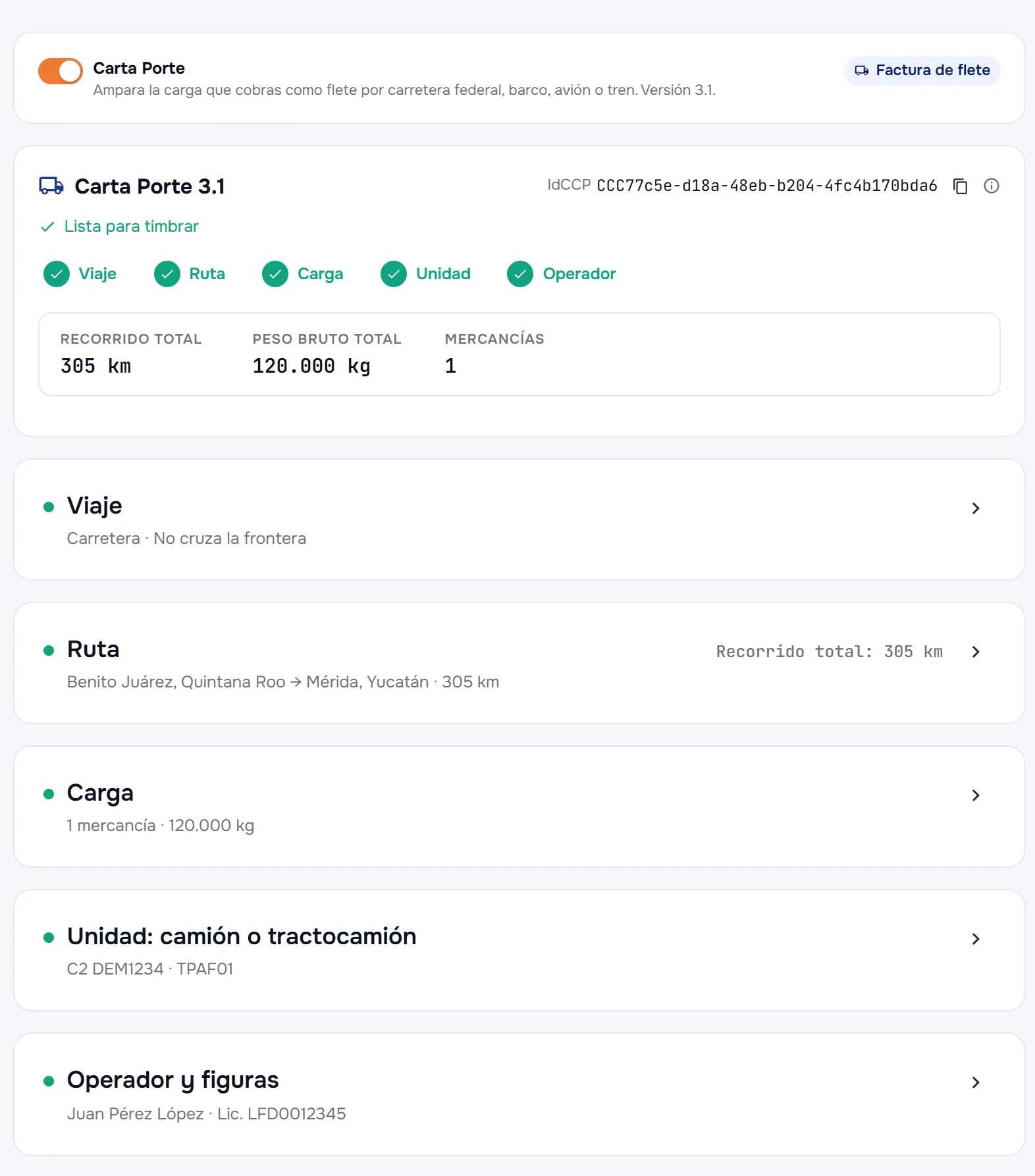
En Viaje eliges cómo viaja la mercancía y si cruza la frontera. Ahí verás el recordatorio «Flete con Carta Porte. Un CFDI por cliente y por viaje: si en el mismo viaje llevas carga de otro cliente, hazle su propia factura». Si resulta que la mercancía es tuya, la liga ¿Es tu propia mercancía? Cámbialo a Traslado convierte la factura en un CFDI de Traslado. Para barco, avión, tren o viajes que entran o salen de México, consulta Carta Porte por barco, avión o tren y viajes internacionales.
Si apagas la Carta Porte después de capturarla, al guardar FacturaPoint te pregunta ¿Guardar sin la Carta Porte?: si continúas, la ruta, la carga y la unidad no se guardan con la factura. Ten en cuenta que Carta Porte y Comercio Exterior no van en el mismo CFDI, y que una factura global no puede llevar Carta Porte.
5. Una ruta con varias paradas
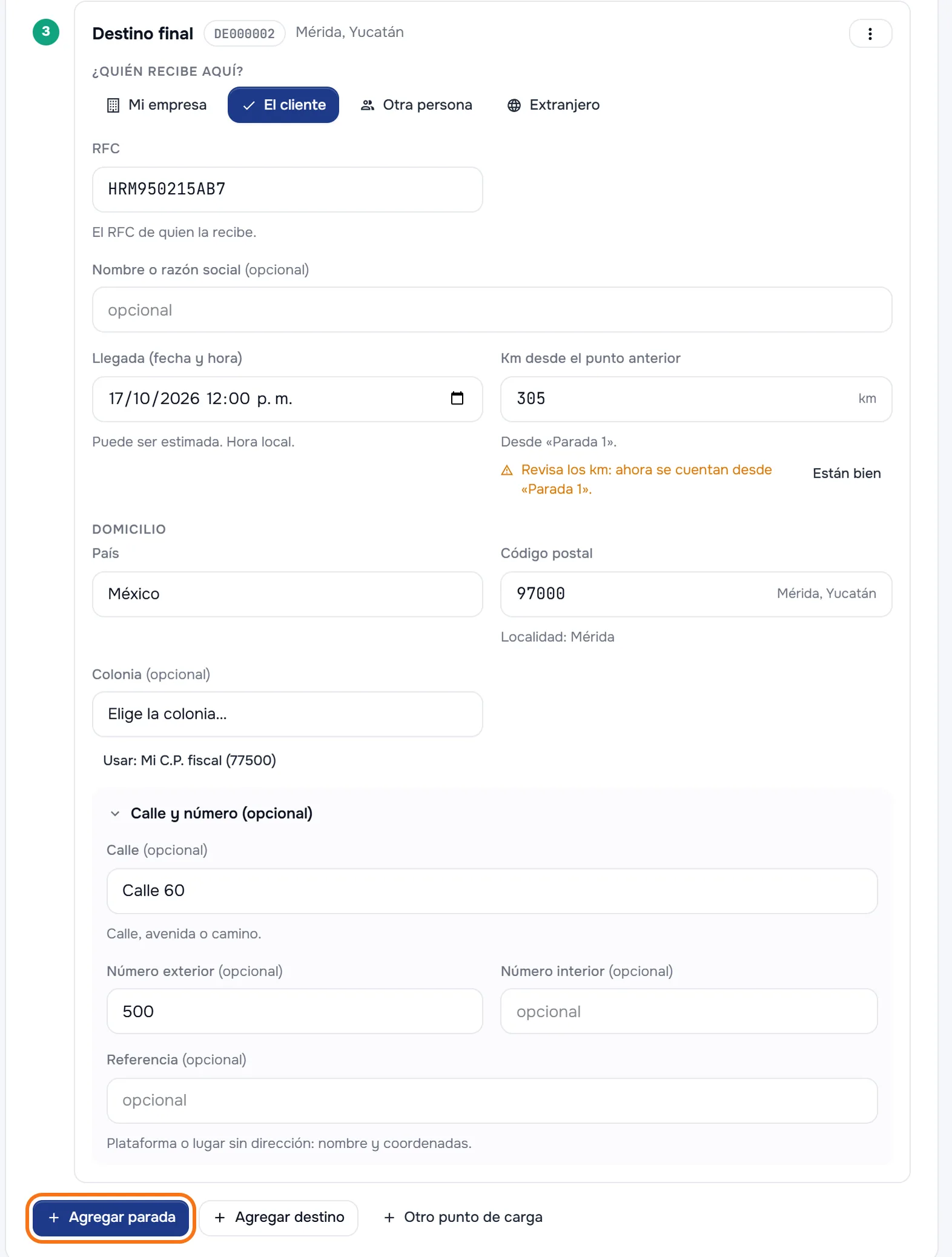
En Ruta capturas, en orden, de dónde sale la mercancía y cada lugar donde llega. En cada punto eliges ¿Quién entrega aquí? (en el origen) o ¿Quién recibe aquí? (en cada destino): Mi empresa, El cliente (en una factura de flete toma los datos del cliente que elegiste), Otra persona u Extranjero. Con Otra persona aparece Buscar en tus clientes (opcional); si no está en tu catálogo, escribe su RFC y su nombre. El estado, el municipio y la localidad salen del código postal. El botón Usar: Mi C.P. fiscal llena el tuyo con un clic (si tienes sucursales, también aparece uno por cada una).
Por carretera, cuando el punto anterior ya tiene su fecha y capturaste los km, aparece un botón Estimar (por ejemplo «Estimar: 17 oct 13:30») que llena la llegada con una hora calculada. No tiene que ser exacta: como dice el campo, puede ser estimada.
Para un reparto usa los botones de abajo:
- Agregar parada: un lugar donde entregas antes del destino final.
- Agregar destino: un lugar al final de la ruta; el destino actual pasa a ser una parada.
- Otro punto de carga: otro lugar donde cargas mercancía antes de salir.
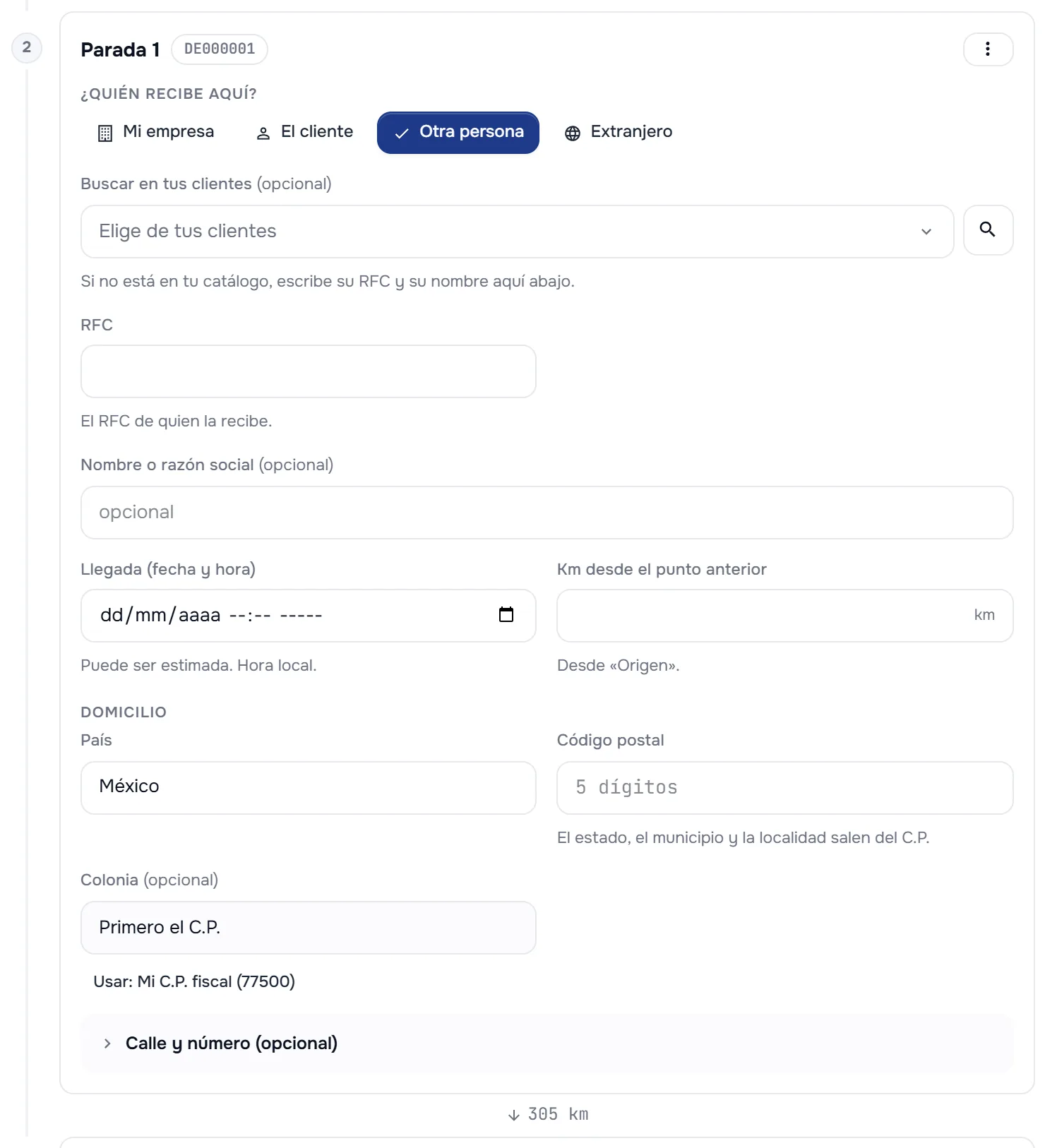
Los km de cada destino se cuentan desde el punto anterior, y el Recorrido total los suma. Al meter una parada, el destino que sigue te avisa «Revisa los km: ahora se cuentan desde «Parada 1».»: corrige la distancia o, si ya está bien, pulsa Están bien.
6. Qué entregas en cada parada
En Carga registras todo lo que va en el vehículo al salir. Cada mercancía lleva Qué es (clave del SAT), su Descripción, la Cantidad, la Clave de unidad y el Peso total de esta partida (kg); con Agregar mercancía sumas otra. Como dice la nota de la sección: «En un reparto, registra el total con que sales; no hace falta decir cuánto dejas en cada parada (si quieres, repártelo dentro de cada mercancía)».
Si quieres decir cuánto dejas en cada parada, abre la mercancía: con dos o más destinos aparece Qué entregas en cada parada (opcional). Con Agregar tramo capturas la Cantidad en este tramo, de dónde Sale de y a dónde Llega a. En el ejemplo, de 10 computadoras, 4 se quedan en la Parada 1 y 6 llegan al destino final.
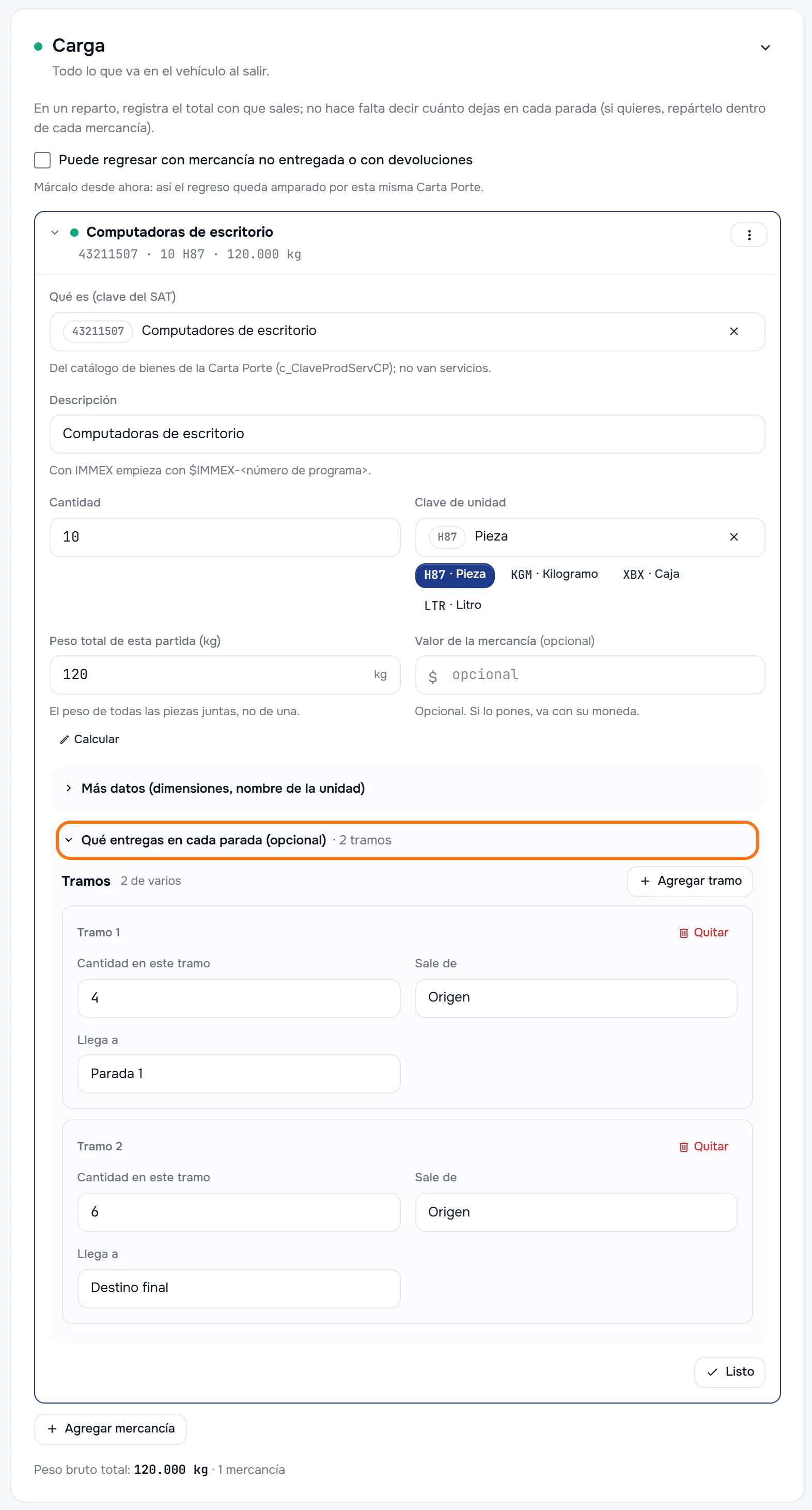
Si repartes una mercancía, las demás también tienen que decir su tramo, aunque vayan completas al destino final. Para esas, el botón Va completa de (el origen) a (el destino final) llena el tramo con un clic.
Por carretera, si en el reparto puedes volver con lo que no entregaste o con devoluciones, marca Puede regresar con mercancía no entregada o con devoluciones (está arriba, en la misma sección): así el regreso queda amparado por esta misma Carta Porte.
Material peligroso. Si la clave del SAT de una mercancía es de material peligroso, FacturaPoint te lo dice («Según el SAT, este producto es material peligroso») y te pide la Clave del material peligroso (número ONU) y el Embalaje. Cuando el SAT deja elegir, primero contestas sí o no a ¿Viaja como material peligroso? Por carretera, con material peligroso el seguro de daños al medio ambiente es obligatorio (se captura en la Unidad).
7. Unidad y operador
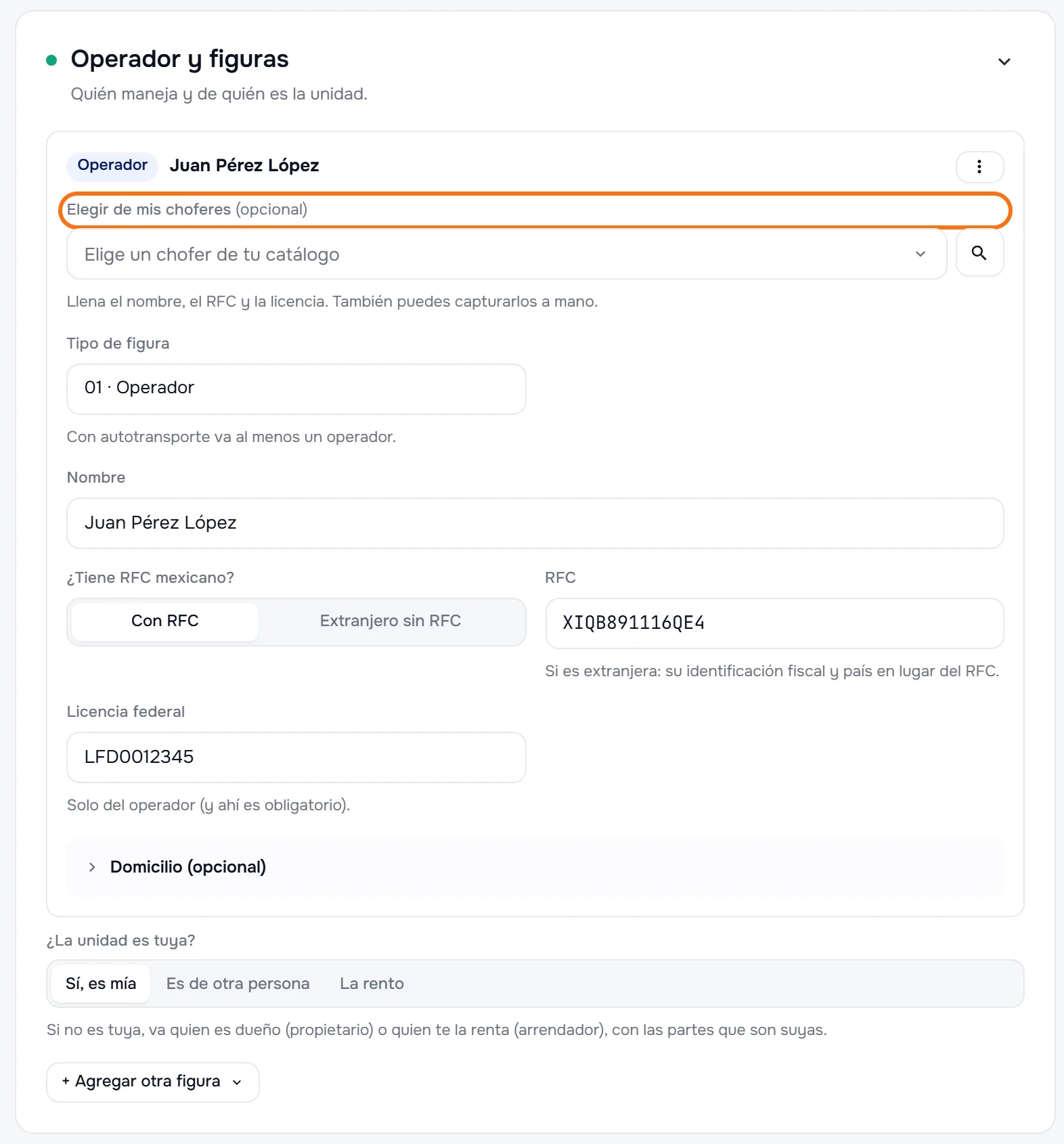
La Unidad y el Operador y figuras se capturan igual que en un traslado. En Unidad: camión o tractocamión van el permiso de la SCT, el vehículo (configuración vehicular, placa, año del modelo y peso bruto vehicular), los remolques y los seguros. En el operador, Elegir de mis choferes (opcional) llena el nombre, el RFC y la licencia desde tu catálogo de Choferes, y en ¿La unidad es tuya? indicas si es tuya, de otra persona o si la rentas. El detalle de cada campo está en la guía del CFDI de Traslado.
8. Revisa y timbra
Con Continuar llegas a Revisar y timbrar. Arriba está la revisión de la Carta Porte:
- El estado: Carta Porte: Lista para timbrar o cuántas cosas faltan por corregir; debajo sale la lista, cada una con su botón Ir para llegar al campo.
- El botón Revisión completa con el esquema oficial del SAT, que tarda unos segundos; al timbrar la revisa también el PAC.
- Lo que calculó FacturaPoint (no se captura, sale de tus datos): el IdCCP, el recorrido total, el peso bruto total y el número de mercancías.
- El resumen de la Ruta, la Carga y el Transporte, y La factura con su subtotal, IVA, retención y total. Si la retención sugerida sigue sin aplicarse (y no le diste «Ahora no»), ahí aparece «Sugerido: retener 4 %» con su botón Aplicar.
Debajo está Revisar antes de timbrar con las validaciones de siempre (RFC, régimen y uso del receptor, claves SAT, lugar de expedición, CSD) más el renglón de la Carta Porte, y el RESUMEN FINAL. Al pulsar Timbrar (o Timbrar y enviar, que además le manda el CFDI al correo de tu cliente), FacturaPoint revisa la Carta Porte otra vez:
- Si hay algo por corregir, no timbra: te dice cuántas cosas son, cuál es la primera y te lleva a ese campo.
- Si solo hay avisos, aparece «Conviene revisar la Carta Porte (no detiene el timbrado)» con la lista. Si está bien así, vuelve a dar clic en Timbrar.
Ya timbrada, la representación impresa (PDF) incluye la Carta Porte con su IdCCP, las ubicaciones, las mercancías, el transporte y las figuras, junto con el código QR de Verificación de la Carta Porte en el SAT.
Artículos relacionados
- Carta Porte 3.1: cómo emitir un CFDI de Traslado paso a paso
- Carta Porte por barco, avión o tren y viajes internacionales
- Activa los complementos y addendas que usa tu empresa
Las imágenes son de la empresa de demostración; tus pantallas mostrarán tus datos.