Una nota de crédito es un CFDI de Egreso: resta valor a una factura que ya timbraste. Sirve para un descuento o una bonificación que diste después de facturar, o para mercancía que te devolvieron. En FacturaPoint la haces desde Nueva factura: eliges el tipo E · Egreso, relacionas la factura original por su UUID con la relación 01 — Nota de crédito y acreditas el total o solo una parte.
Antes de empezar: ubica la factura original
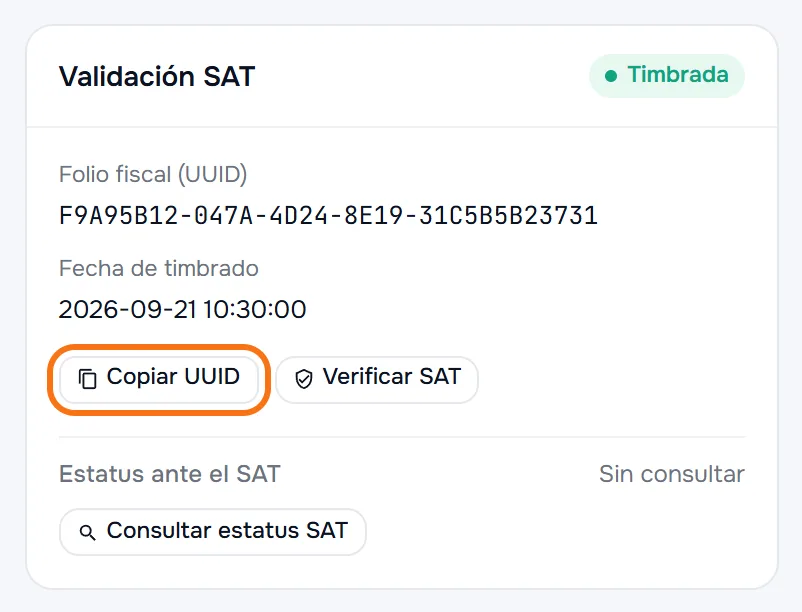
La nota siempre se relaciona con la factura que corrige. Si ya sabes su folio (por ejemplo, FAC-7), puedes buscarla directo en el paso 3. Si la estás viendo en Facturas, abre su detalle y en el recuadro Validación SAT pulsa Copiar UUID: después lo pegas en el buscador.
Paso a paso
-
Elige el tipo Egreso y el cliente. Entra a Nueva factura. En el paso Receptor, en Tipo de comprobante, elige E · Egreso (Nota de crédito o devolución). Abajo, en ¿A quién facturas?, elige al mismo cliente de la factura original. La serie cambia sola a la de notas de crédito (en la imagen, NC). Pulsa Continuar.
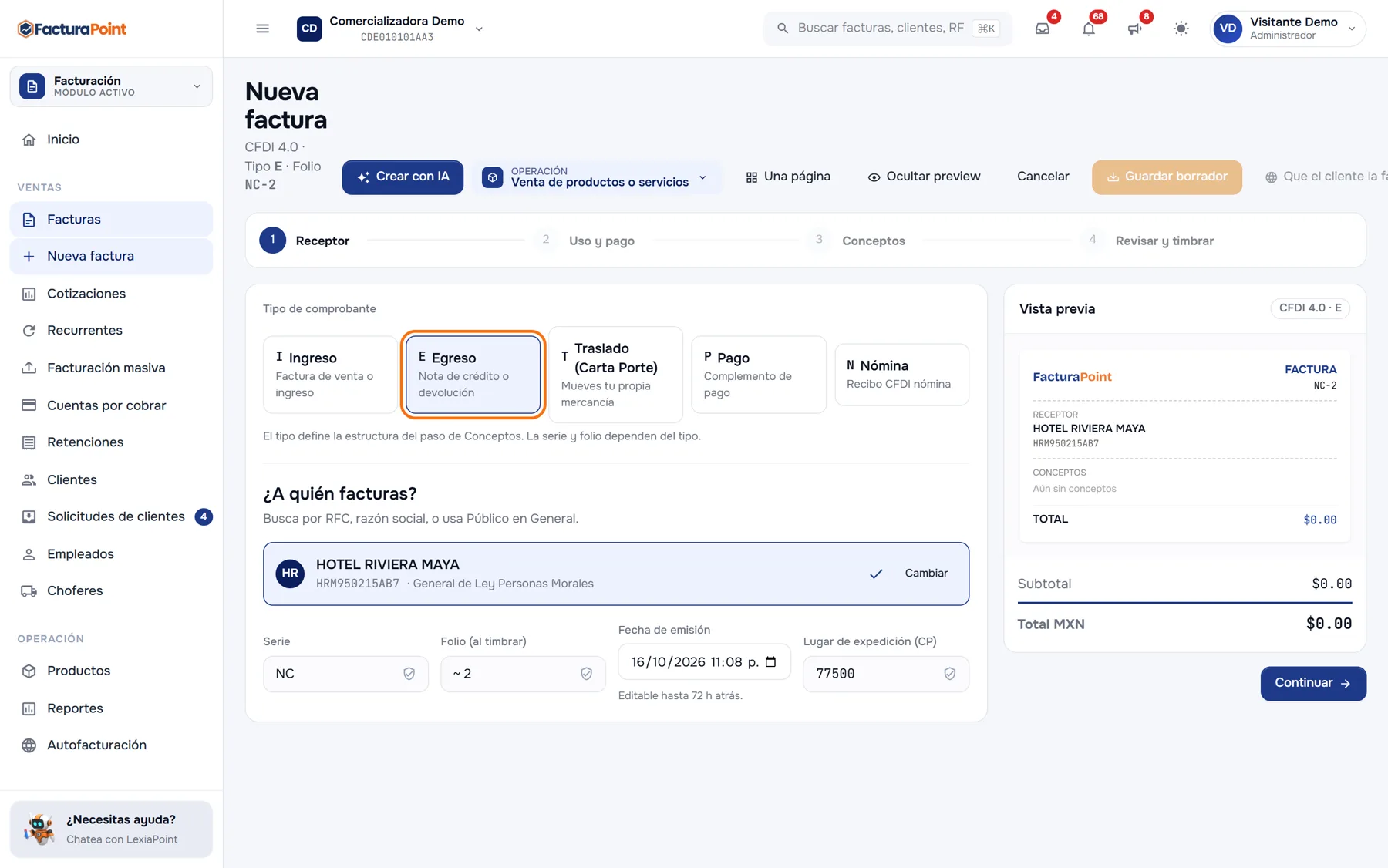
Paso Receptor: tipo E · Egreso, el cliente y la serie NC. -
Revisa el uso y la forma de pago. En Uso, método y forma de pago, el uso del CFDI y el régimen se cargan de la ficha del cliente. Para una nota de crédito el uso normalmente es G02 — Devoluciones, descuentos o bonificaciones: cámbialo si el cliente trae otro. La Forma de pago es obligatoria. Pulsa Continuar.
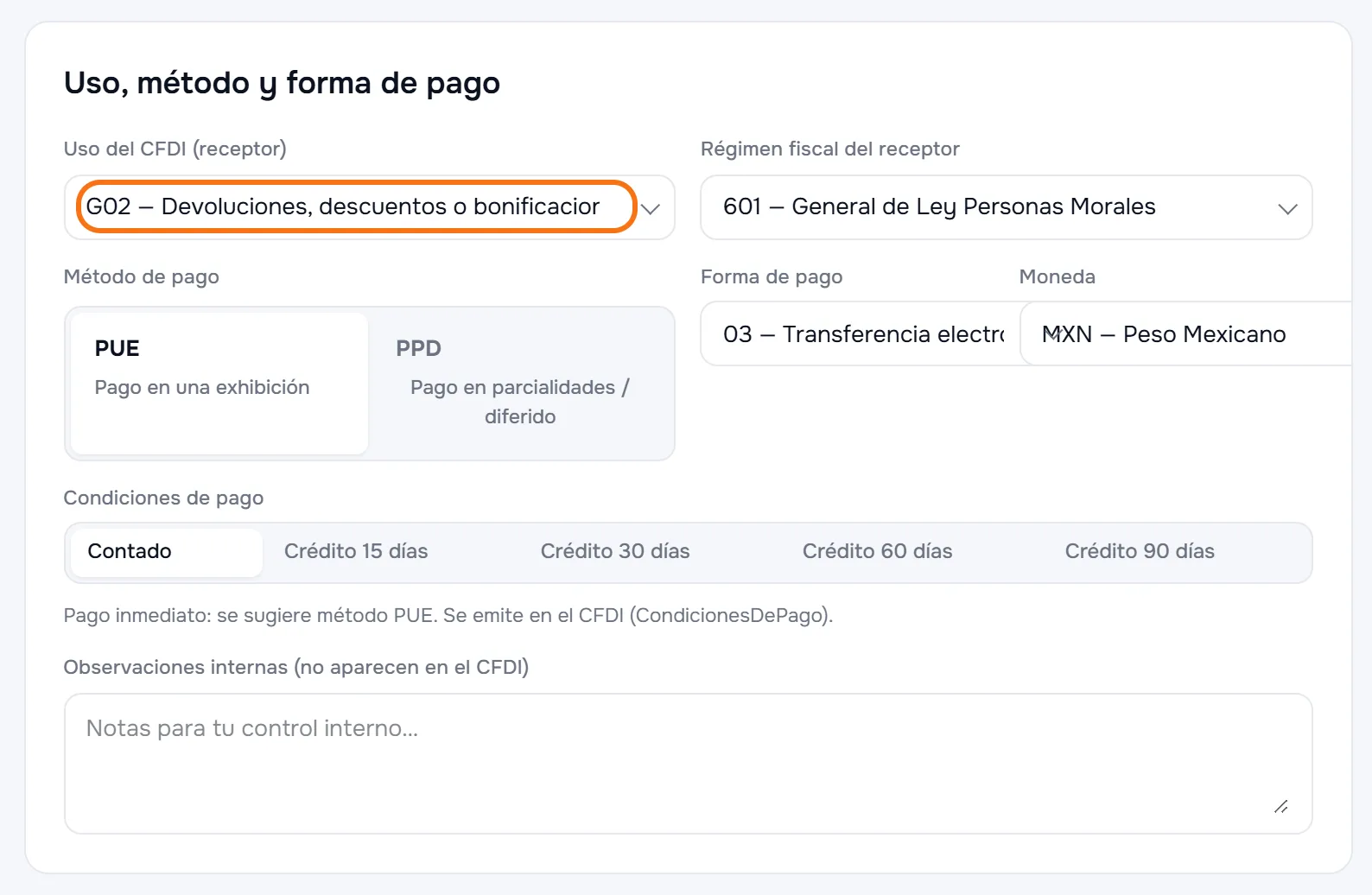
Uso G02 — Devoluciones, descuentos o bonificaciones, con la forma de pago elegida. -
Relaciona la factura original. En el paso Conceptos, arriba aparece el recuadro CFDI relacionado (UUID original) con el Tipo de relación ya en 01 — Nota de crédito de los documentos relacionados. Pulsa Buscar.
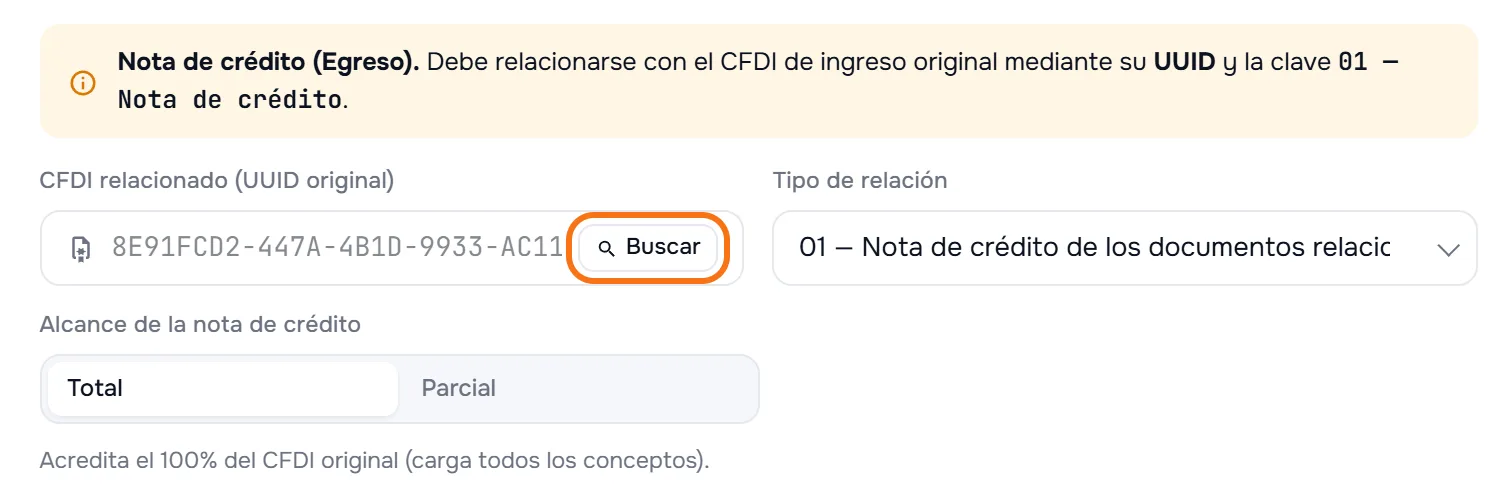
El tipo de relación 01 viene puesto; «Buscar» abre tus facturas timbradas. En la ventana Relacionar CFDI de ingreso original escribe el folio, la serie o pega el UUID que copiaste, y haz clic en la factura. Solo aparecen comprobantes timbrados del cliente que elegiste. La lista también puede mostrar sus complementos de pago y otras notas de crédito: fíjate en el folio y elige la factura que vas a acreditar.
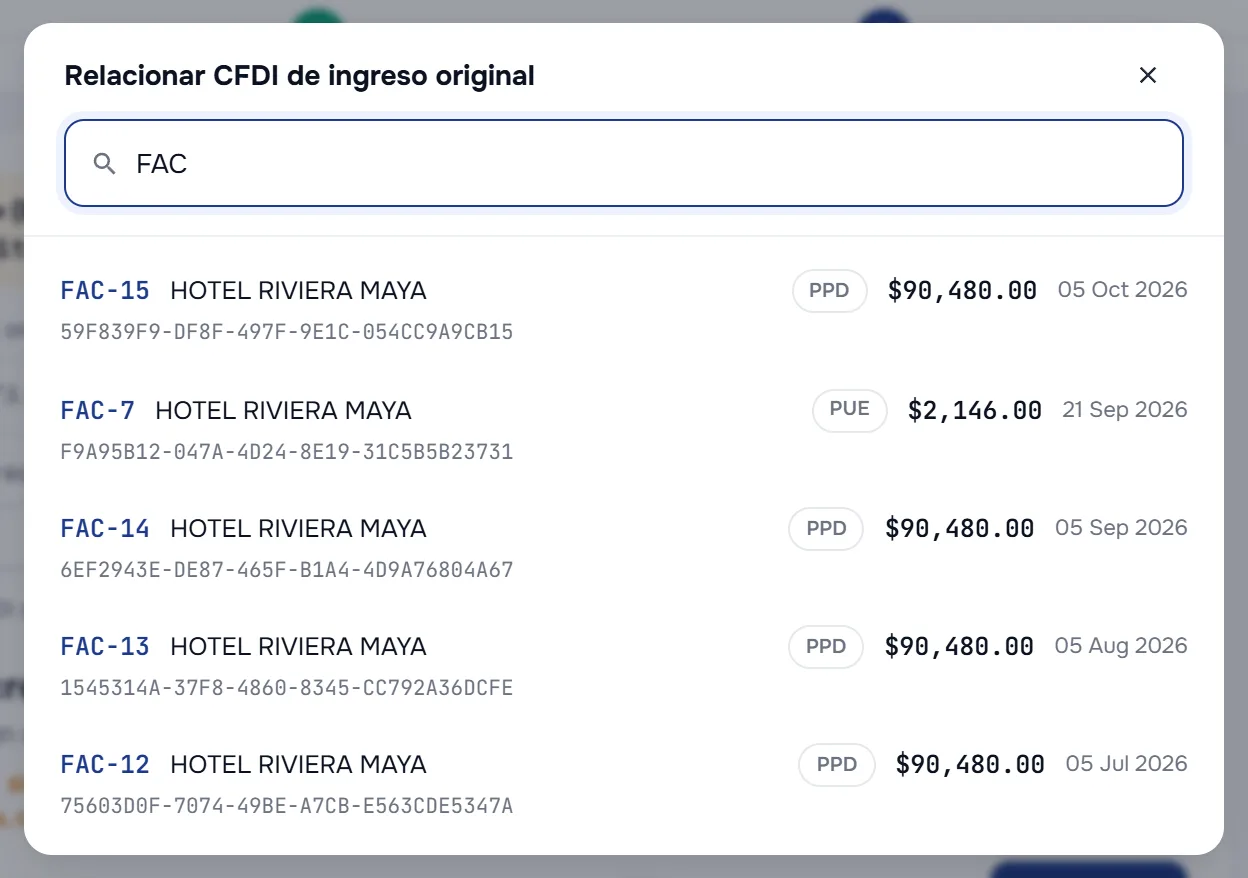
Busca por folio, UUID o cliente y elige la factura que vas a acreditar. Al elegirla se llena el UUID, debajo aparece Factura relacionada con su folio y sus conceptos se cargan en Conceptos a acreditar, con el mismo precio, clave SAT, unidad e impuestos.
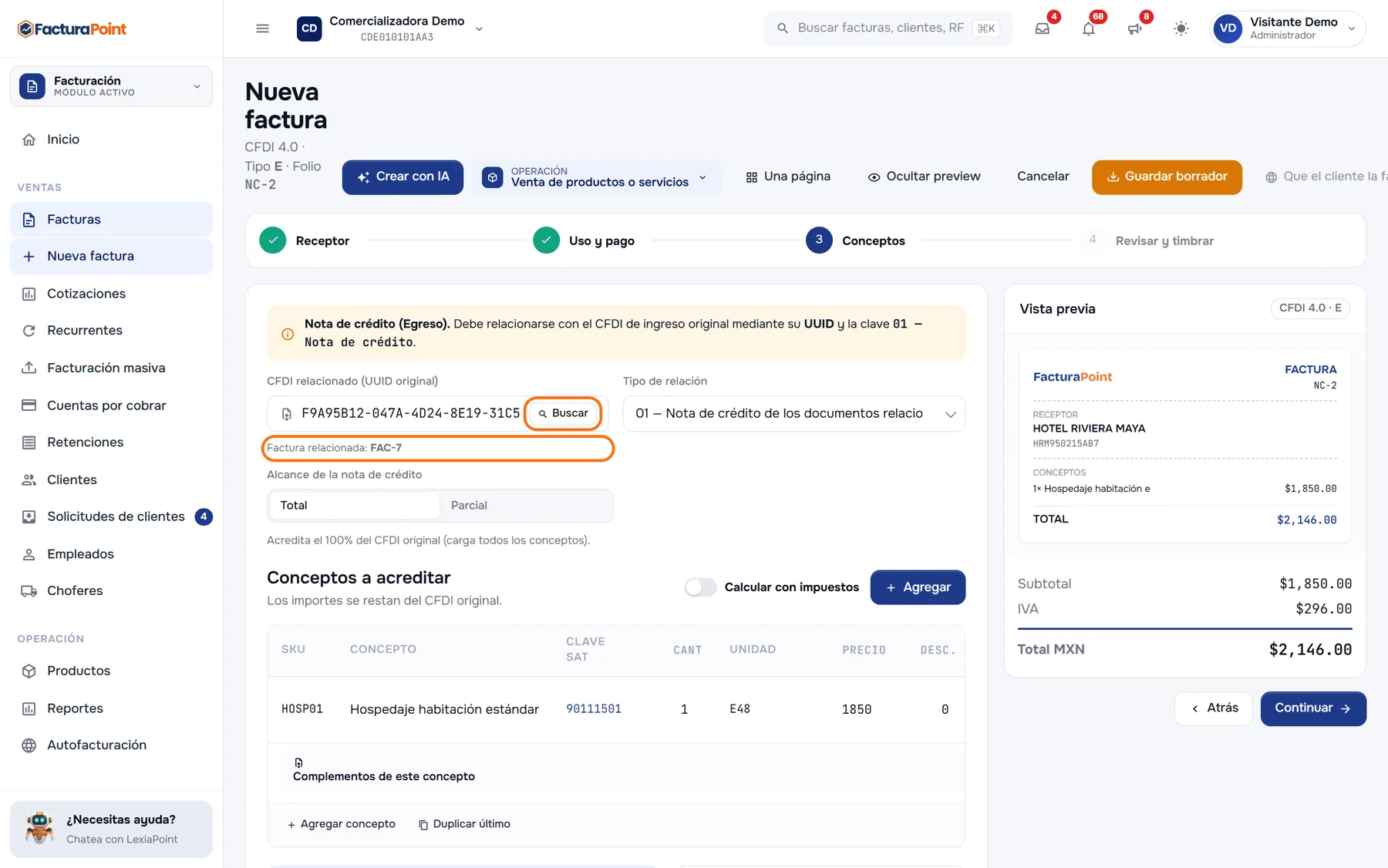
La factura FAC-7 queda relacionada y sus conceptos se cargan solos. -
Decide cuánto acreditas. En Alcance de la nota de crédito:
- Total: acredita el 100 % de la factura original con todos sus conceptos. Es lo que usas cuando el cliente devuelve todo.
- Parcial: ajusta cantidades o precios en Conceptos a acreditar para acreditar solo una parte. Para un descuento, deja el concepto y cambia el precio al monto del descuento antes de IVA. Para una devolución de algunos productos, deja la cantidad devuelta y quita con el bote de basura los conceptos que no se devolvieron.
El subtotal, el IVA y el total se recalculan al momento en la vista previa.
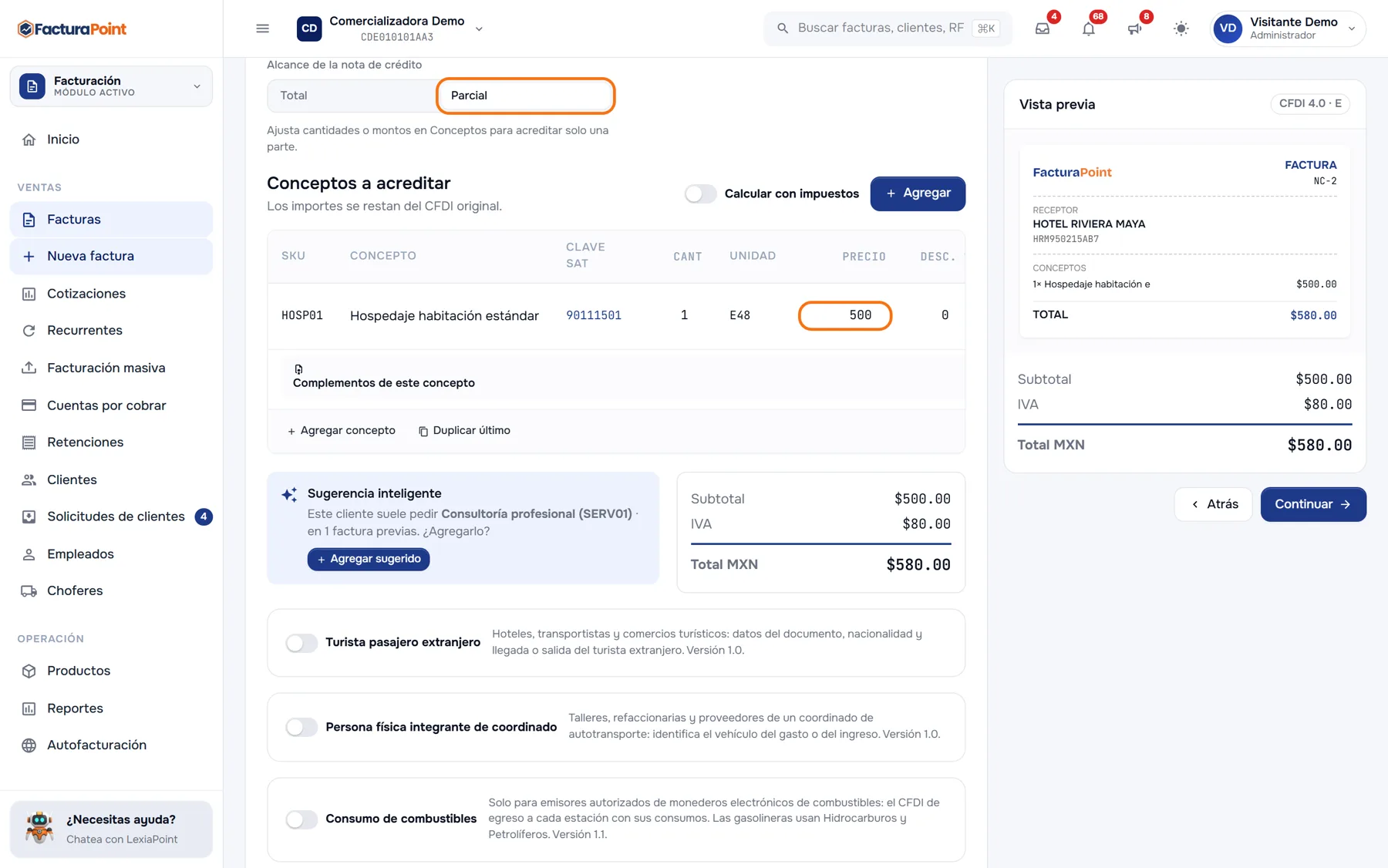
Parcial: el precio baja de $1,850 a $500 y la nota queda en $580.00 con IVA. -
Revisa y timbra. Pulsa Continuar. En Revisar antes de timbrar verás las validaciones (RFC, régimen, uso, claves SAT, lugar de expedición y CSD) y el Resumen final con el tipo E, el uso y el total. Si todo está en verde, pulsa Timbrar, o Timbrar y enviar para mandársela al cliente en el mismo paso. Si aún no la vas a emitir, usa Guardar borrador (arriba).
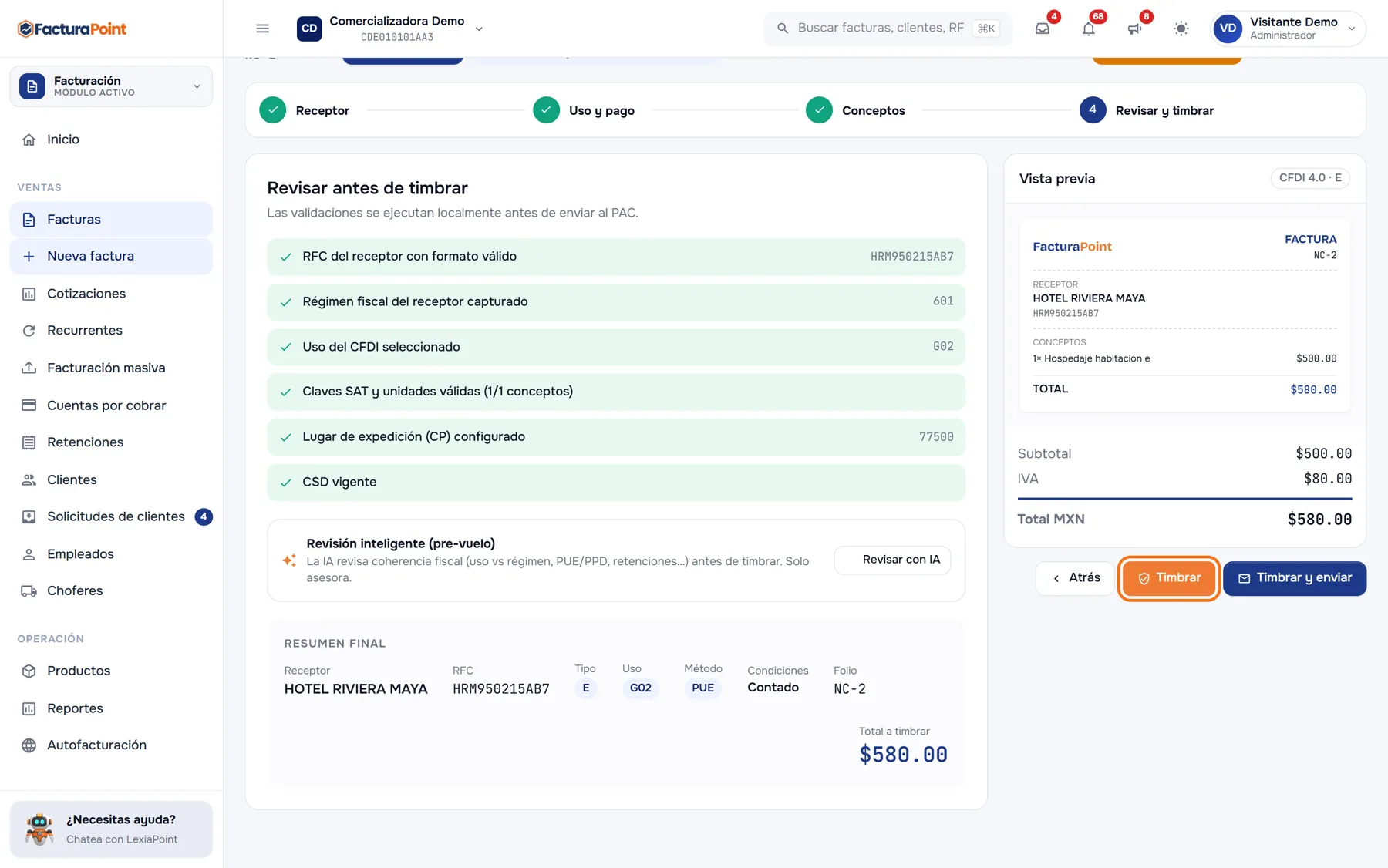
Validaciones, resumen y los botones «Timbrar» y «Timbrar y enviar».
Si el descuento que acordaste con el cliente ya incluye IVA (por ejemplo, «te descuento $580»), enciende Calcular con impuestos en Conceptos a acreditar y captura ese monto: el sistema separa la base y el IVA.
Si después de editar los conceptos vuelves a pulsar Total, se recargan los conceptos completos de la factura original y se pierden tus cambios.
¿Y si la factura original no se hizo en FacturaPoint?
Pega su UUID en CFDI relacionado (UUID original). La pantalla te avisa que es un CFDI externo: la relación es válida, pero sus conceptos no se pueden cargar solos. Captúralos en Conceptos a acreditar con Agregar: eliges un producto de tu catálogo o pulsas Concepto en blanco, y capturas los importes que vas a acreditar.
Si la factura sí es de FacturaPoint, relaciónala con Buscar (puedes pegar el UUID en el buscador). Si pegas el UUID directo en el campo, se trata como CFDI externo y los conceptos no se cargan.
Descuento, devolución o bonificación: ¿qué tipo de relación uso?
La relación 01 — Nota de crédito de los documentos relacionados viene puesta y es la que se usa para descuentos y bonificaciones sobre una factura. Si la nota es por mercancía que te devolvieron, en la lista Tipo de relación también está 03 — Devolución de mercancía sobre facturas o traslados previos. Si tienes duda de cuál te corresponde, confírmalo con tu contador.
Dónde queda ligada la nota
Ya timbrada, abre la nota en Facturas (puedes filtrar por tipo Egreso) y entra a la pestaña Relaciones: en Este documento relaciona a ves la factura original con su folio, total, fecha, UUID y un botón Ver.
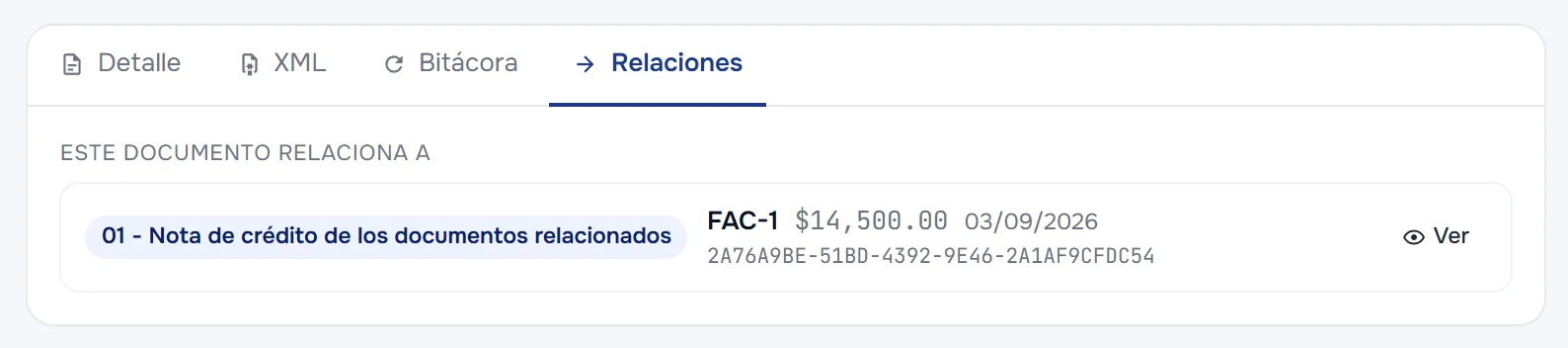
En la factura original, la misma pestaña muestra Documentos que relacionan a este CFDI con la nota de crédito. El CFDI relacionado también se imprime en el PDF de la nota.
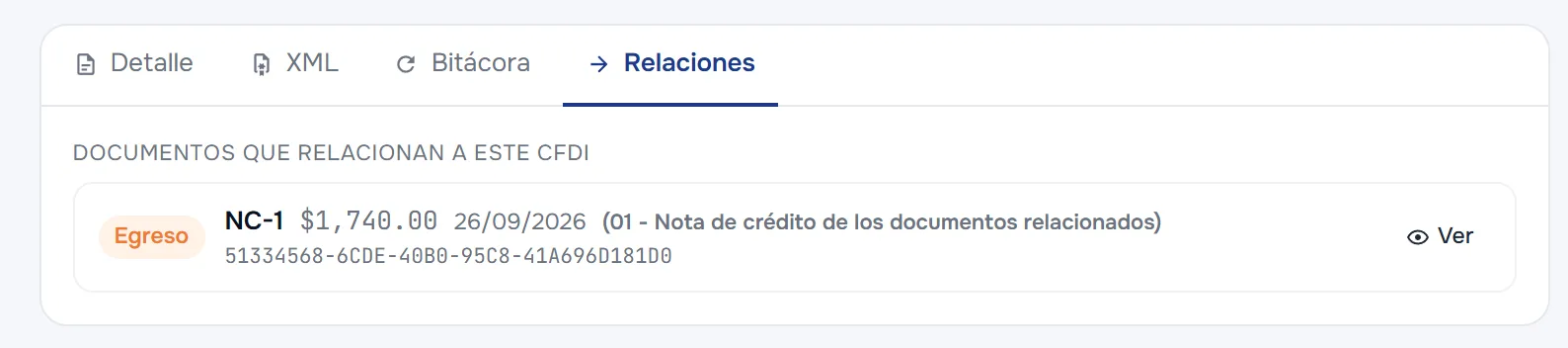
Una factura que ya tiene una nota de crédito timbrada deja de aparecer en Buscar, aunque esa nota haya sido parcial, para que no la acredites dos veces.
Una nota de crédito no cancela la factura: la factura sigue vigente y la nota resta su valor. Si lo que necesitas es corregir datos de la factura (RFC, uso, conceptos equivocados), lo que procede es cancelarla o sustituirla. Mira Cancelar y sustituir una factura emitida con errores y ¿Qué motivo de cancelación elijo?.
Guías relacionadas
- Emite tu primera factura (CFDI de Ingreso)
- Cancela una factura
- Registra un pago con complemento de pago (REP)
- Da de alta tus clientes
Las imágenes son de la empresa de demostración; tus pantallas mostrarán tus clientes, folios y montos.