El CFDI de Traslado con Carta Porte 3.1 ampara tu propia mercancía mientras viaja: de tu almacén a tu sucursal, a una bodega o hasta tu cliente, sin cobrar por moverla. El receptor es tu misma empresa, no lleva precios (total $0.00) y se emite antes de salir. Si lo que haces es cobrarle el flete a un cliente, necesitas una factura de Ingreso con Carta Porte: sigue la guía Factura un servicio de flete con Carta Porte 3.1.
1. Enciende la Carta Porte
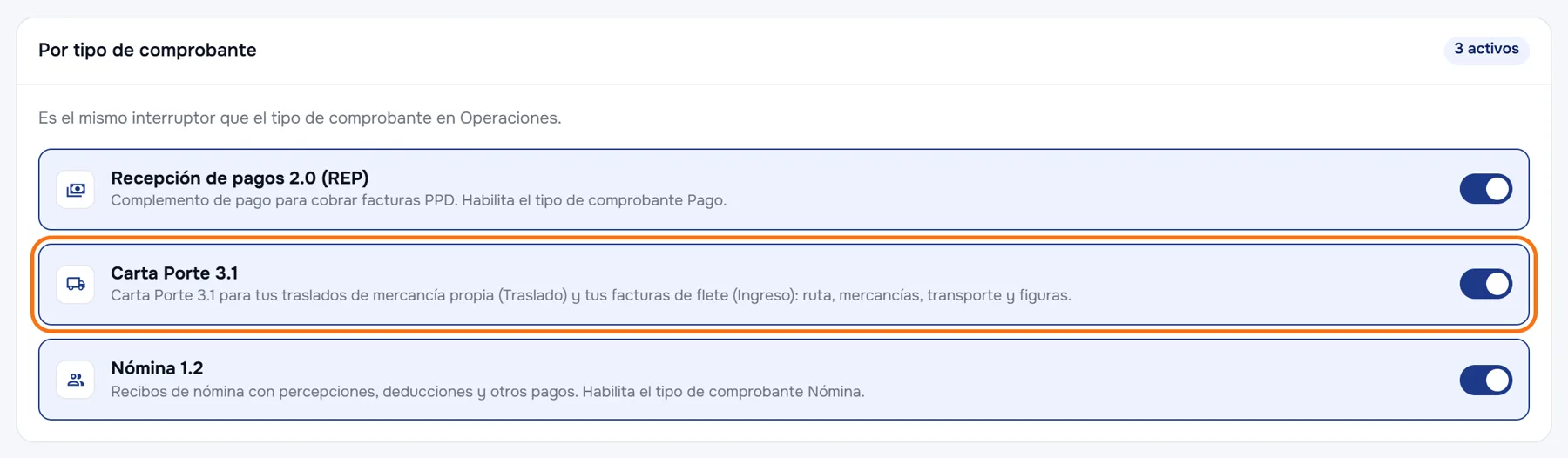
Entra a Configuración › Complementos CFDI y, en la sección Por tipo de comprobante, enciende Carta Porte 3.1. Está incluida sin costo en tu plan. Es el mismo interruptor que Configuración › Operaciones › Tipos de comprobante › Traslado: puedes usar cualquiera de los dos. El cambio se guarda en cuanto mueves el interruptor.
Con la Carta Porte encendida aparecen el tipo Traslado (Carta Porte) en Nueva factura y el catálogo Choferes en el menú. Para tus facturas de flete, la operación Servicio de flete (Carta Porte) se ofrece si además la tienes activa en Configuración › Operaciones. Para los demás complementos, consulta Activa los complementos y addendas que usa tu empresa.
2. Crea el traslado
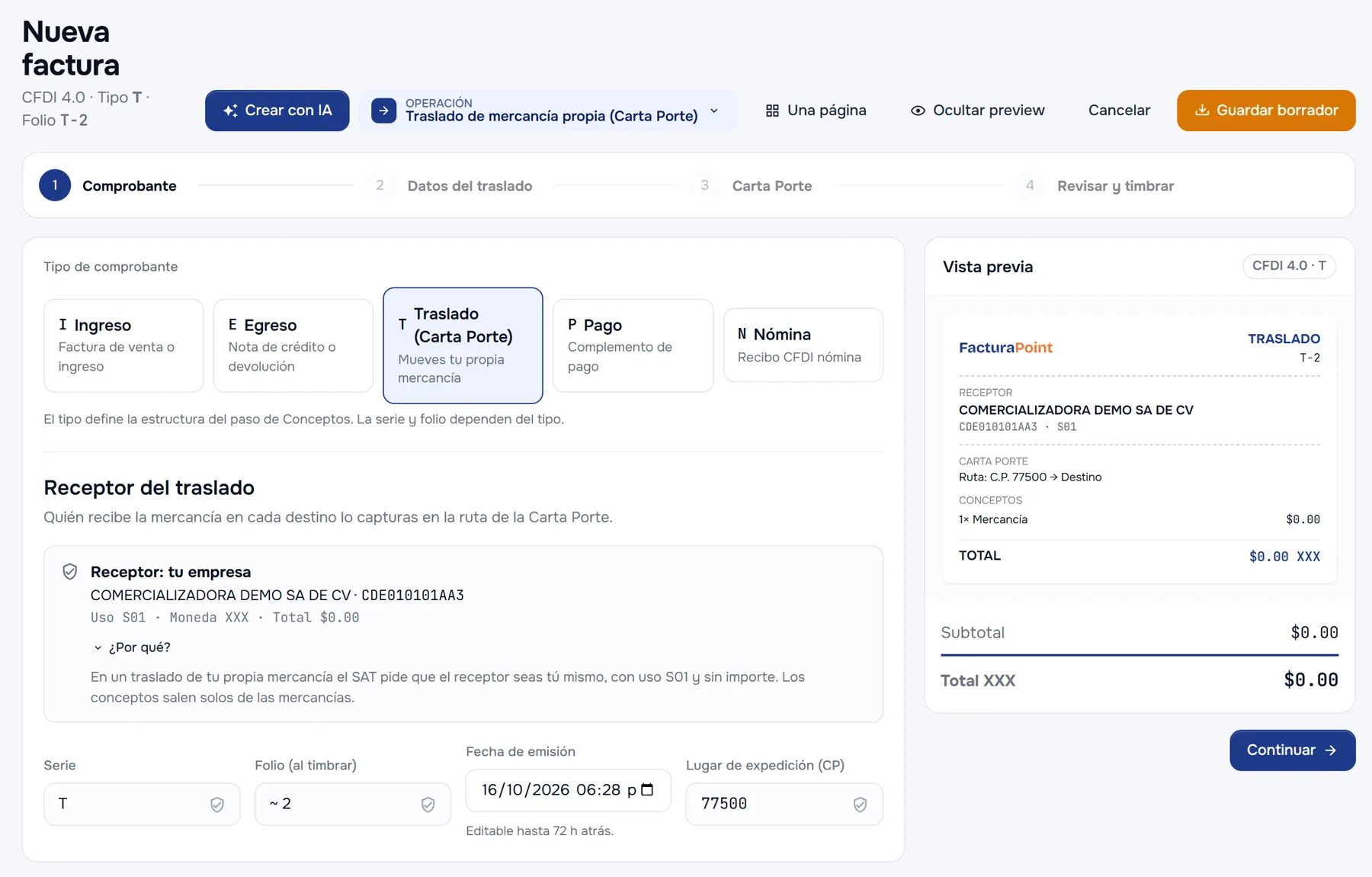
Ve a Nueva factura y elige la tarjeta Traslado (Carta Porte) · Mueves tu propia mercancía. También puedes elegir la operación Traslado de mercancía propia (Carta Porte) en el selector Operación, si la tienes activa en Configuración › Operaciones.
Los pasos cambian a Comprobante · Datos del traslado · Carta Porte · Revisar y timbrar. Ya no eliges cliente: el bloque Receptor del traslado muestra Receptor: tu empresa, con tu razón social y tu RFC, y la línea Uso S01 · Moneda XXX · Total $0.00. En ¿Por qué? FacturaPoint lo explica: en un traslado de tu propia mercancía el SAT pide que el receptor seas tú mismo, con uso S01 y sin importe. Quién recibe la mercancía en cada destino lo capturas después, en la ruta.
Abajo revisa la Serie, la Fecha de emisión (editable hasta 72 h atrás) y el Lugar de expedición (CP). El folio se asigna al timbrar. Pulsa Continuar.
3. Datos del traslado
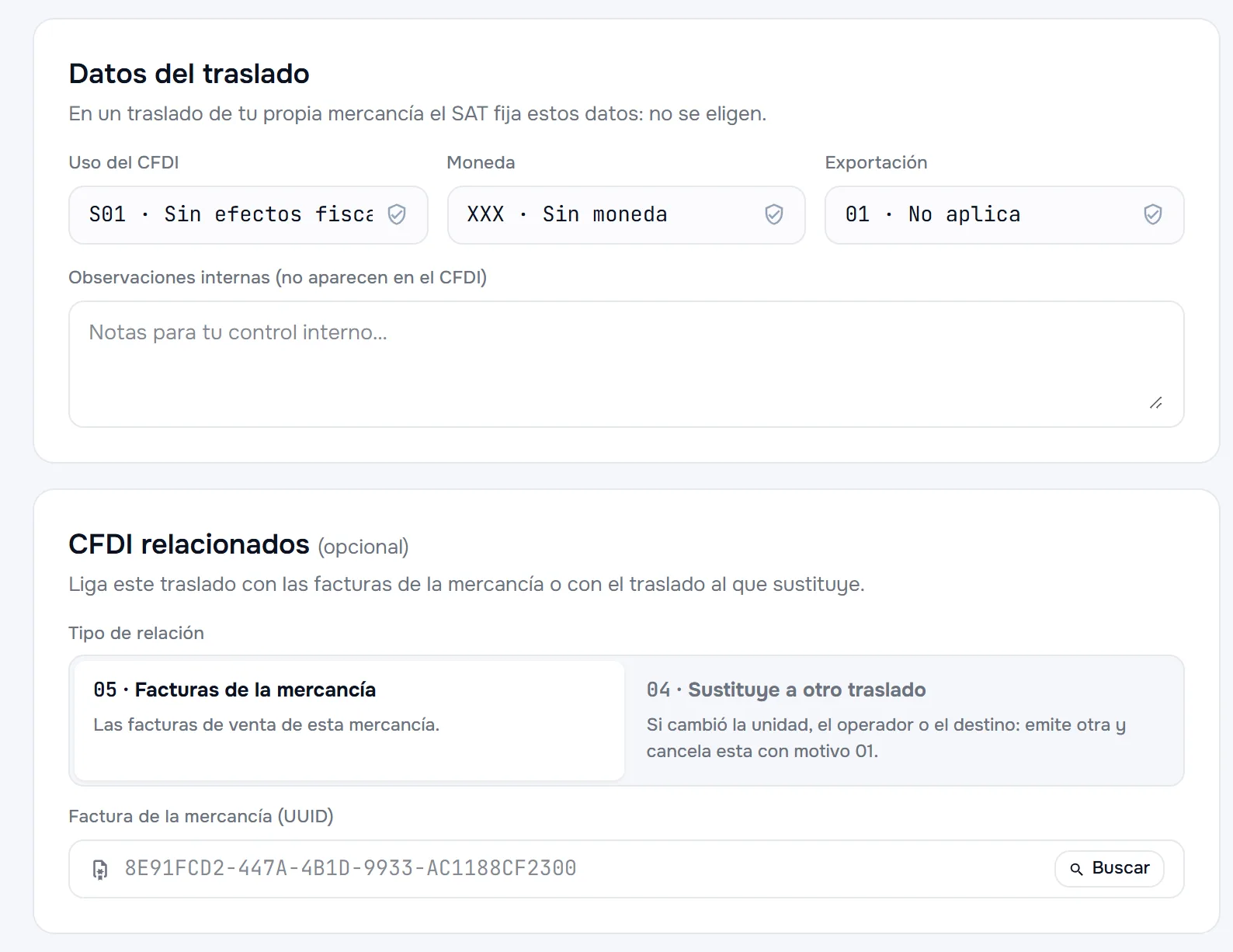
En este paso, Uso del CFDI (S01 · Sin efectos fiscales), Moneda (XXX · Sin moneda) y Exportación (01 · No aplica) vienen fijos: en un traslado de tu propia mercancía el SAT fija estos datos y no se eligen. Si quieres, escribe Observaciones internas; no aparecen en el CFDI.
En CFDI relacionados (opcional) puedes ligar el traslado con otro comprobante:
- 05 · Facturas de la mercancía: las facturas de venta de lo que transportas. Pega el UUID o pulsa Buscar. Con la primera ya ligada aparece Agregar otra factura.
- 04 · Sustituye a otro traslado: para cuando cambió la unidad, el operador o el destino. Es más fácil hacerlo con Sustituir desde el traslado timbrado (paso 10), que deja la relación lista.
4. El editor de la Carta Porte
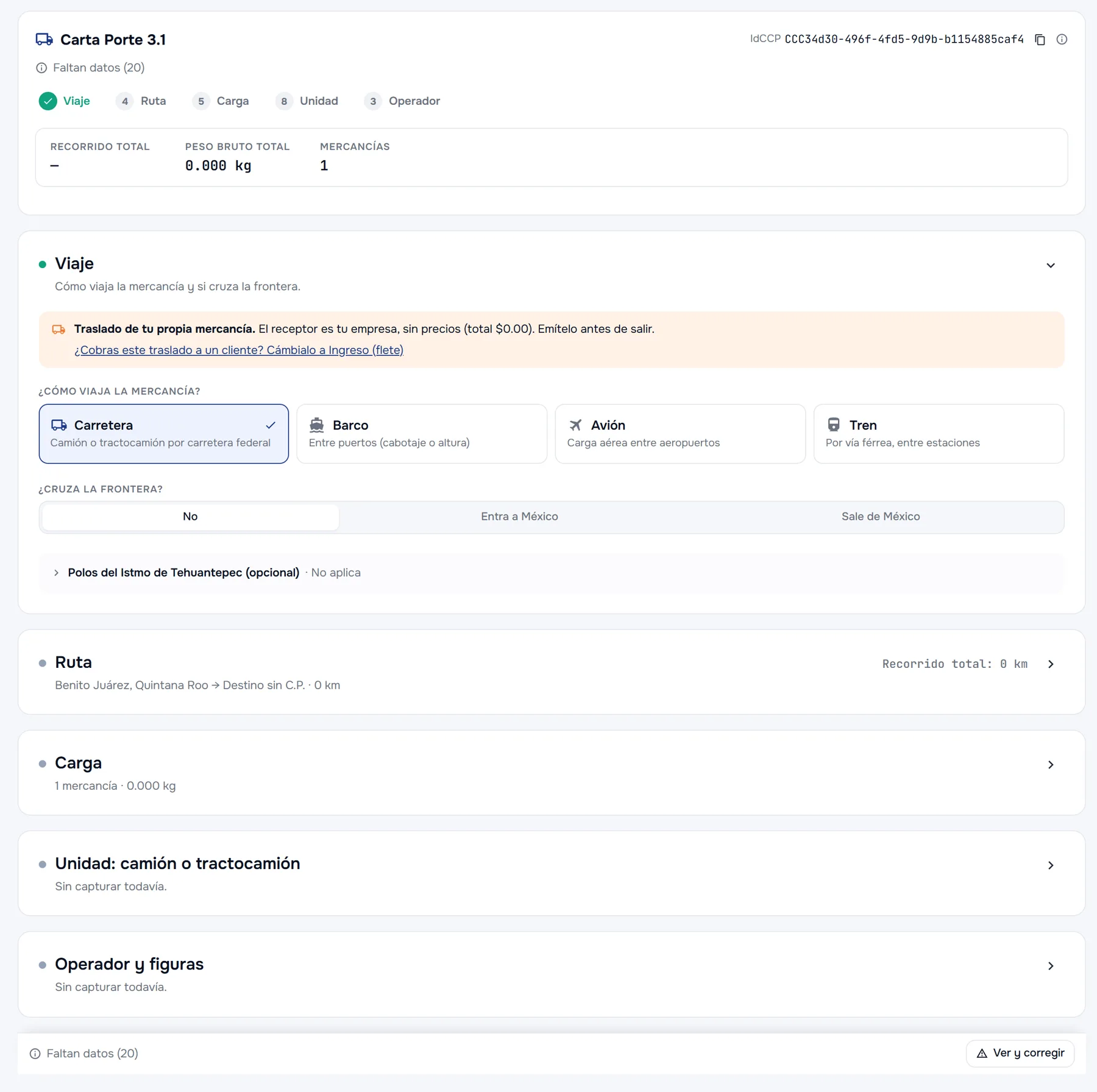
Pulsa Continuar para llegar al paso Carta Porte. Arriba está la cabecera:
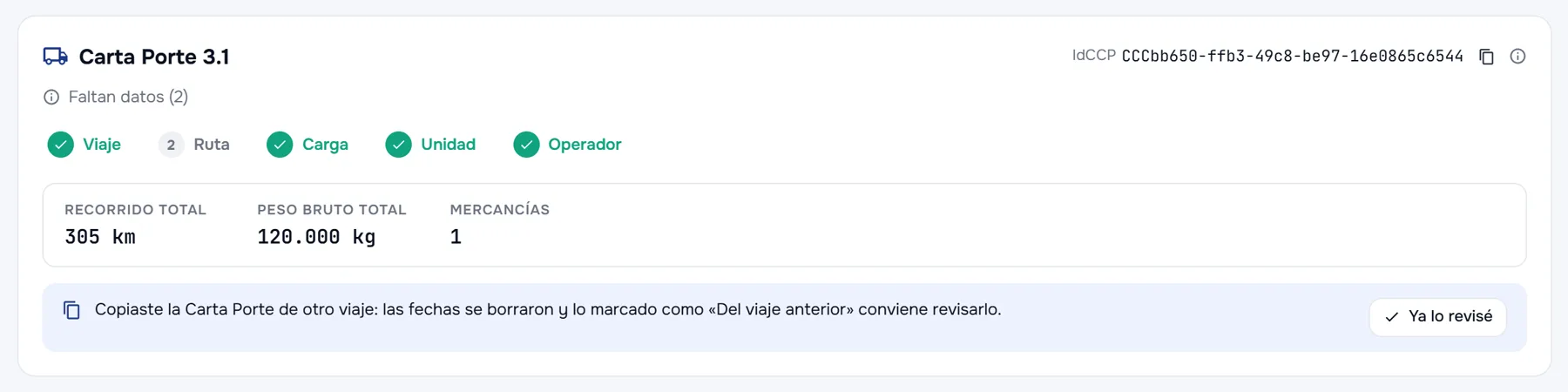
- Carta Porte 3.1 y el IdCCP, el identificador de esta Carta Porte. Lo asigna FacturaPoint; no lo capturas. Puedes copiarlo con el botón de al lado.
- El estado: Faltan datos (n), n por corregir o Lista para timbrar.
- Los botones Viaje · Ruta · Carga · Unidad · Operador, cada uno con lo que le falta (palomita verde cuando está completo). Al tocar uno te lleva a esa tarjeta.
- Recorrido total, Peso bruto total y Mercancías, que FacturaPoint suma con lo que vas capturando.
Debajo vienen las tarjetas. Cada una se pliega con su flecha y, plegada, muestra un resumen. Mientras falte algo, abajo queda fija una barra con el estado y el botón Ver y corregir.
La primera tarjeta es Viaje. Arriba te recuerda que es un traslado de tu propia mercancía y que lo emites antes de salir. Si en realidad cobras el traslado, la liga ¿Cobras este traslado a un cliente? Cámbialo a Ingreso (flete) lo convierte en factura de flete. Luego contesta dos preguntas:
- ¿Cómo viaja la mercancía? Carretera (camión o tractocamión por carretera federal; viene marcada), Barco, Avión o Tren.
- ¿Cruza la frontera? No, Entra a México o Sale de México.
Polos del Istmo de Tehuantepec (opcional) viene en «No aplica»; déjalo así si no te corresponde. Esta guía sigue un viaje por carretera dentro de México. Para barco, avión, tren o un viaje que cruza la frontera, consulta Carta Porte por barco, avión o tren y viajes internacionales.
5. Ruta
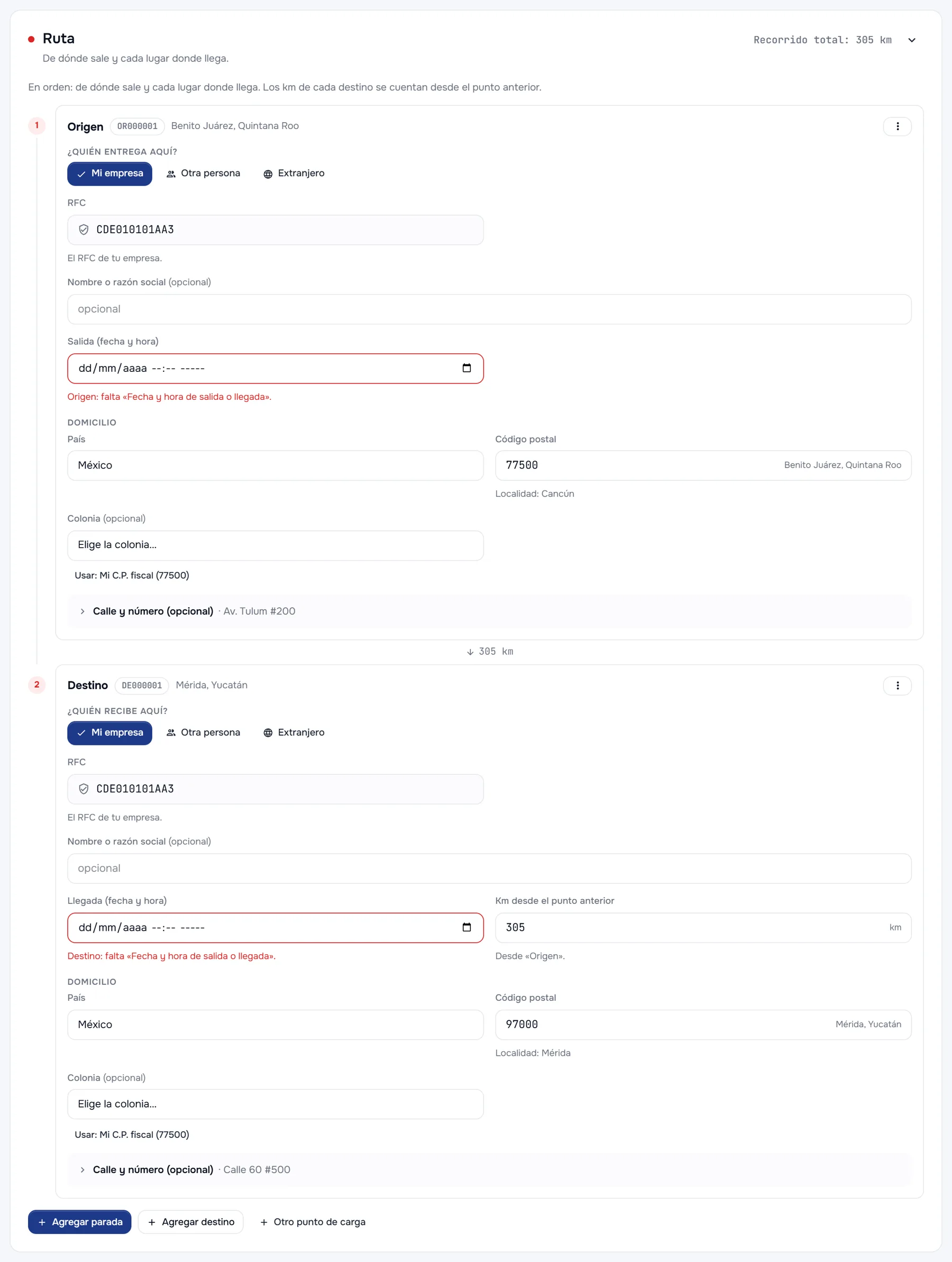
Captura los puntos en orden: de dónde sale la mercancía y cada lugar donde llega. En un traslado nuevo, el origen ya viene con tu empresa, el C.P. de tu sucursal (o tu C.P. fiscal) y una salida en la siguiente media hora: ajústalos si hace falta y llena el destino. En cada punto:
- ¿Quién entrega aquí? (en el origen) o ¿Quién recibe aquí? (en cada destino): Mi empresa llena tu RFC; con Otra persona la buscas en tus clientes o escribes su RFC y su nombre; Extranjero es para un residente en el extranjero sin RFC mexicano.
- Salida (fecha y hora) en el origen y Llegada (fecha y hora) en cada destino. Pueden ser estimadas, en la hora local.
- País y Código postal. El estado, el municipio y la localidad salen del C.P.: FacturaPoint los muestra junto al código (por ejemplo, «Benito Juárez, Quintana Roo» y «Localidad: Cancún»). La Colonia es opcional y se elige de la lista. El atajo Usar: Mi C.P. fiscal llena tu código postal (si tienes sucursales, también aparece uno por cada una).
- Calle y número (opcional), plegado.
- En cada destino, Km desde el punto anterior. El recorrido total se suma solo. Con la salida del punto anterior y los km ya escritos, aparece el botón Estimar, que te propone una fecha y hora de llegada.
Para más puntos usa Agregar parada (un lugar donde entregas antes del destino final), Agregar destino (al final de la ruta; el destino actual pasa a ser parada) u Otro punto de carga (otro lugar donde cargas antes de salir). Un reparto con varias entregas se explica paso a paso en Factura un servicio de flete con Carta Porte 3.1.
6. Carga
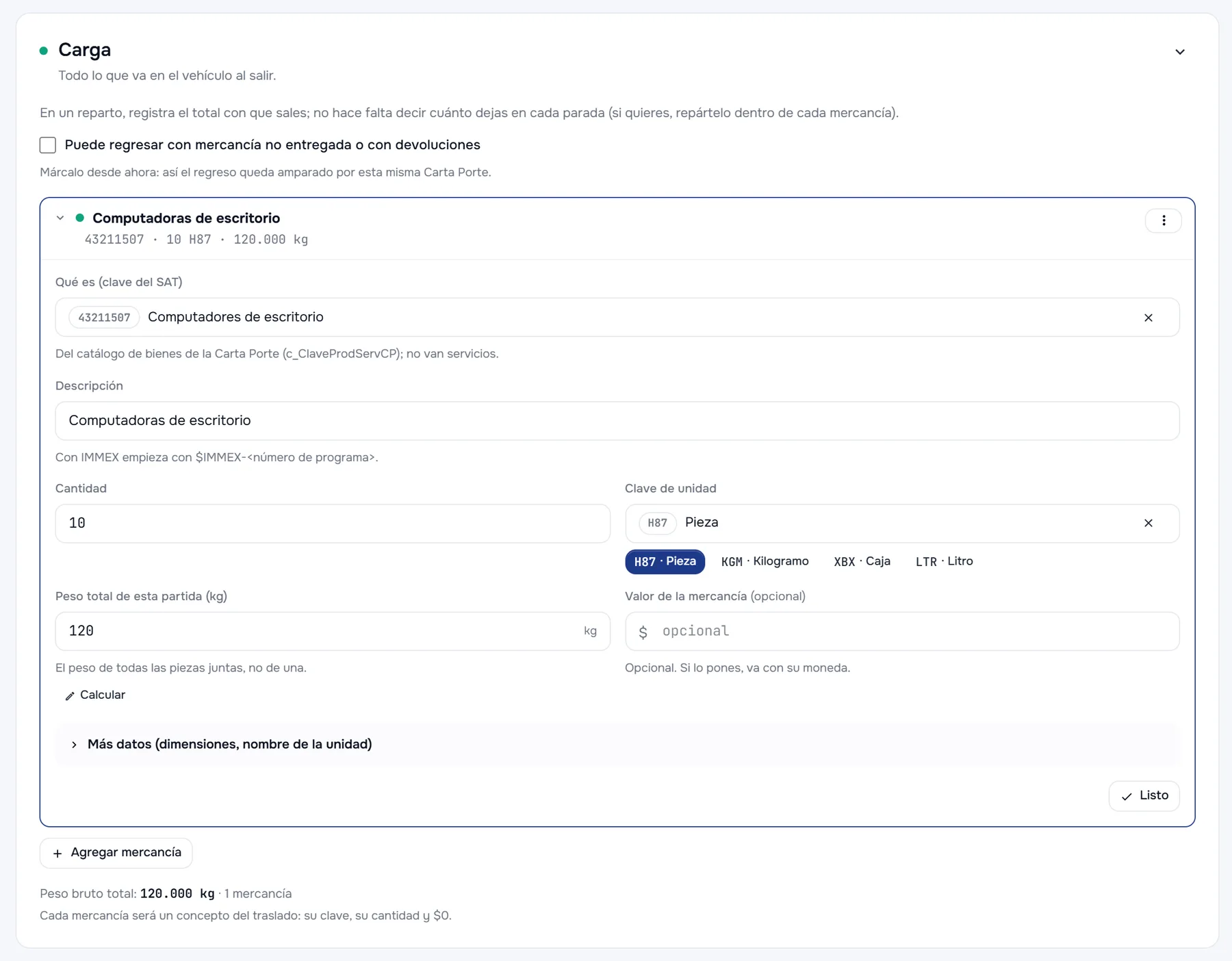
Registra todo lo que va en el vehículo al salir. En un reparto, registra el total con el que sales: no hace falta decir cuánto dejas en cada parada. Si la unidad puede volver con mercancía no entregada o con devoluciones, marca Puede regresar con mercancía no entregada o con devoluciones desde ahora: así el regreso queda amparado por esta misma Carta Porte.
La carga empieza con una mercancía en blanco: tócala para abrirla y llena lo siguiente. Para sumar otra, pulsa Agregar mercancía.
- Qué es (clave del SAT): búscala por nombre o por clave (por ejemplo, laptop, cemento o diésel). Solo salen bienes del catálogo de la Carta Porte; los servicios no van aquí. Al elegirla se llena la Descripción, que puedes ajustar.
- Cantidad y Clave de unidad: busca la unidad o usa los atajos H87 · Pieza, KGM · Kilogramo, XBX · Caja o LTR · Litro.
- Peso total de esta partida (kg): el de todas las piezas juntas, no el de una. Con Calcular escribes el peso por unidad, FacturaPoint lo multiplica por la cantidad y lo pones con Usar.
- Valor de la mercancía (opcional) y, si los necesitas, Más datos (dimensiones, nombre de la unidad).
- Pulsa Listo. Con el menú de los tres puntos de cada mercancía puedes Duplicar o Quitar.
Abajo ves el Peso bruto total y cuántas mercancías llevas. En un traslado no capturas conceptos aparte: cada mercancía será un concepto del CFDI, con su clave, su cantidad y $0.
Material peligroso
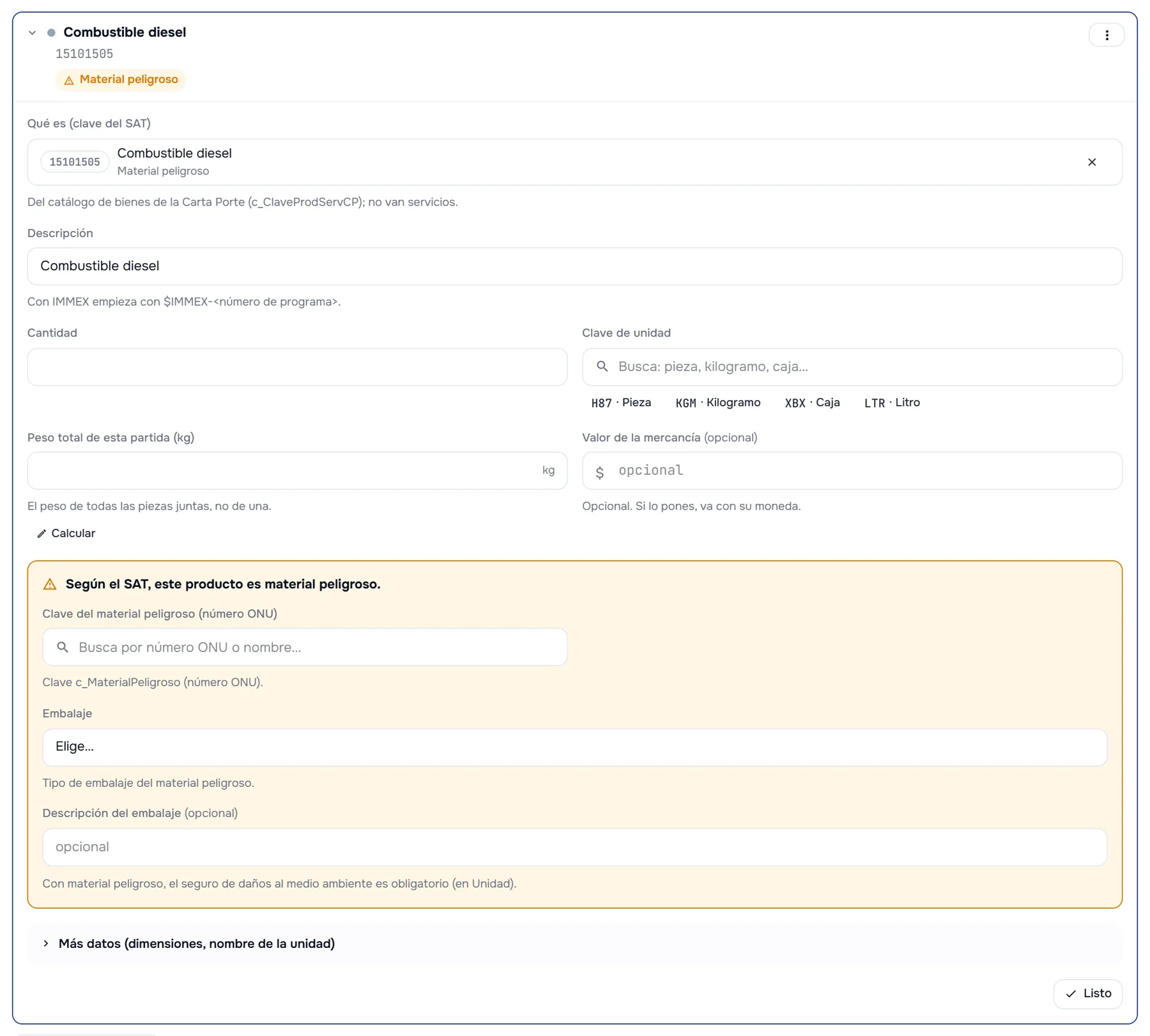
Si la clave que eliges es material peligroso según el SAT, la mercancía lleva la etiqueta Material peligroso y aparece el recuadro Según el SAT, este producto es material peligroso. Ahí capturas la Clave del material peligroso (número ONU), el Embalaje y la Descripción del embalaje (opcional). En el buscador, las claves que pueden serlo o no dicen «Puede ser material peligroso». Con esas, FacturaPoint pregunta ¿Viaja como material peligroso? Sí o No; si dudas, revisa la hoja de seguridad.
Por carretera, con material peligroso el seguro de daños al medio ambiente se vuelve obligatorio en la tarjeta Unidad.
7. Unidad: camión o tractocamión
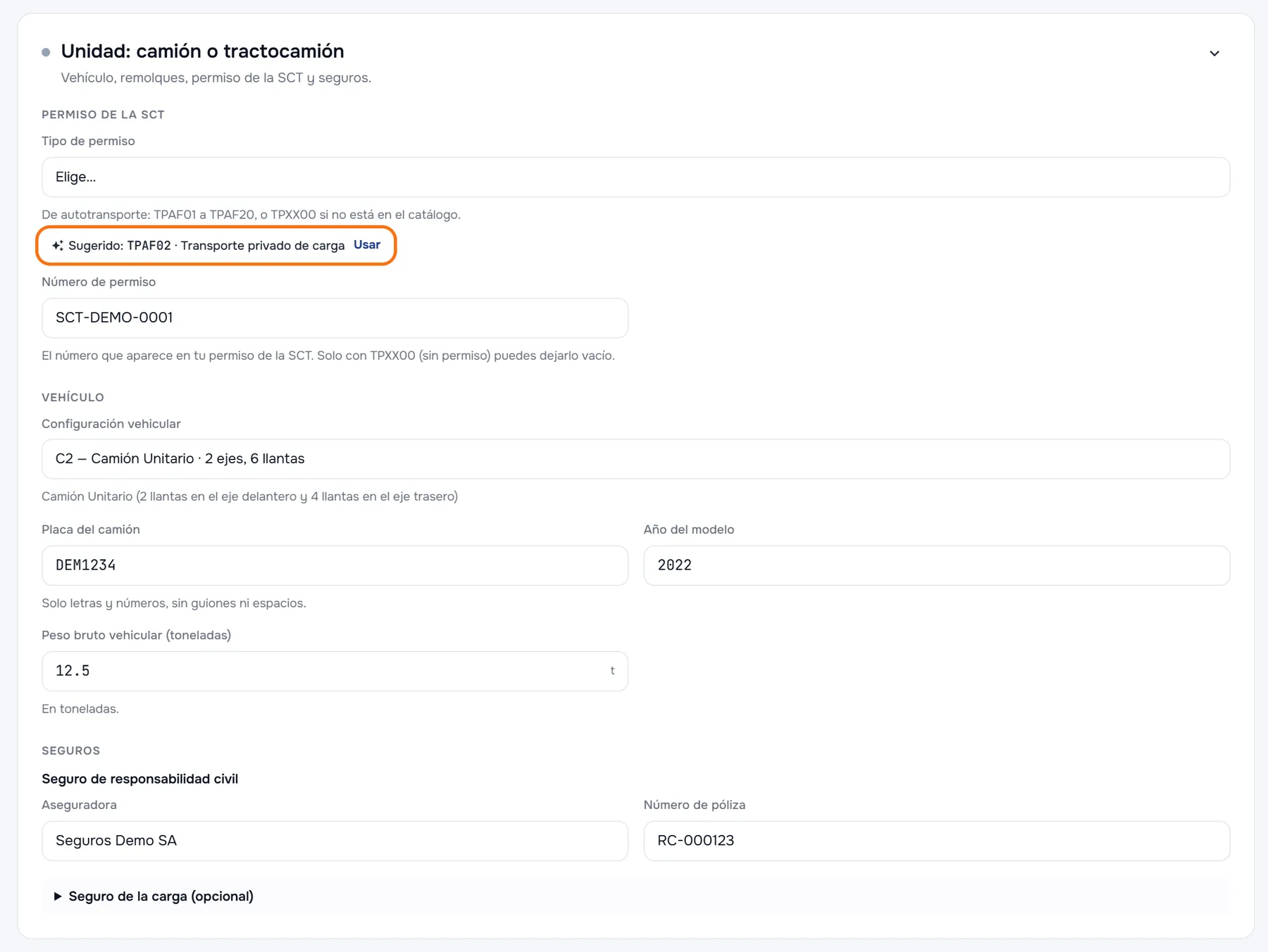
- Permiso de la SCT: el Tipo de permiso (de TPAF01 a TPAF20, o TPXX00 si no está en el catálogo) y el Número de permiso, tal como aparecen en tu permiso. Solo con TPXX00 puedes dejar vacío el número. Mientras no elijas el tipo, FacturaPoint te sugiere uno según el viaje: en un traslado de tu propia mercancía, Sugerido: TPAF02 · Transporte privado de carga (con material peligroso, TPAF07). Pulsa Usar para ponerlo; nunca se elige solo, así que si tu permiso es otro, elige el tuyo.
- Vehículo: la Configuración vehicular (por ejemplo, C2 — Camión Unitario), que decide si la unidad lleva remolque o semirremolque y cuántos; si lleva, capturas el Tipo de remolque y la Placa del remolque de cada uno. Además, la Placa del camión (o del tractocamión; solo letras y números, sin guiones ni espacios), el Año del modelo y el Peso bruto vehicular (toneladas).
- Seguros: del Seguro de responsabilidad civil, la Aseguradora y el Número de póliza. El Seguro de la carga es opcional. Si llevas material peligroso aparece el Seguro de daños al medio ambiente, con la casilla Cantidades exceptuadas (NOM-011) para cuando aplica esa norma.
8. Operador y figuras
Aquí va quién maneja y de quién es la unidad. En Elegir de mis choferes (opcional) escoge a un chofer de tu catálogo: se llenan su nombre, su RFC y su licencia. También puedes capturarlos a mano:
- Tipo de figura: por carretera va al menos un 01 · Operador.
- Nombre, ¿Tiene RFC mexicano? (Con RFC o Extranjero sin RFC) y el RFC.
- Licencia federal: obligatoria para el operador. El Domicilio es opcional.
En ¿La unidad es tuya? elige Sí, es mía, Es de otra persona o La rento. Si no es tuya, va también el dueño (propietario) o quien te la renta (arrendador). Con Agregar otra figura sumas a más personas.
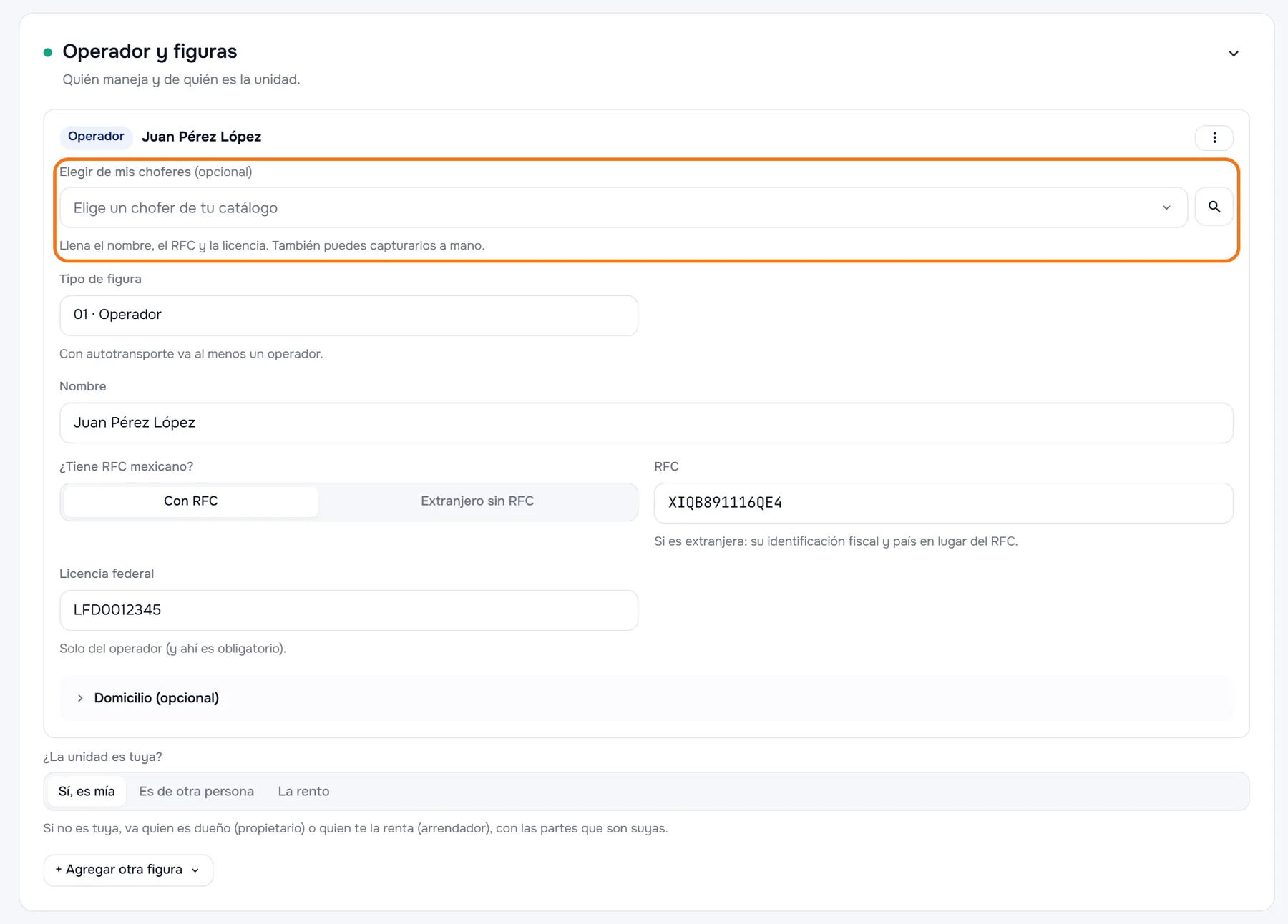
Da de alta a tus choferes una sola vez en el menú Choferes, con su nombre completo, RFC y número de licencia. En cada traslado solo los eliges en «Elegir de mis choferes» y sus datos se llenan solos.
9. Revisa y timbra
Mientras capturas, FacturaPoint revisa la Carta Porte en vivo: los números de los botones de la cabecera y la barra de abajo te dicen cuánto falta. Ver y corregir abre el panel Lo que falta revisar, con cada pendiente y un botón Ir que te lleva directo al campo.
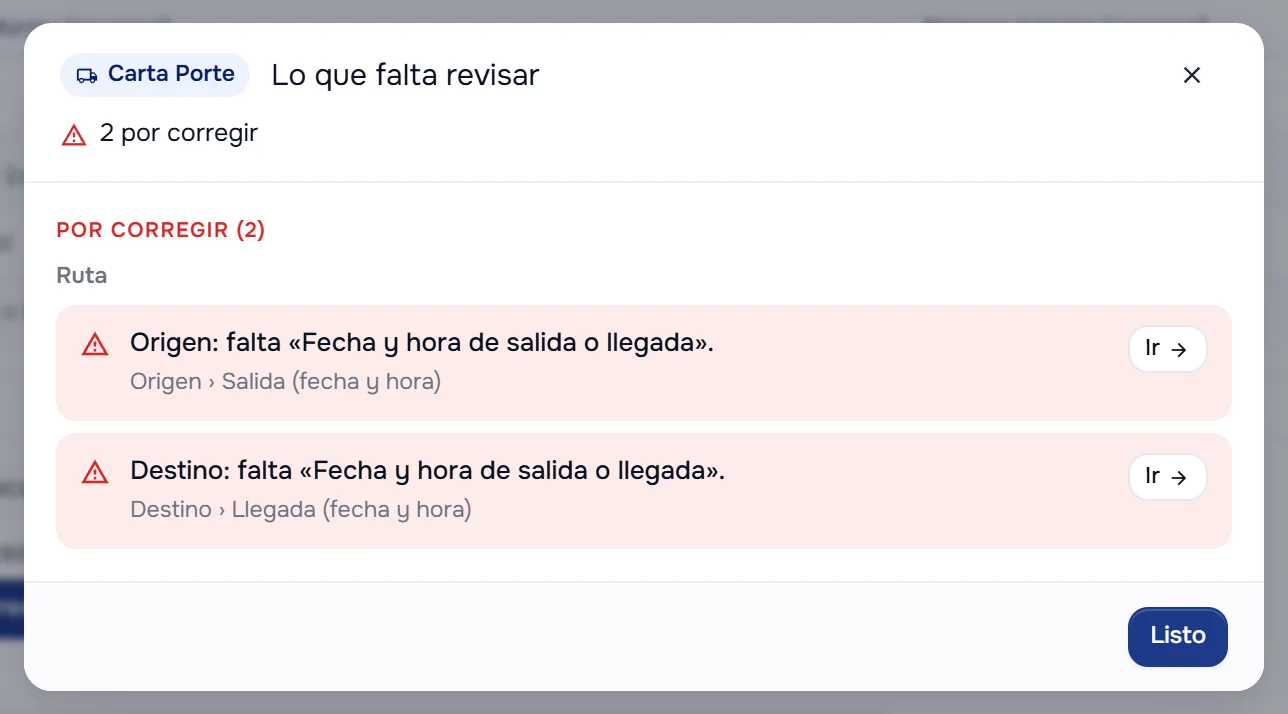
Pulsa Continuar para llegar a Revisar y timbrar. Para pasar necesitas, como mínimo, una mercancía con su clave del SAT y el código postal del origen y del destino; si falta algo de eso, junto al botón aparece Para revisar falta: … con un botón Ir. En Revisar y timbrar, la Carta Porte se resume así:
- Una franja con el estado, como Carta Porte: 2 cosas por corregir o Lista para timbrar. El botón Revisión completa con el esquema oficial del SAT la revisa a fondo en unos segundos; al timbrar, el PAC la revisa también.
- Por corregir, con un botón Ir en cada pendiente.
- Lo que calculó FacturaPoint: el IdCCP, el recorrido total, el peso bruto total y el número de mercancías. No se capturan: salen de tus datos.
- El resumen de la Ruta, la Carga y el Transporte (vehículo, remolques, permiso, seguro y operador).
- La factura · Traslado: sin precios. Muestra el receptor (tu empresa), Uso S01, Moneda XXX, Total $0.00 y los conceptos, que se arman solos con tus mercancías.
Cuando no quede nada por corregir, pulsa Timbrar. Con Timbrar y enviar, al timbrar se abre la ventana para enviarlo por correo, donde revisas a quién mandarlo antes de enviarlo.
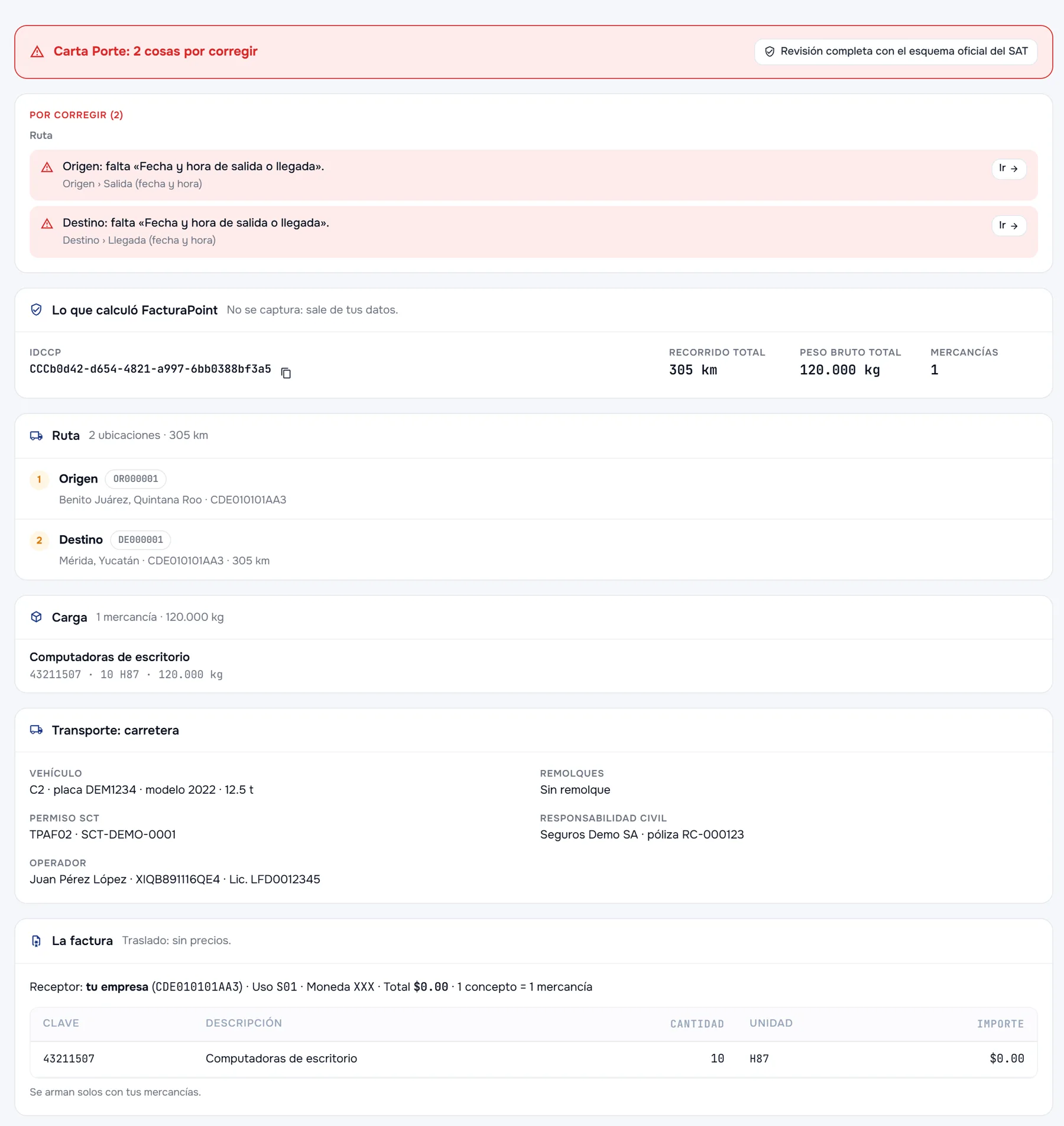
Timbra el traslado antes de que salga la mercancía, como te recuerda la tarjeta Viaje: el traslado es lo que ampara tu mercancía mientras viaja.
10. Después de timbrar
En el detalle del traslado, la sección Complementos trae el IdCCP con su botón Copiar y un recuadro Carta Porte con el uso (Traslado de mercancías), la distancia total recorrida y Verificación en el SAT: Abrir. En Acciones tienes:
- Descargar PDF, Descargar XML, Imprimir, Enviar por correo y Enviar por WhatsApp.
- Repetir viaje (duplicar), para el siguiente viaje parecido.
- Sustituir (cambió la unidad, el operador o el destino), para reemplazar esta Carta Porte.
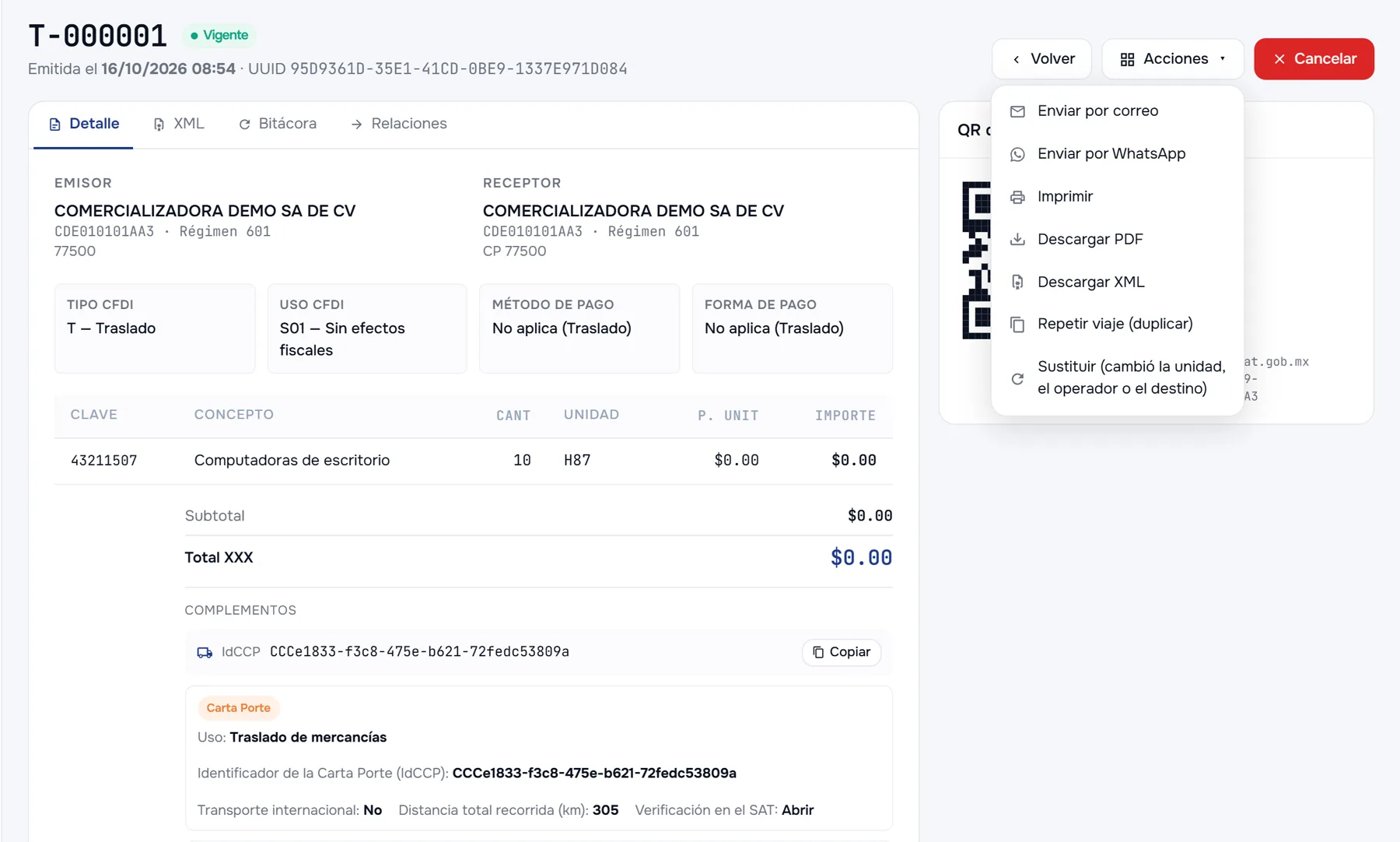
El PDF con la Carta Porte
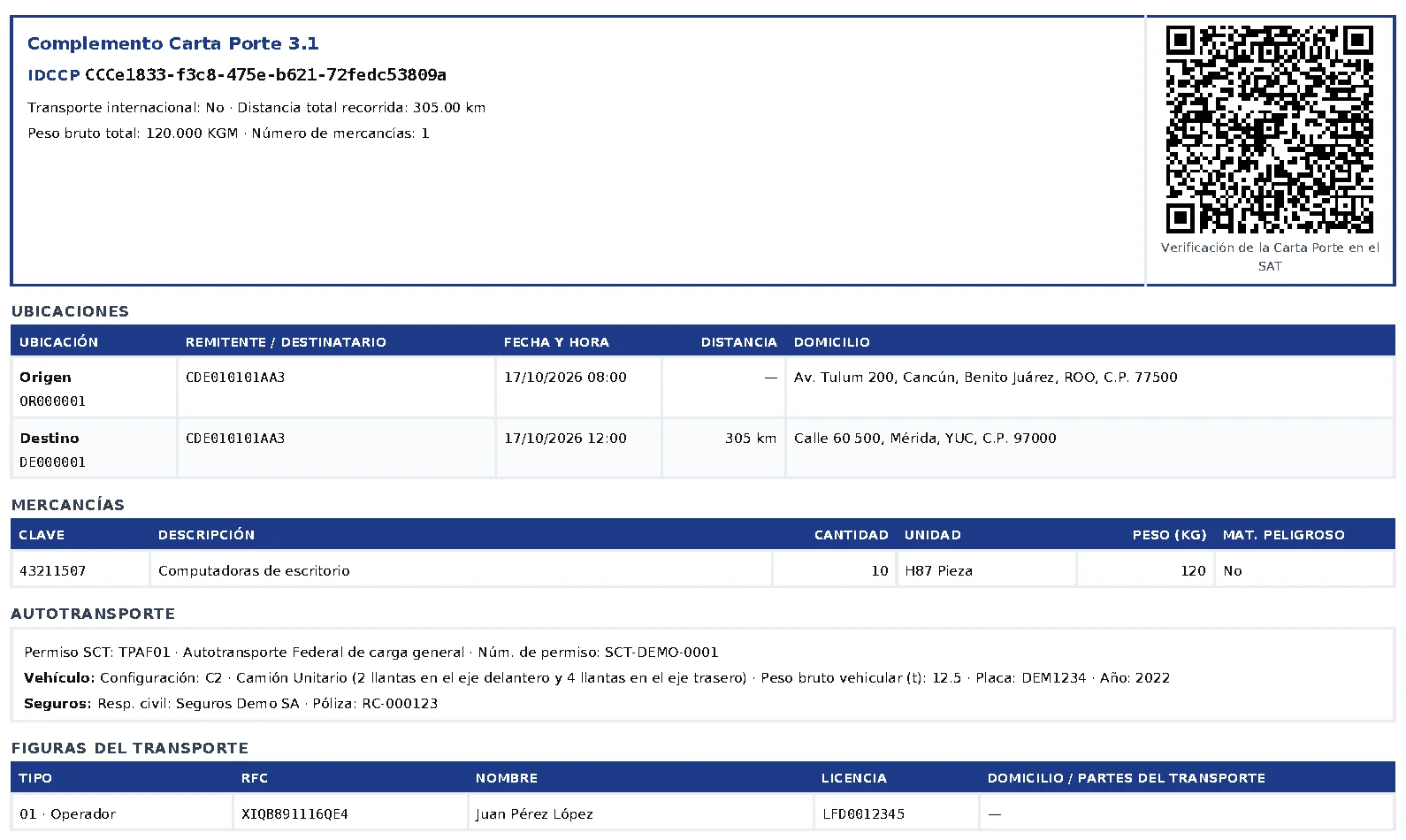
El PDF del traslado incluye el recuadro Complemento Carta Porte 3.1, con el IdCCP, la distancia total, el peso bruto y el número de mercancías, y el código QR de Verificación de la Carta Porte en el SAT. Debajo vienen las tablas de Ubicaciones, Mercancías, Autotransporte y Figuras del transporte. En un borrador, el QR se agrega al timbrar.
Repetir viaje
Repetir viaje (duplicar) abre un traslado nuevo, sin guardar, con la ruta, la carga, la unidad y el operador del anterior, y con un IdCCP nuevo. Arriba aparece la banda «Copiaste la Carta Porte de otro viaje…»: las fechas se borran y lo que casi siempre cambia entre viajes, como las cantidades y los pesos, sale marcado Del viaje anterior: revísalo. Cuando lo hayas revisado, pulsa Ya lo revisé.
Sustituir
Si después de timbrar cambió la unidad, el operador o el destino, usa Sustituir. Se abre un traslado copiado con un IdCCP nuevo y la relación 04 · Sustituye a otro traslado ya puesta. En Datos del traslado verás que este traslado sustituye al anterior y que, al timbrarlo, el anterior se cancelará ante el SAT con motivo 01. Corrige lo que cambió y timbra.
Las imágenes son de la empresa de demostración; tus pantallas mostrarán tus datos.