Guarda a tus clientes con sus datos fiscales una sola vez y factúrales en segundos. En CFDI 4.0 el SAT compara el RFC, el nombre, el código postal y el régimen del receptor contra su Constancia de Situación Fiscal, así que vale la pena capturarlos bien desde el principio. Aquí ves cada campo del alta y cómo revisar los datos antes de guardar.
1. Abre el formulario de nuevo cliente
En el menú, dentro de Ventas, entra a Clientes y pulsa Nuevo cliente. En esta misma pantalla tienes Importar, por si tu lista de clientes ya está en Excel, y Exportar, para descargarla.

El formulario tiene tres pasos: Identidad fiscal, Domicilio y Datos bancarios. Avanzas con Siguiente o haciendo clic en el nombre del paso; lo que capturas no se pierde al cambiar de paso. El botón Crear cliente está siempre arriba a la derecha.
2. Identidad fiscal: RFC, régimen y razón social
- RFC: escríbelo como viene en la Constancia (se pasa solo a mayúsculas). Es obligatorio.
- Régimen fiscal: el régimen con el que tu cliente recibe la factura (por ejemplo, 601 — General de Ley Personas Morales para una empresa, o 612 para una persona física con actividad empresarial). Si en su Constancia aparecen varios, elige con el que te va a pedir la factura: el CFDI lleva uno solo.
- Nombre / Razón social: exactamente como aparece en la Constancia y sin el régimen de capital. Si la Constancia dice «ESCUELA KEMPER URGATE» y el acta dice «ESCUELA KEMPER URGATE, S.A. DE C.V.», se captura «ESCUELA KEMPER URGATE». Es obligatorio.
- Nombre comercial (opcional): el nombre con el que conoces al cliente. Sirve para identificarlo, pero el CFDI usa la razón social.
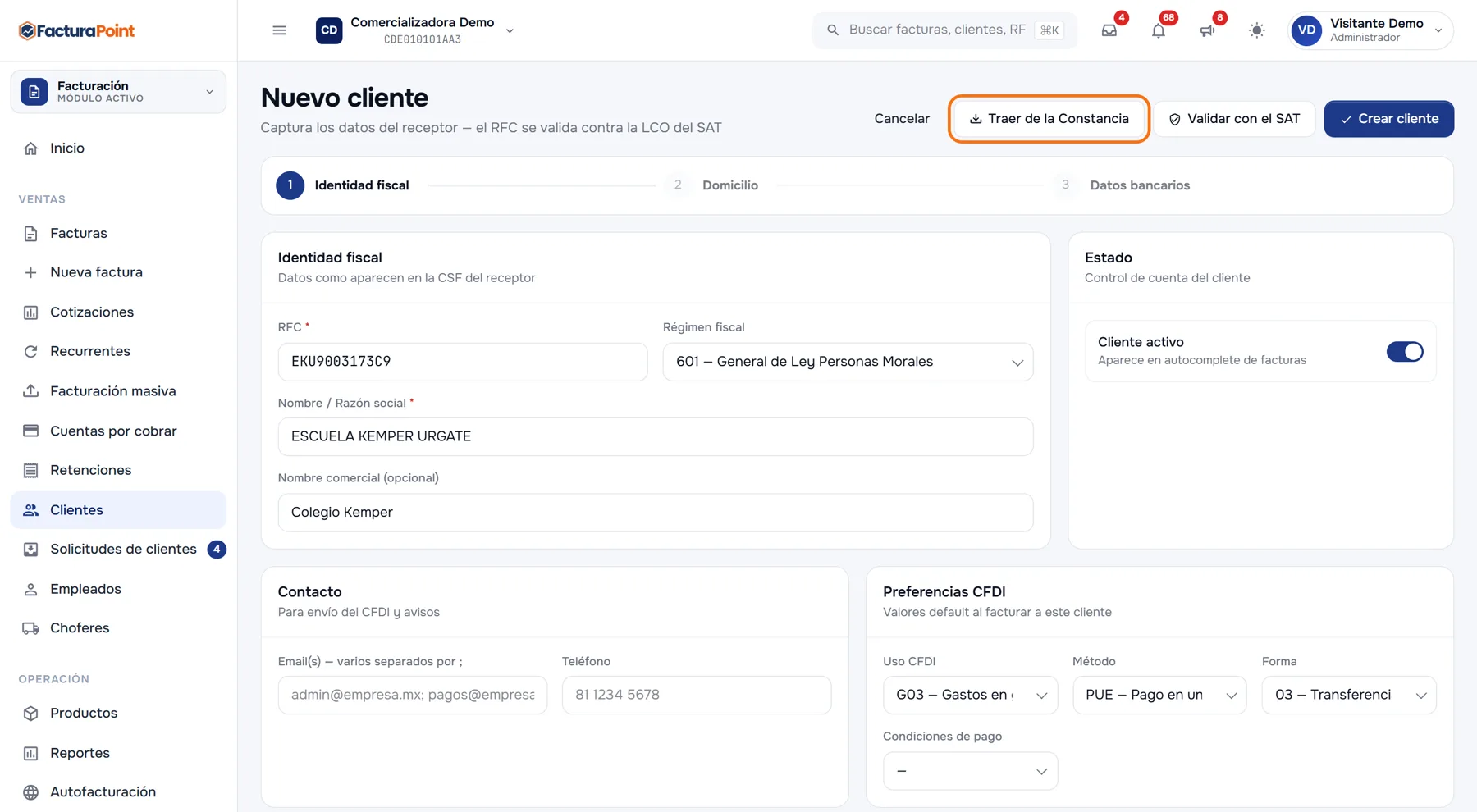
El error más común en CFDI 4.0 es poner «SA DE CV», «S DE RL DE CV», «SC», «AC» y similares en el nombre del cliente. El SAT exige el nombre sin el régimen de capital y rechaza el timbrado si no coincide con su padrón.
Atajo: trae los datos de la Constancia
Si tienes la Constancia de Situación Fiscal de tu cliente, pulsa Traer de la Constancia. Escribe su RFC y el idCIF (el número que viene junto al código QR de la Constancia) y pulsa Consultar. FacturaPoint consulta al SAT y te muestra el nombre o razón social, el código postal, la situación y sus regímenes; si tiene varios, eliges con cuál te va a facturar, y pulsas Usar estos datos para llenar el formulario. No hace falta ninguna contraseña de tu cliente.
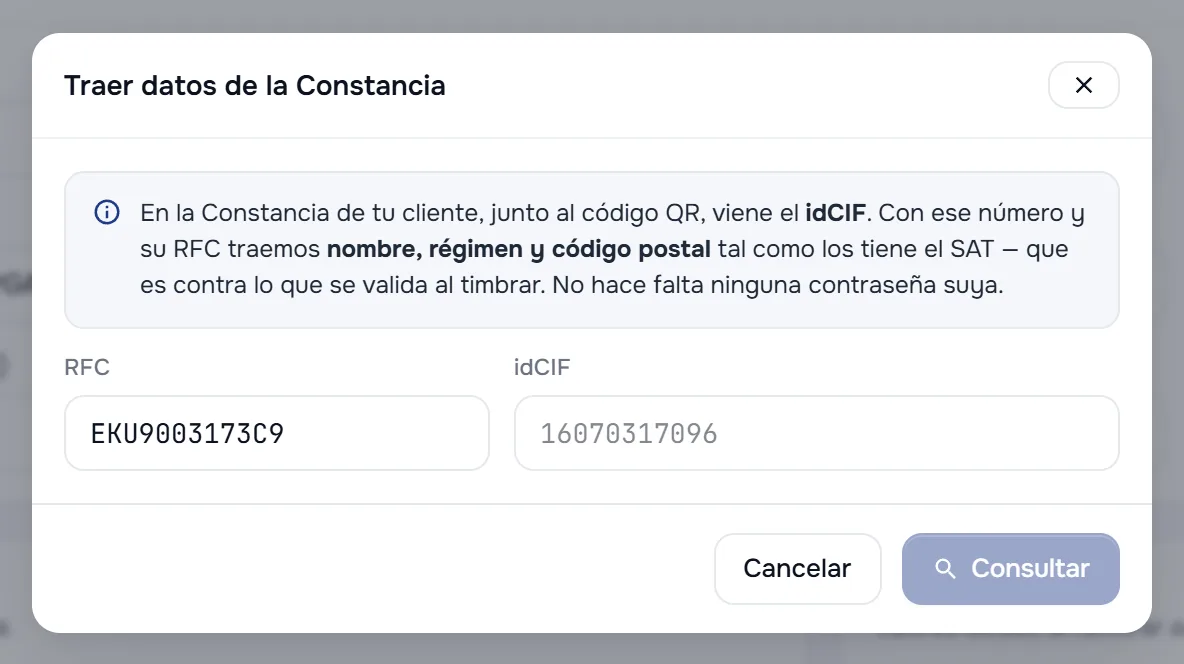
Solo se copian el RFC, la razón social, el código postal y el régimen. El domicilio que devuelve el SAT se muestra como dato informativo, pero no se guarda.
3. Contacto: los correos que reciben las facturas
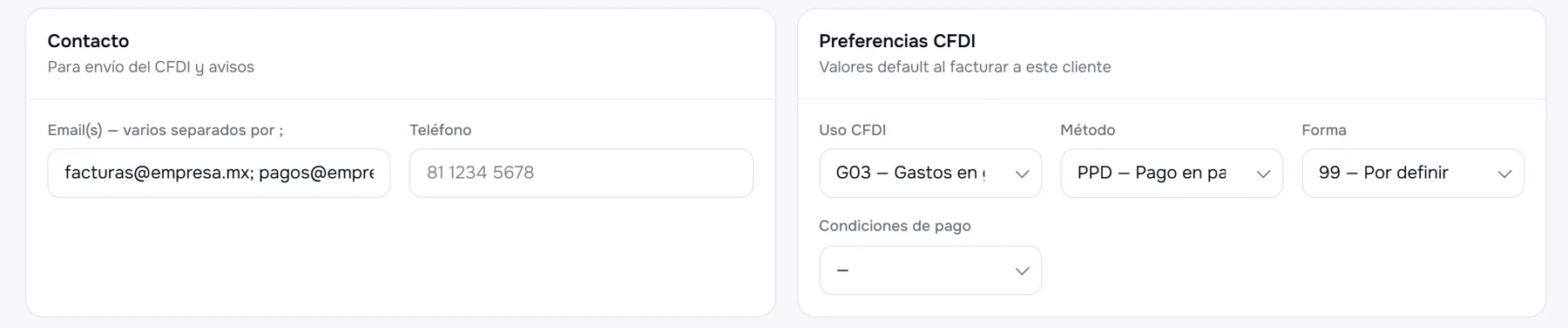
En Email(s) escribe los correos de tu cliente; si son varios, sepáralos con punto y coma (por ejemplo, [email protected]; [email protected]). Cada dirección recibe su propio correo con la factura, así que si una está mal escrita, las demás sí reciben la suya. El Teléfono es opcional.
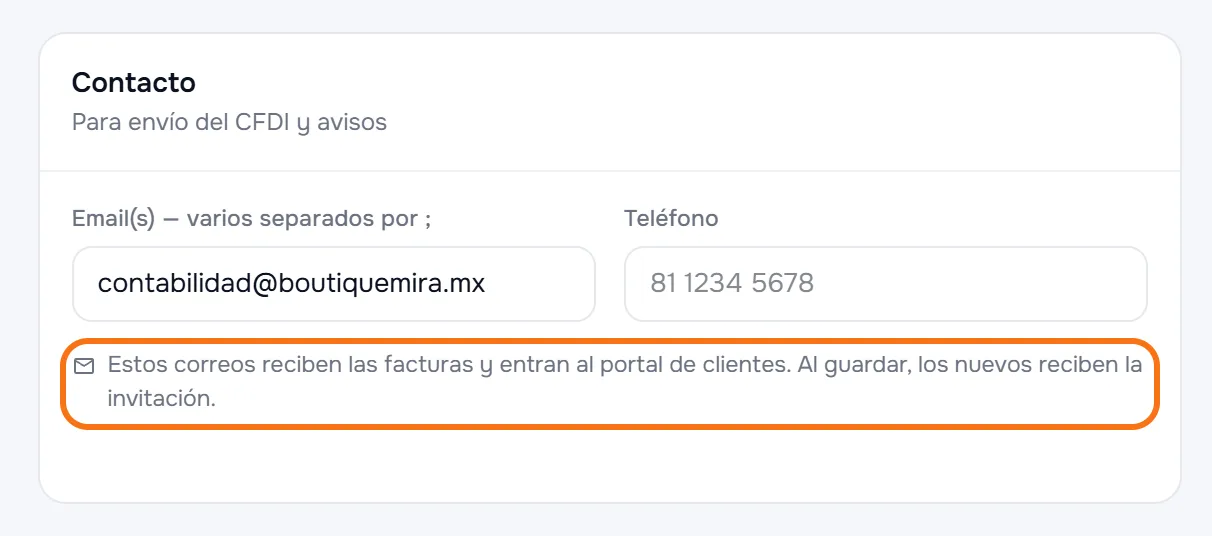
Si tienes activo el Portal de clientes, esos mismos correos son los que entran al portal a consultar sus facturas (si el cliente está activo y tiene su propio RFC, no uno genérico). Al editar la ficha de un cliente, la pantalla te lo recuerda, y si agregas un correo nuevo, ese correo recibe la invitación al portal cuando pulsas Guardar cambios. Al crear un cliente nuevo no se manda la invitación: sale cuando agregas el correo al editar la ficha.
4. Preferencias CFDI: el uso de CFDI y la forma de pago
Estos valores se llenan solos cada vez que le facturas a este cliente (los puedes cambiar en cada factura):
- Uso CFDI: para qué va a usar tu cliente la factura. El más común es G03 — Gastos en general.
- Método: PUE si te paga en una sola exhibición, o PPD si te paga en parcialidades o después (con PPD, la forma de pago es 99 — Por definir).
- Forma: cómo te paga (transferencia, efectivo, tarjeta…).
- Condiciones de pago: opcional.
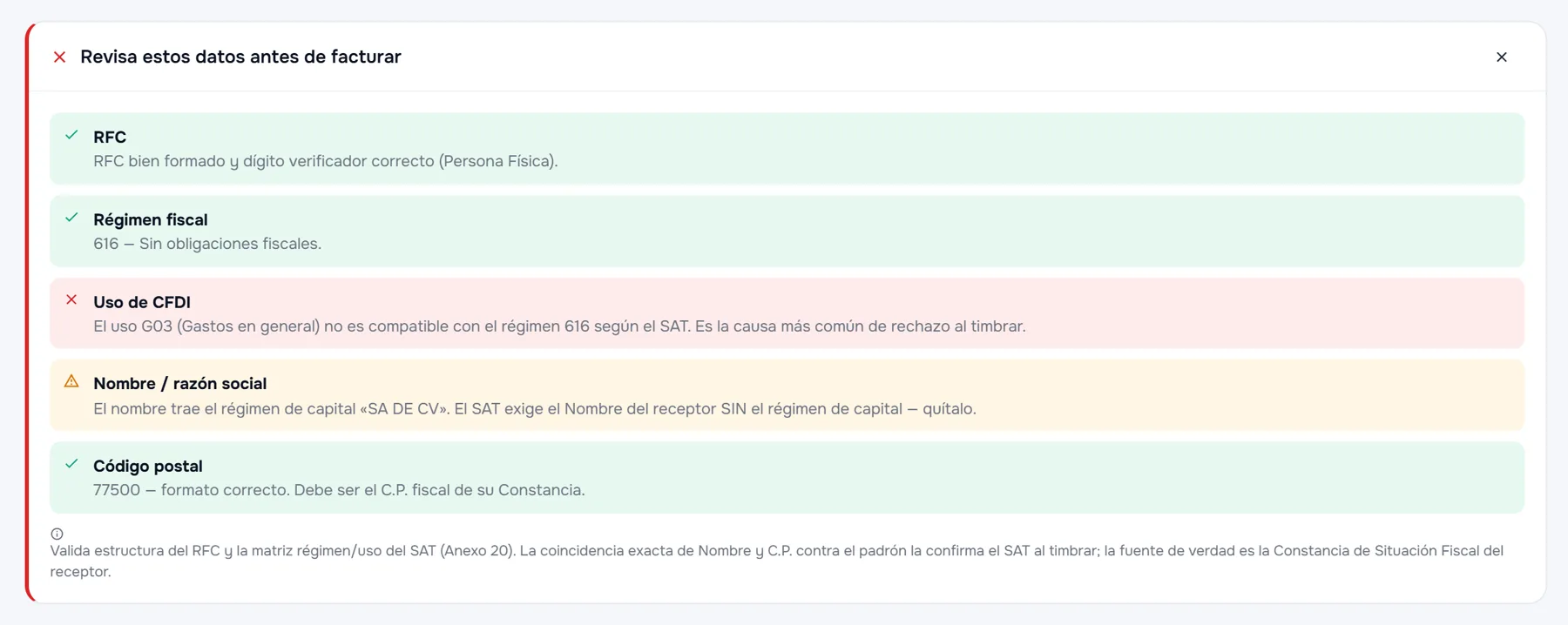
El uso de CFDI tiene que ser compatible con el régimen del cliente según el catálogo del SAT. Por ejemplo, un cliente con régimen 616 — Sin obligaciones fiscales no puede recibir una factura con uso G03: su uso es S01 — Sin efectos fiscales. Es la causa más común de rechazo al timbrar. Si no sabes cuál usar, pregúntale a tu cliente qué uso necesita.
Si tienes el módulo de Cuentas por Cobrar, en este mismo paso aparece Crédito otorgado (Cuentas por Cobrar), donde fijas el crédito y la moneda del cliente y puedes encender Control de crédito para que te avise cuando su saldo lo supere.
5. Domicilio: el código postal fiscal
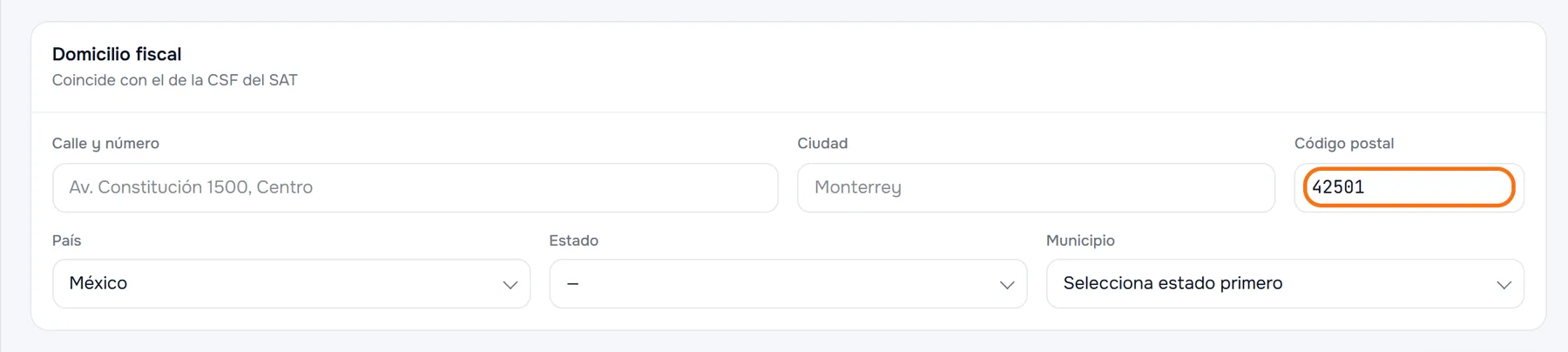
Pulsa Siguiente para pasar a Domicilio fiscal. El dato que importa para el CFDI es el Código postal: tiene que ser el de la Constancia de tu cliente (5 dígitos), no el de su sucursal ni el de entrega. Calle, ciudad, país, estado y municipio son opcionales y te sirven como referencia.
El tercer paso, Datos bancarios, es opcional: ahí registras con Agregar cuenta las cuentas desde las que te paga el cliente (se usan como cuenta ordenante en los complementos de pago) y puedes dejar Notas internas que no aparecen en el CFDI.
6. Revisa los datos con «Validar con el SAT» y guarda
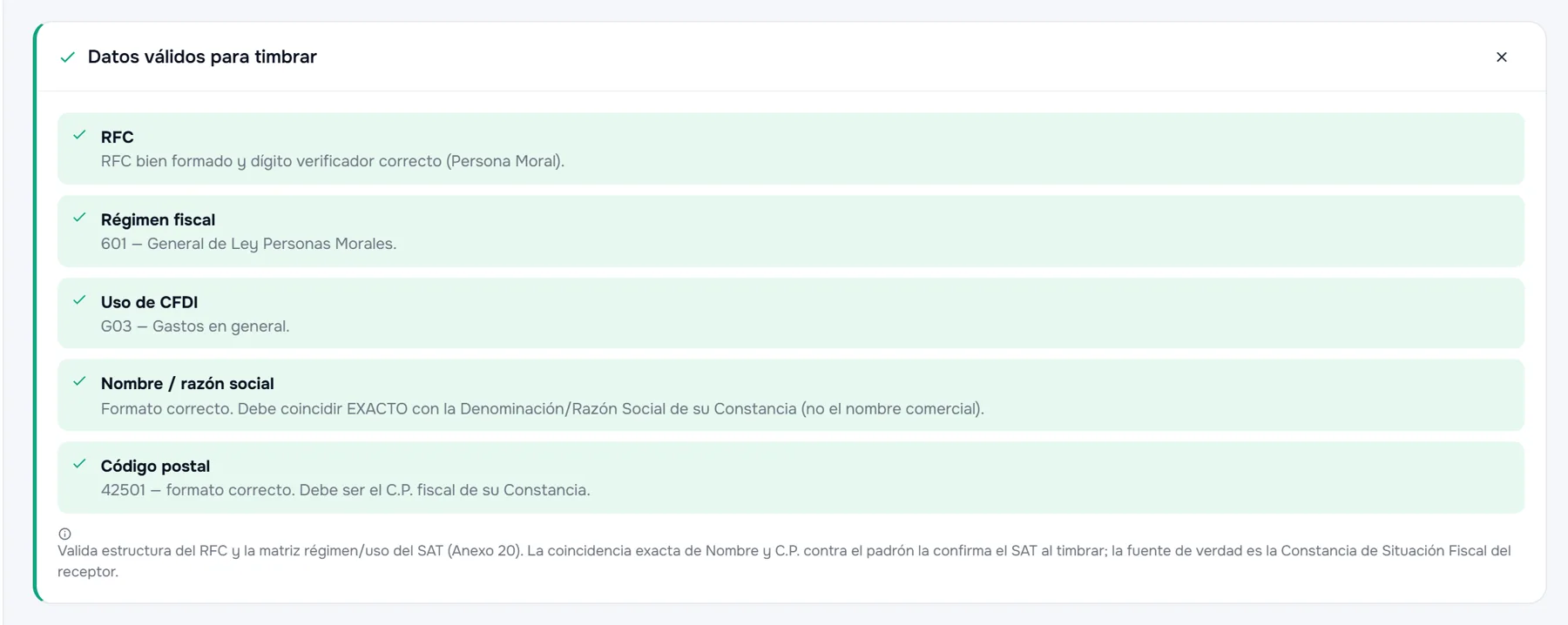
Antes de guardar, pulsa Validar con el SAT (arriba a la derecha). FacturaPoint revisa el RFC (estructura y dígito verificador), que el régimen corresponda a persona física o moral, que el uso de CFDI sea compatible con el régimen, que la razón social no traiga régimen de capital y que el código postal tenga 5 dígitos. Esta revisión no guarda nada. Si todo está bien, verás Datos válidos para timbrar.
Si algo no cuadra, el panel dice Revisa estos datos antes de facturar y te explica qué corregir en cada renglón: en rojo lo que el SAT rechazaría y en amarillo las advertencias.
Cuando todo esté en orden, pulsa Crear cliente. Regresas a la lista de Clientes con el aviso de que el cliente se creó, y la próxima vez que factures lo encuentras escribiendo su nombre o RFC.
Si al pulsar Crear cliente sigues en el formulario, falta corregir algo. El aviso aparece debajo del campo, en su paso: por ejemplo, en RFC (paso Identidad fiscal) si ese cliente ya está dado de alta. Si estás en otro paso, regresa a Identidad fiscal para verlo.
La validación revisa el formato y las reglas del catálogo del SAT. Que el nombre y el código postal coincidan exactamente con el padrón solo lo confirma el SAT al timbrar, así que la Constancia de tu cliente es la mejor fuente.
Bueno saber
- No puedes dar de alta dos veces el mismo RFC. La excepción son los RFC genéricos XAXX010101000 (público en general) y XEXX010101000 (residentes en el extranjero), que puedes usar en varios clientes.
- Con un RFC genérico, el CFDI se timbra con régimen 616 aunque hayas guardado otro, y en una factura de Ingreso a XAXX010101000 el uso va como S01.
- Para corregir un cliente, ábrelo desde la lista, pulsa Editar y, al terminar, Guardar cambios.
¿Ya tienes a tus clientes en Excel? Usa Importar en la pantalla de Clientes: descarga la plantilla con Descargar plantilla, llénala y súbela en .xlsx o .csv. Los clientes que ya existen se actualizan por RFC y los nuevos se crean.
Guías relacionadas
- Emite tu primera factura (CFDI de Ingreso)
- Da de alta tus productos y servicios
- Portal de clientes: cómo configurarlo y qué ven tus clientes
- Cuentas por cobrar: tu cartera, complementos de pago y recordatorios de cobranza
Las imágenes son de la empresa de demostración; tus pantallas mostrarán tus propios clientes y datos.