Da de alta una sola vez lo que vendes, con su clave del SAT, su unidad, su precio y sus impuestos, y úsalo en cada factura: al escribir el nombre en un concepto, FacturaPoint lo trae con todo lo demás ya lleno. Aquí te explicamos cada campo de la pantalla Nuevo producto / servicio y cómo subir tu catálogo completo desde Excel.
Dónde está tu catálogo
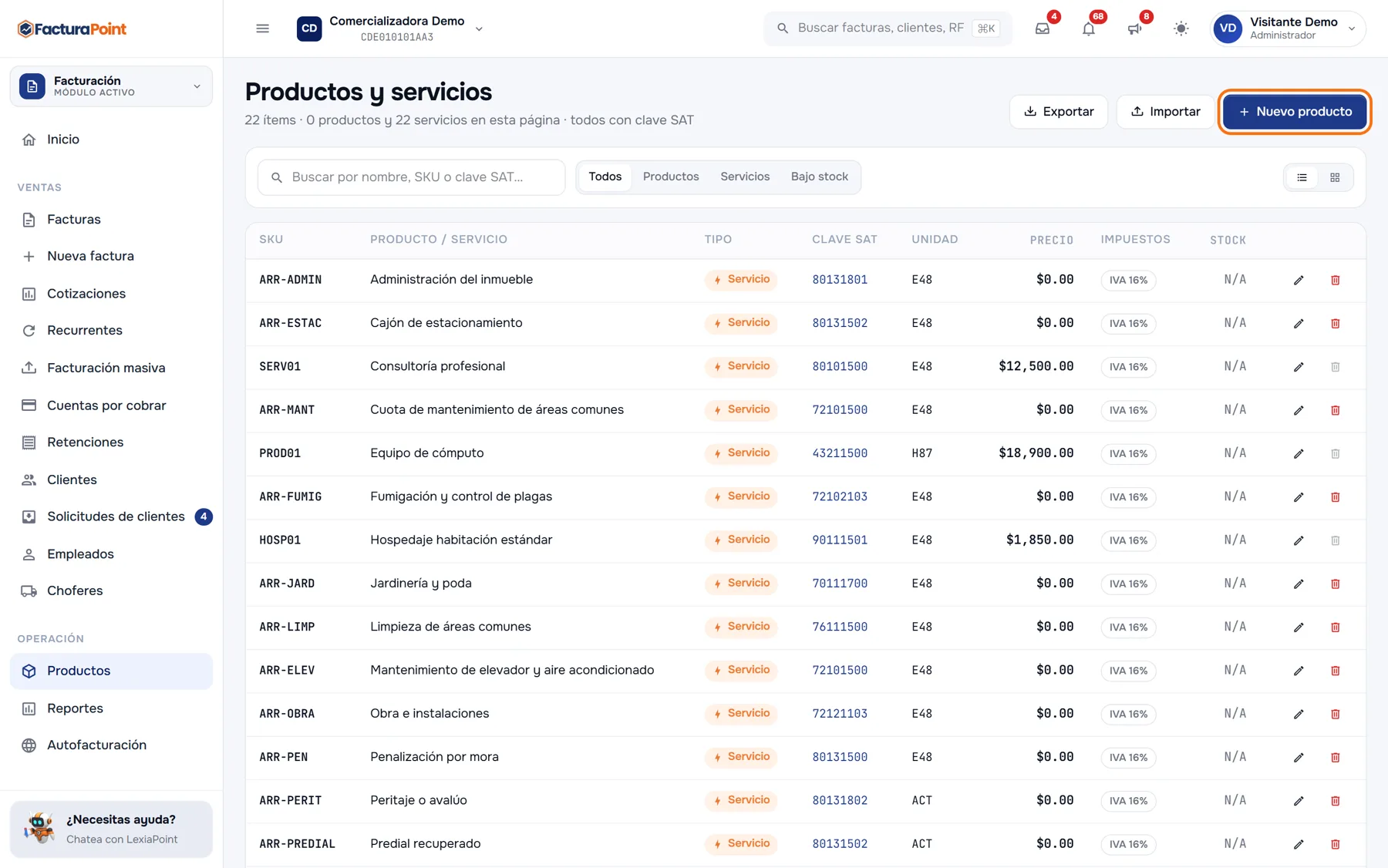
Entra a Productos, en la sección Operación del menú lateral. La lista muestra el SKU, el nombre, el tipo (Producto o Servicio), la clave SAT, la unidad, el precio, los impuestos y el stock de cada uno. Arriba tienes el buscador (por nombre, SKU o clave SAT) y los filtros Todos, Productos, Servicios y Bajo stock (los productos con menos de 30 en existencia).
Paso a paso: da de alta un producto o servicio
-
Abre el formulario. Pulsa Nuevo producto. Se abre Nuevo producto / servicio; los campos con asterisco rojo son obligatorios.
-
Identidad. Captura el SKU / Código interno (la clave con la que tú lo identificas, hasta 50 caracteres) y el Nombre. Los dos son obligatorios. En Descripción para CFDI (opcional) escribe el texto que debe salir en la factura; si la dejas vacía, se usa el nombre.
Tipo. Controla stock viene encendido: así es un producto físico («Producto físico — descuenta al facturar») y en la sección Precio e impuestos aparece el campo Stock inicial. Apágalo si vendes un servicio: queda como «Servicio — sin inventario». Activo en catálogo hace que aparezca en las sugerencias al facturar.
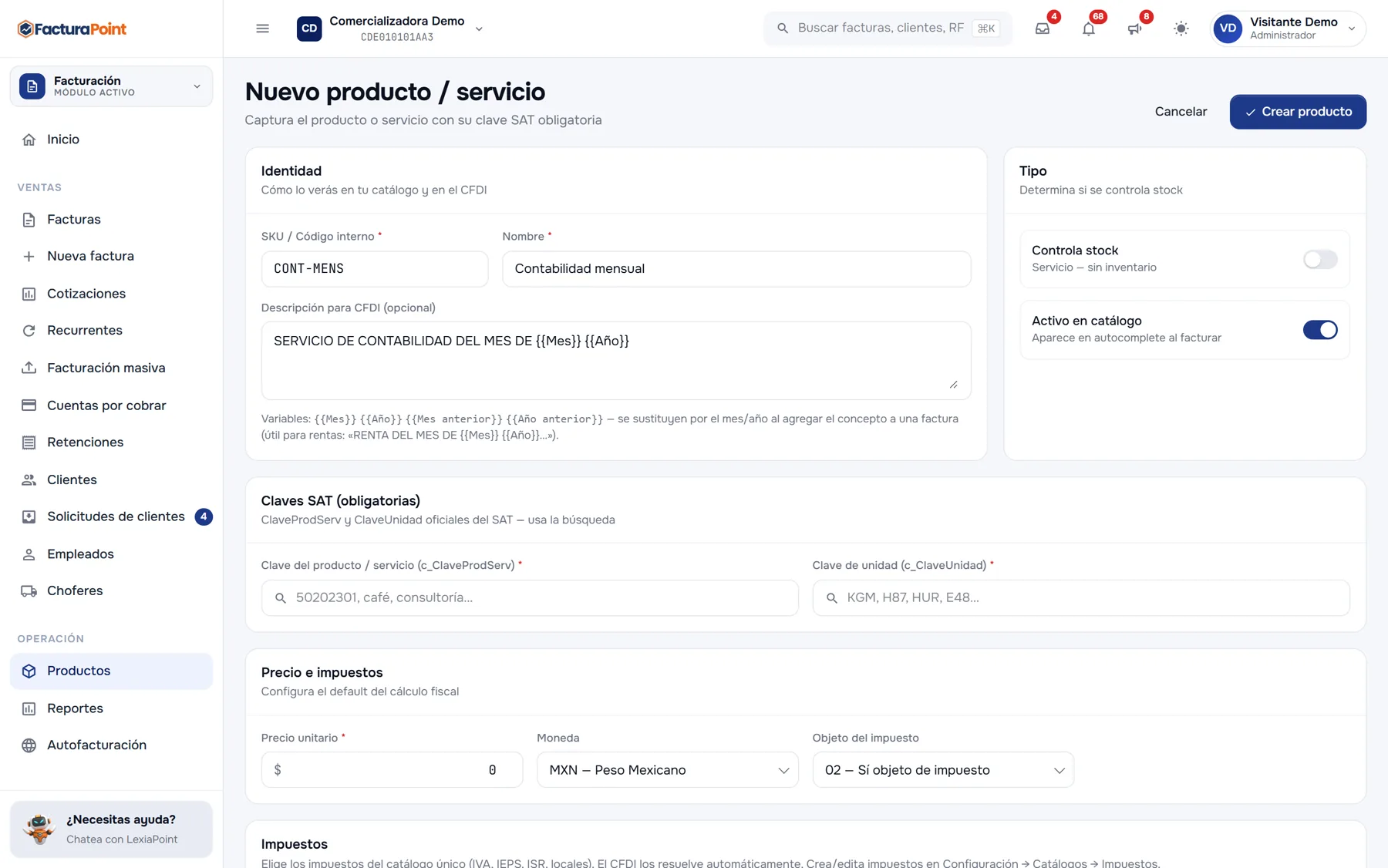
Un servicio de ejemplo: «Controla stock» apagado y la descripción con las variables {{Mes}} y {{Año}}. -
Claves SAT (obligatorias). En Clave del producto / servicio (c_ClaveProdServ) escribe una palabra de lo que vendes (por ejemplo «servicio de contabilidad») o la clave si ya la conoces, y elige la opción correcta de la lista. Haz lo mismo en Clave de unidad (c_ClaveUnidad): para servicios se usa mucho E48 — Unidad de servicio; para piezas, H87.
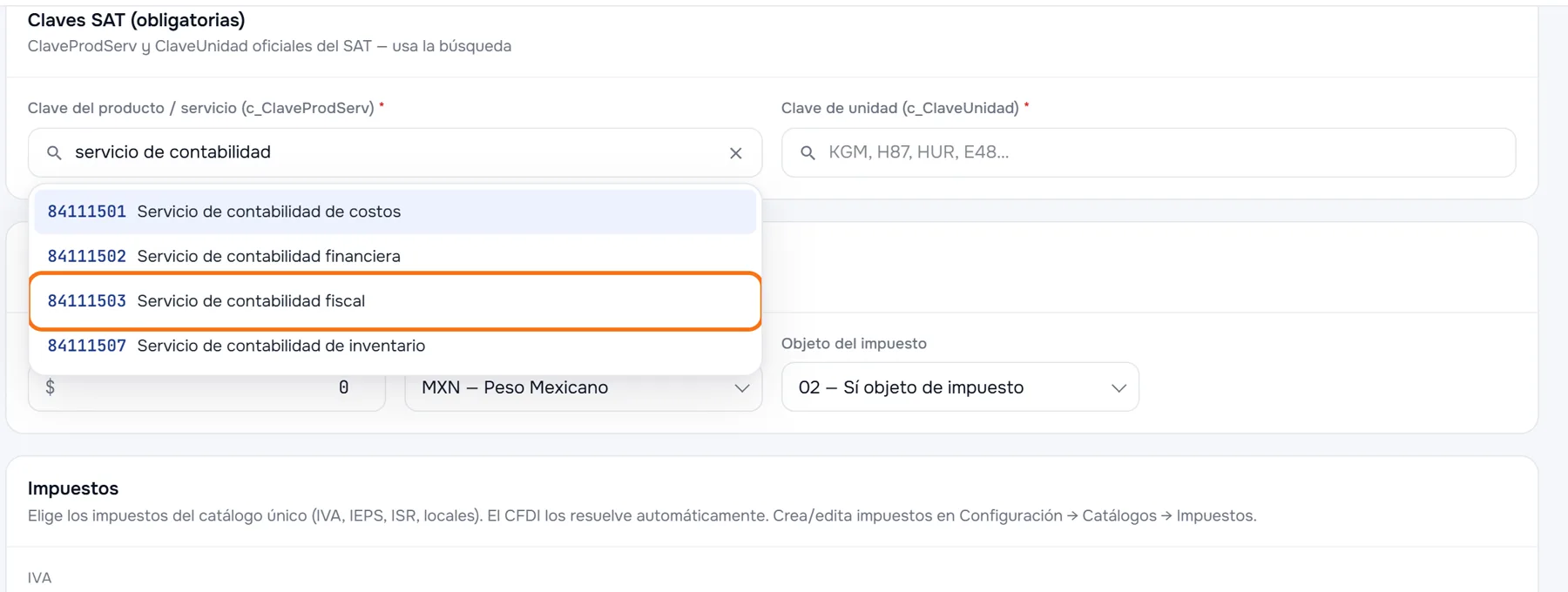
El buscador consulta el catálogo oficial del SAT mientras escribes. Cuando eliges una opción, la clave queda marcada en una etiqueta a la derecha del campo. Solo se aceptan claves que existen en el catálogo del SAT.

Las dos claves elegidas: 84111503 y E48. -
Precio e impuestos. Escribe el Precio unitario sin impuestos (el IVA se calcula en la factura) y la Moneda (de entrada, MXN — Peso Mexicano). Si es un producto con stock, aquí mismo capturas el Stock inicial. En Objeto del impuesto elige cómo trata el SAT este concepto:
- 01 — No objeto de impuesto
- 02 — Sí objeto de impuesto (la opción de entrada; es la que lleva la mayoría de las ventas)
- 03 — Sí objeto del impuesto y no obligado al desglose
- 04 — Sí objeto del impuesto y no causa impuesto

Precio, moneda y objeto del impuesto. -
Impuestos. Marca los impuestos que lleva el concepto. Salen de tu catálogo de impuestos, agrupados en IVA, IEPS, ISR y Locales. Un producto nuevo ya trae marcado IVA 16%; pulsa un impuesto para marcarlo o desmarcarlo. Las retenciones llevan la marca «ret», como Retención IVA (2/3) o Retención ISR 10%.
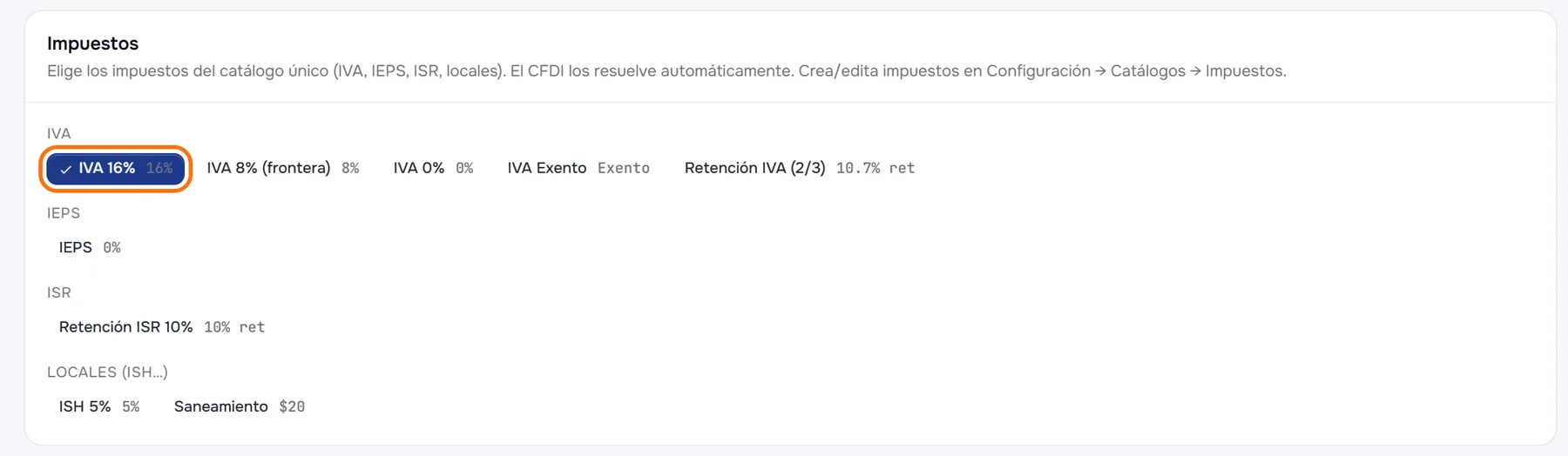
IVA 16% viene marcado. Los demás se marcan con un clic. Si te falta algún impuesto (otra tasa local, por ejemplo), créalo en Configuración › Catálogos SAT › Impuestos y aparecerá aquí.
-
Notas internas y guardar. Las Notas internas son para ti (proveedor, costos…): no aparecen en el CFDI. Pulsa Crear producto. Si falta algo, arriba aparece «No se pudo guardar.» con la lista de lo que tienes que corregir.
Descripciones que cambian solas cada mes. En la descripción puedes usar {{Mes}}, {{Año}}, {{Mes anterior}} y {{Año anterior}}. Se cambian por el mes y el año al agregar el producto como concepto de una factura: «SERVICIO DE CONTABILIDAD DEL MES DE {{Mes}} {{Año}}» queda como «SERVICIO DE CONTABILIDAD DEL MES DE Octubre 2026» si facturas en octubre. El texto ya sustituido se queda en el concepto y puedes corregirlo antes de timbrar. Sirve mucho para rentas e igualas mensuales; con {{Mes anterior}} facturas a mes vencido.
Complementos del concepto (hospedaje, arrendamiento e IEDU)
Si tu empresa tiene encendido alguno de estos complementos, el formulario muestra además la sección Complementos del concepto, con un interruptor por complemento:
- Hospedaje (datos de reserva): habitación, reserva, entrada/salida y origen se capturan al facturar.
- IEDU (colegiatura): alumno, CURP, nivel y RVOE se capturan al facturar.
- Arrendamiento (cuenta predial): al encenderlo pide la Cédula catastral / cuenta predial del inmueble, que se precarga en el complemento.
Al cargar ese producto en una factura, su concepto ya muestra el complemento abierto, listo para capturar. Cuenta predial (arrendamiento) e IEDU (instituciones educativas) se encienden en Configuración › Complementos CFDI, y Hospedaje en Configuración › Addendas.
Si no ves la sección Complementos del concepto, es porque tu empresa no tiene encendido ninguno de esos tres complementos.
Sube tu catálogo completo desde Excel
Si tienes muchos productos, no los captures uno por uno. Pulsa Importar en la lista de productos y, en la ventana Importar productos, pulsa Descargar plantilla.
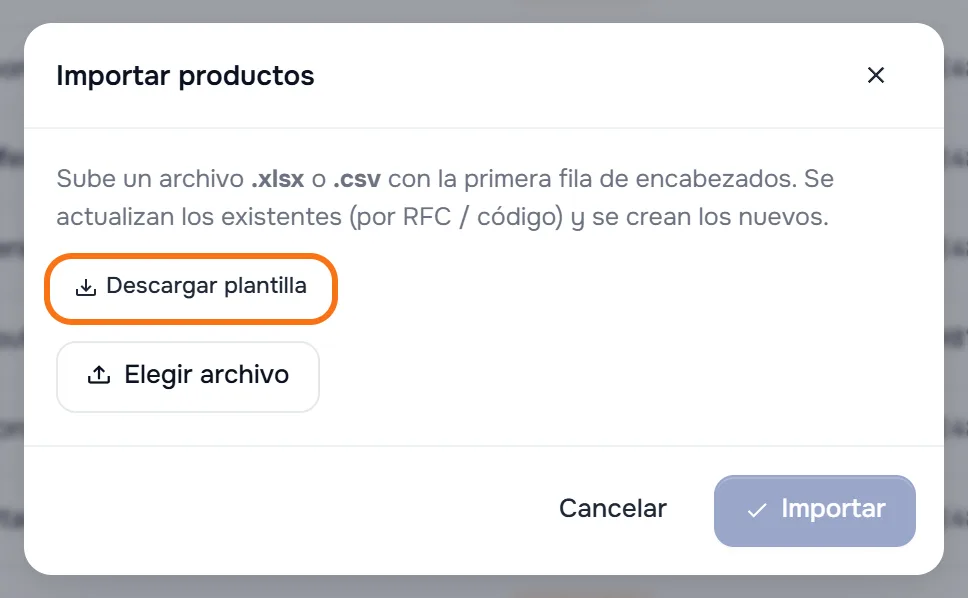
Llena la plantilla. La primera fila trae los encabezados codigo, nombre, descripcion, clave_sat, unidad_sat, precio, moneda, objeto_imp, iva e ieps. En iva e ieps puedes poner 16 o 0.16; los dos se toman como 16 %.
Pulsa Elegir archivo, selecciona tu Excel y pulsa Importar.
Al terminar verás cuántos se crearon, cuántos se actualizaron y cuántos se omitieron.
La importación busca cada renglón por su codigo (o por el nombre, si no trae código): si ya existe, lo actualiza con los datos del archivo; si no, lo crea. Los renglones sin nombre se omiten. La importación no revisa que las claves SAT existan: después de importar, abre algunos productos para revisar sus claves antes de facturar con ellos.
Ojo al editar un producto importado. Las tasas de las columnas iva e ieps se guardan en el producto, pero no quedan marcadas en la sección Impuestos del formulario. Si después lo editas, marca sus impuestos antes de pulsar Guardar cambios; si los dejas sin marcar, el producto se guarda sin impuestos.
Con Exportar descargas tu catálogo actual en Excel (productos.xlsx), con las mismas columnas de la plantilla más activo: sirve como respaldo o para hacer cambios masivos y volver a importarlo. La columna activo no se toma en cuenta al importar.
Consulta, edita o elimina un producto
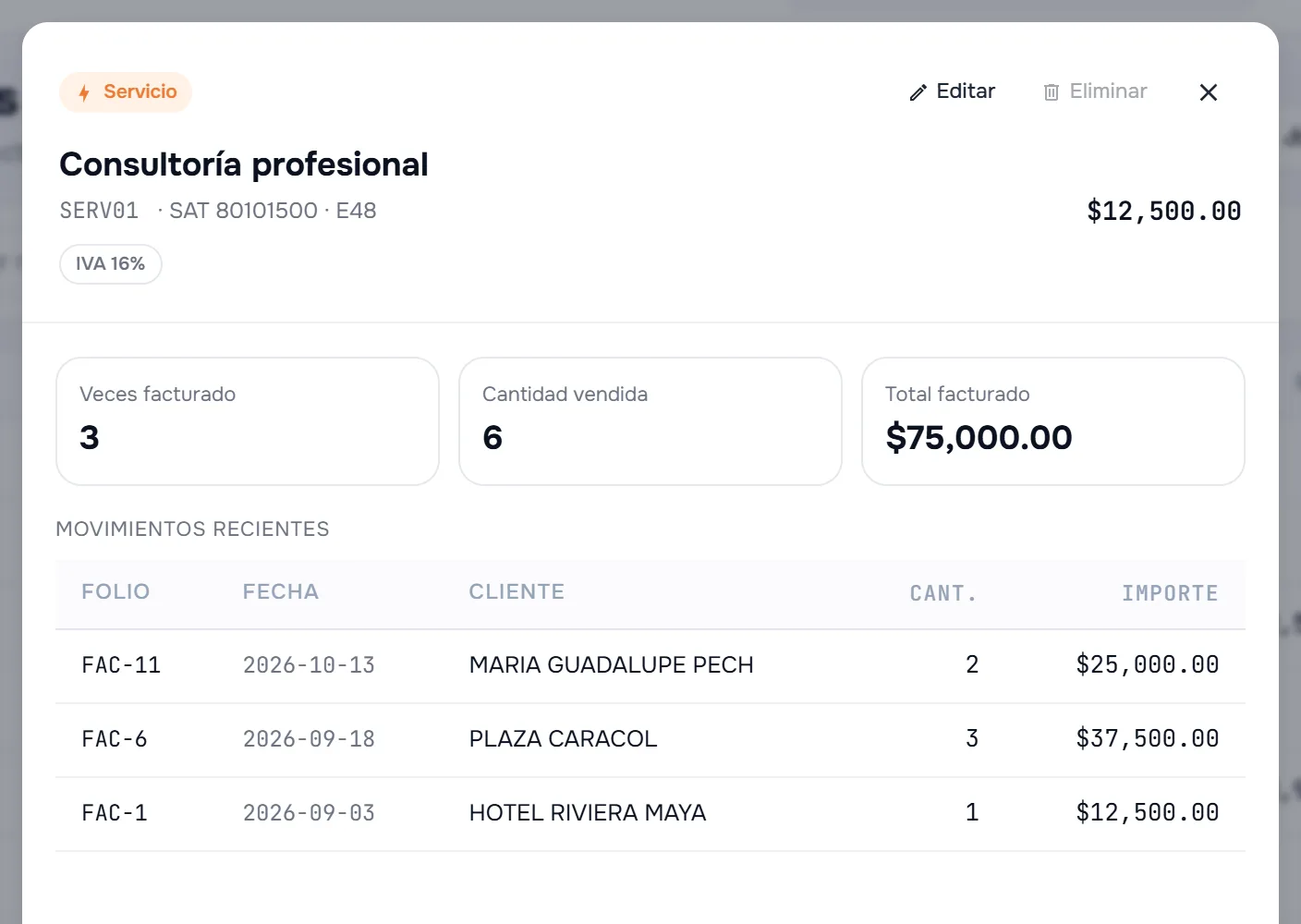
Haz clic en un renglón de la lista para abrir su ficha: verás Veces facturado, Cantidad vendida, Total facturado y sus Movimientos recientes (folio, fecha, cliente, cantidad e importe). En los productos con stock, la ficha también te deja corregir las existencias con Ajustar stock.
- Editar (o el lápiz del renglón en la lista) abre el mismo formulario para cambiar precio, clave SAT, impuestos o stock; al terminar pulsa Guardar cambios. Los cambios se aplican a las facturas nuevas; las ya timbradas no cambian.
- Eliminar (o el bote rojo del renglón en la lista) solo funciona si el producto nunca se ha usado en un comprobante, por ejemplo si lo diste de alta por error. Antes de borrarlo te pide confirmar, porque no se puede deshacer. Si ya se usó, el botón aparece apagado y, al pasar el cursor, dice «Ya se usó en comprobantes; no se puede eliminar».
¿Ya no vendes algo que facturaste antes? Edítalo y apaga Activo en catálogo: deja de aparecer en las sugerencias al facturar y se conserva su historial.
Siguientes pasos
- Da de alta tus clientes
- Emite tu primera factura (CFDI de Ingreso)
- Activa los complementos y addendas que usa tu empresa
- Factura arrendamiento con retenciones
- Automatiza con facturas recurrentes
Las imágenes son de la empresa de demostración. En tu cuenta verás tus propios productos, impuestos y complementos.