Si cada periodo le facturas lo mismo al mismo cliente (una iguala, una renta, una mensualidad o una suscripción), crea una factura recurrente: defines una vez el cliente, los conceptos y cada cuándo se emite, y FacturaPoint genera la factura en la fecha programada, la timbra y se la manda por correo a tu cliente sin que tengas que entrar.
Antes de empezar
- Ten cargado tu Certificado de Sello Digital (CSD): sin él la recurrente no puede timbrar.
- Da de alta al cliente con su correo, su régimen y su uso de CFDI (Da de alta tus clientes).
- Si vas a facturar siempre los mismos conceptos, tenlos en tu catálogo (Da de alta tus productos y servicios).
Las facturas recurrentes vienen incluidas en todos los planes, desde Emprendedor.
1. Abre Recurrentes
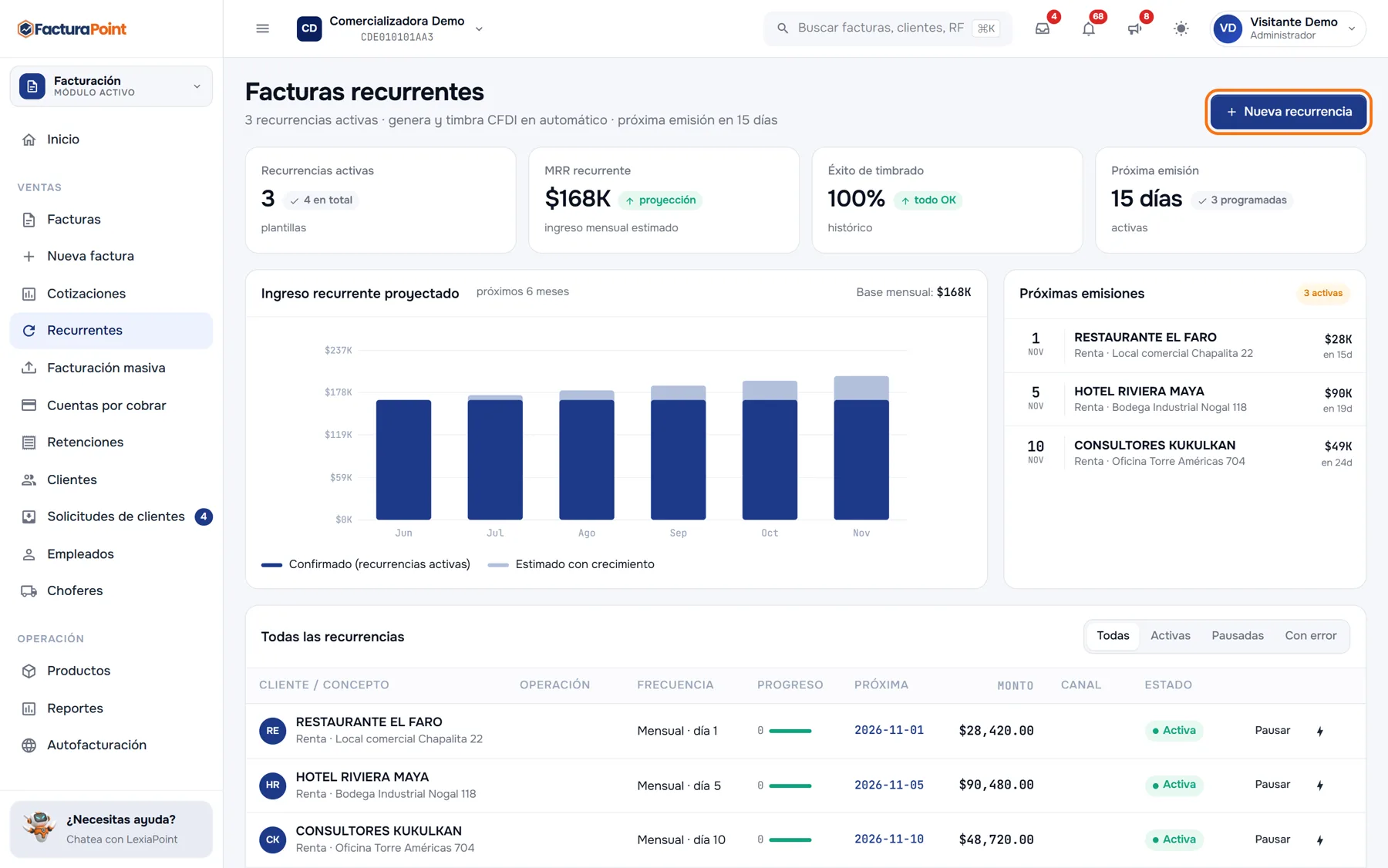
Entra a Ventas › Recurrentes. Arriba ves cuántas Recurrencias activas tienes, el MRR recurrente (el ingreso mensual estimado de las activas), el Éxito de timbrado y cuánto falta para la Próxima emisión. La gráfica Ingreso recurrente proyectado te da la base de los próximos 6 meses y el panel Próximas emisiones lista lo que sale primero.
2. Crea la recurrencia
Pulsa Nueva recurrencia. Se abre Nueva factura recurrente: a la izquierda llenas los datos y a la derecha ves el resumen de cómo va a quedar la factura.
- Elige el cliente. Búscalo por RFC o nombre, o pulsa Nuevo para darlo de alta ahí mismo con los datos mínimos del CFDI 4.0.
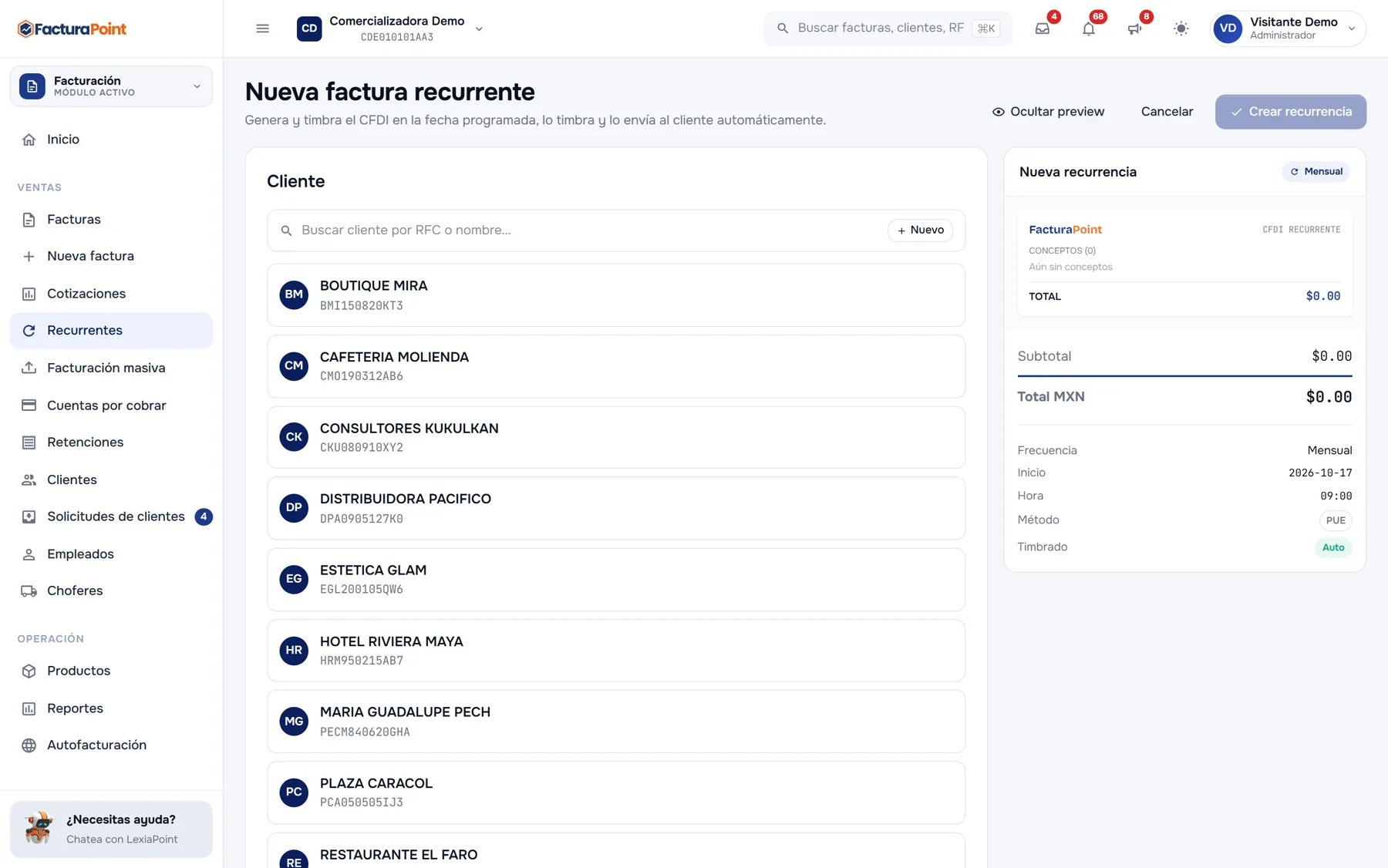
El buscador de clientes y, a la derecha, el resumen de la nueva recurrencia. - Ponle nombre. En Identidad escribe el Nombre de la recurrencia (así la encontrarás en la lista) y elige la Operación: Venta de productos o servicios, Honorarios profesionales, Arrendamiento de inmueble u Hospedaje (hotel).
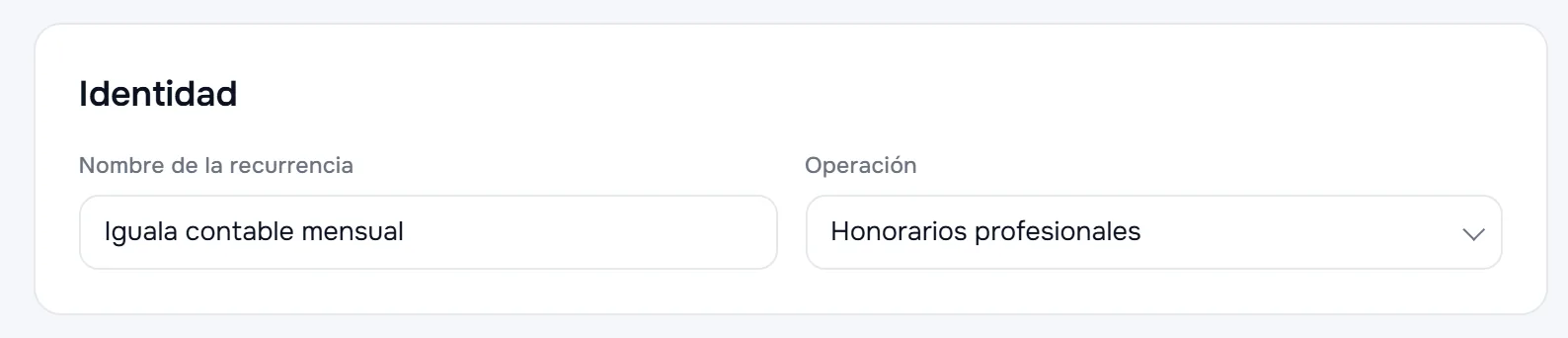
Nombre de la recurrencia y tipo de operación. - Define el pago. En Método y forma de pago elige PUE (una exhibición) o PPD (parcialidades o diferido), la Forma de pago, el Uso CFDI y las Condiciones de pago (Contado, Crédito 15, 30, 60 o 90 días). El uso de CFDI se llena con el de la ficha del cliente; si el cliente no tiene uno guardado, o el que tiene ya no es válido en CFDI 4.0, el campo se queda vacío con un aviso y tienes que elegirlo. Es obligatorio: la factura se timbra sola y sin un uso válido el SAT la rechaza.
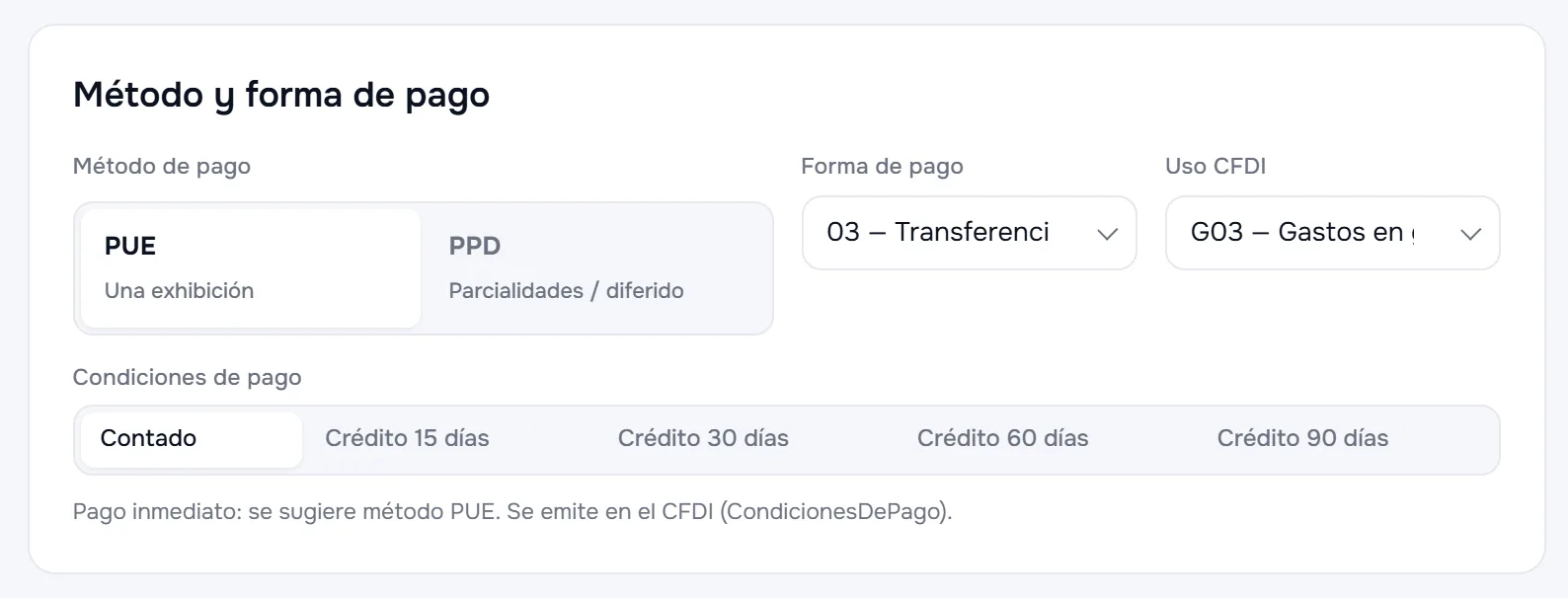
Método, forma de pago, uso de CFDI y condiciones de pago. - Elige cada cuándo se emite. En Frecuencia de emisión escoge Diaria, Semanal (mismo día cada semana), Quincenal (días 1 y 15), Mensual, Bimestral (cada 2 meses) o Anual. Según la frecuencia, indica el Día del mes (del 1 al 28 o el Último día del mes), el Día de la semana o el Mes. Después elige la Hora de emisión (06:00, 09:00, 12:00, 15:00 o 18:00) y la Fecha de inicio: la primera factura nunca sale antes de esa fecha.
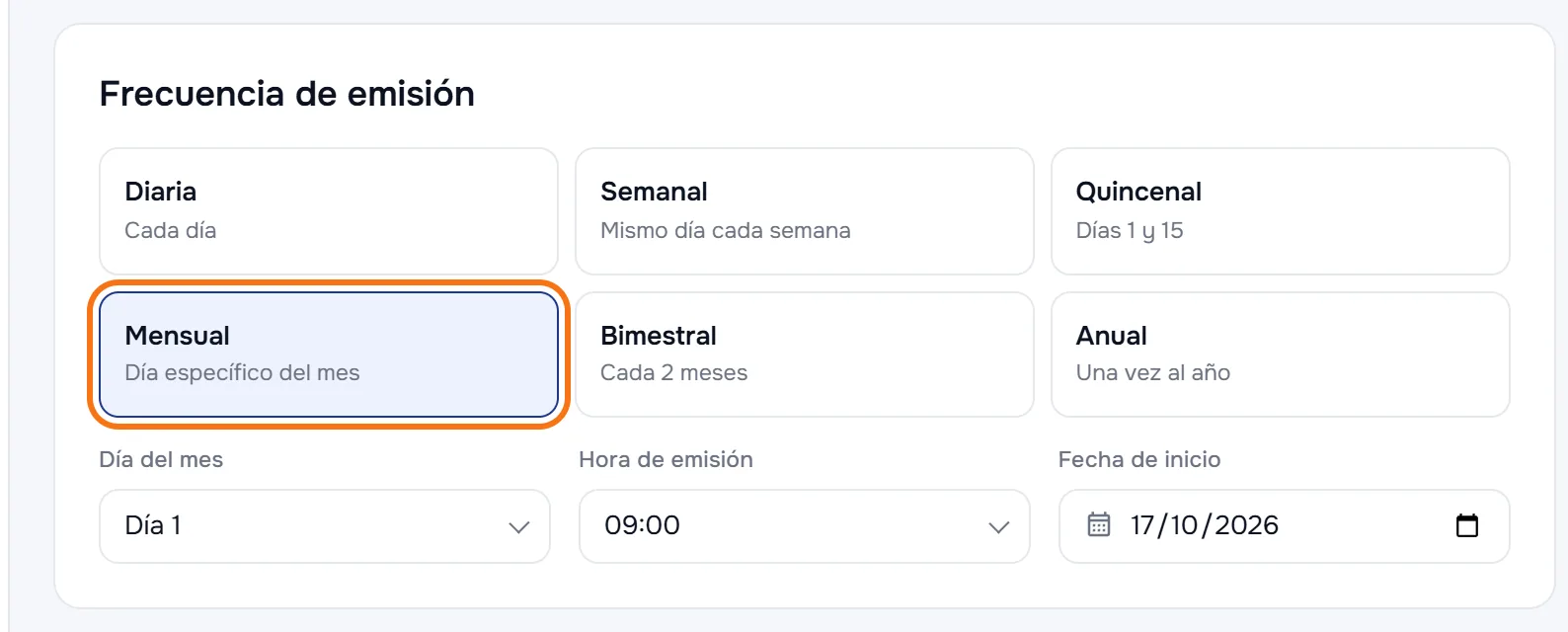
Una iguala mensual que se emite el día 1 a las 09:00. - Agrega los conceptos. En Conceptos a facturar pulsa Agregar y elige un producto de tu catálogo (ves primero los Más usados), o pulsa Concepto en blanco para capturarlo a mano. Cada concepto necesita su clave SAT y su unidad.
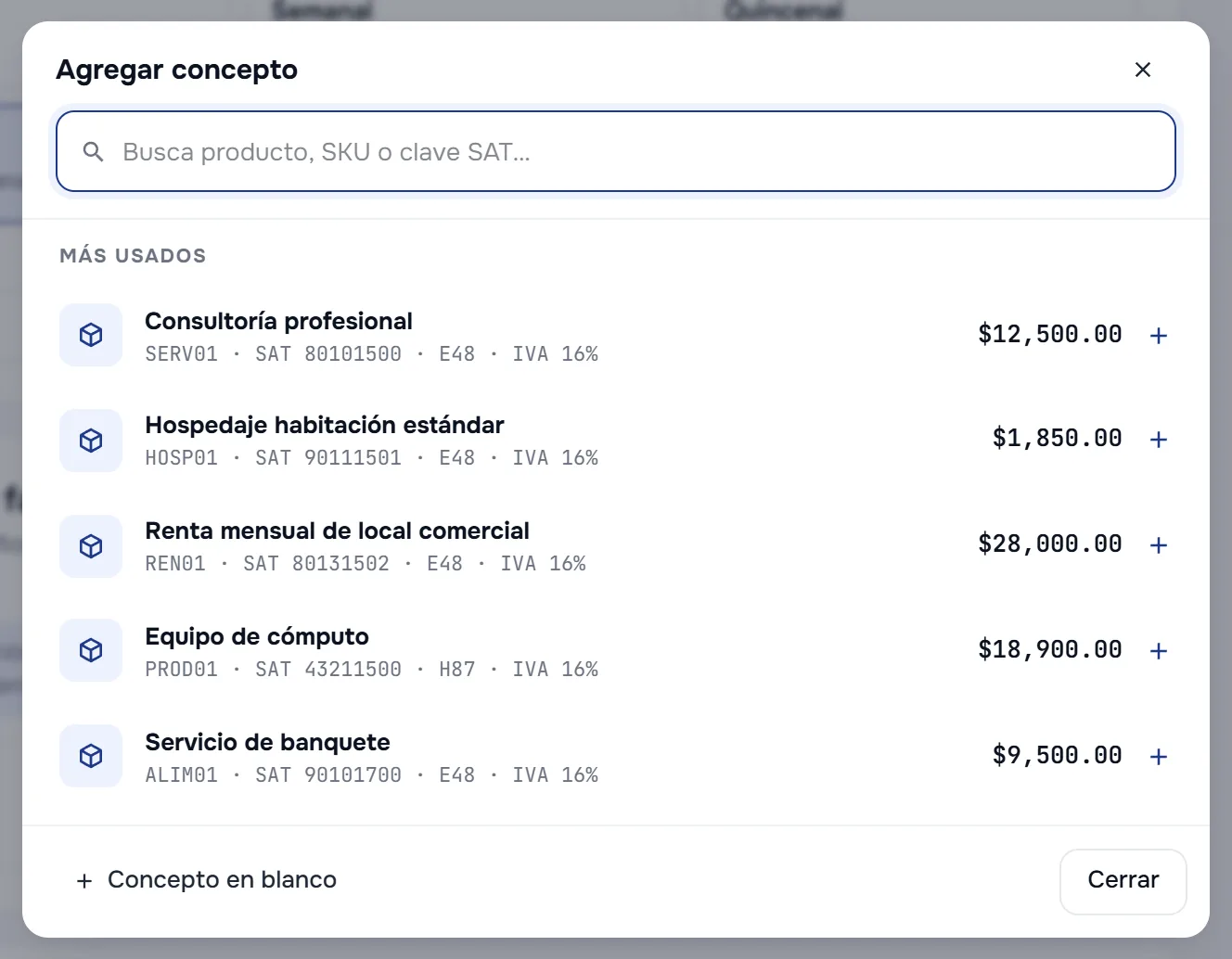
Busca por producto, SKU o clave SAT. Ya en la tabla puedes cambiar la descripción, la cantidad, el precio, el descuento y los impuestos de cada renglón (el lápiz junto a los impuestos), quitarlo con el bote de basura o sumar otro con Agregar concepto. Si tus precios ya traen los impuestos incluidos, enciende Calcular con impuestos y el sistema saca la base. Abajo ves el subtotal, el IVA y el total de cada emisión.
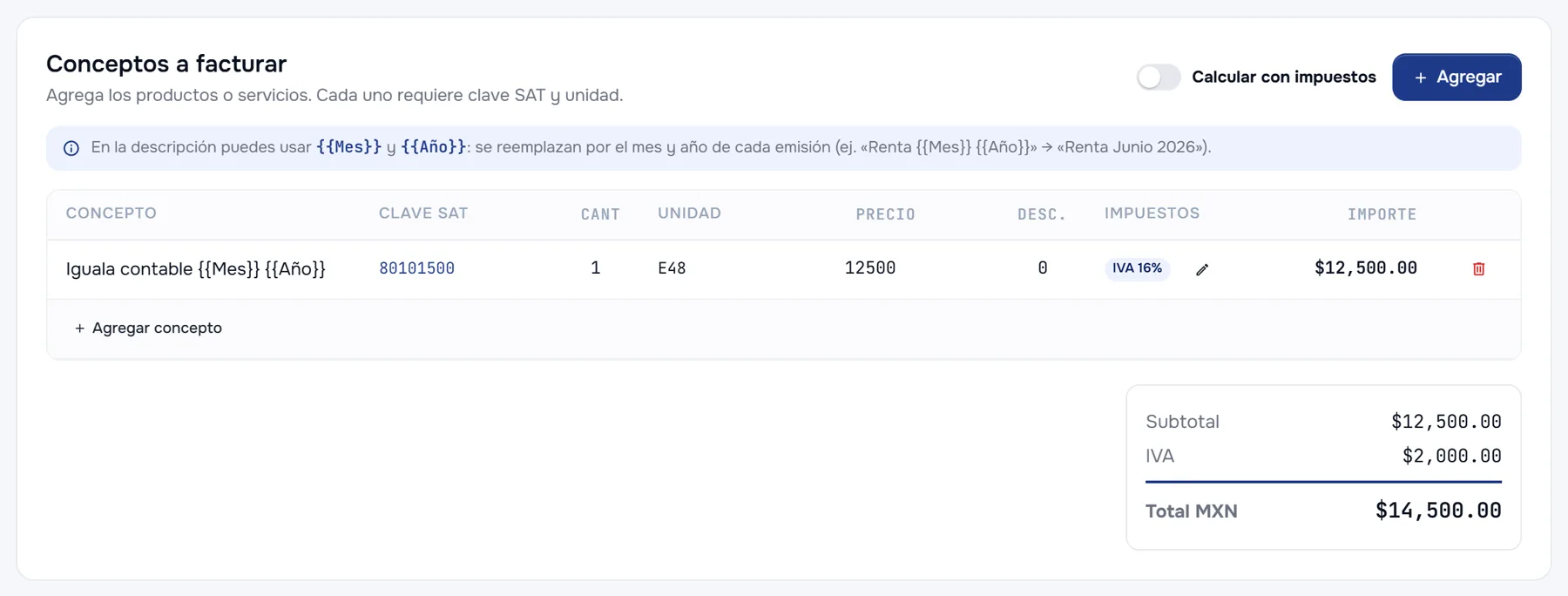
Con {{Mes}} {{Año}} en la descripción, cada factura dice el mes en que se emite. - Decide qué pasa al emitir. En Reglas y entrega:
- Timbrar automáticamente al emitir: la factura se timbra ante el SAT sin que intervengas. Si lo apagas, cada periodo se genera como borrador para que la revises y la timbres tú.
- Enviar el CFDI por correo al timbrar: el PDF y el XML se mandan al correo registrado del cliente en cuanto se timbra. Solo funciona junto con el timbrado automático: un borrador no se envía solo.
- Detener si el cliente tiene cartera vencida: si el cliente tiene facturas PPD con saldo pendiente y más de 30 días de vencidas, no se emite y la recurrencia se pausa. Cuando te pague, búscala en Pausadas y pulsa Reanudar.
- Ejecutar indefinidamente: apágalo para elegir Detener después de N facturas (por ejemplo, 12 para un contrato de un año). Al llegar a ese número la recurrencia queda Finalizada.
- Notas internas: observaciones para uso interno.
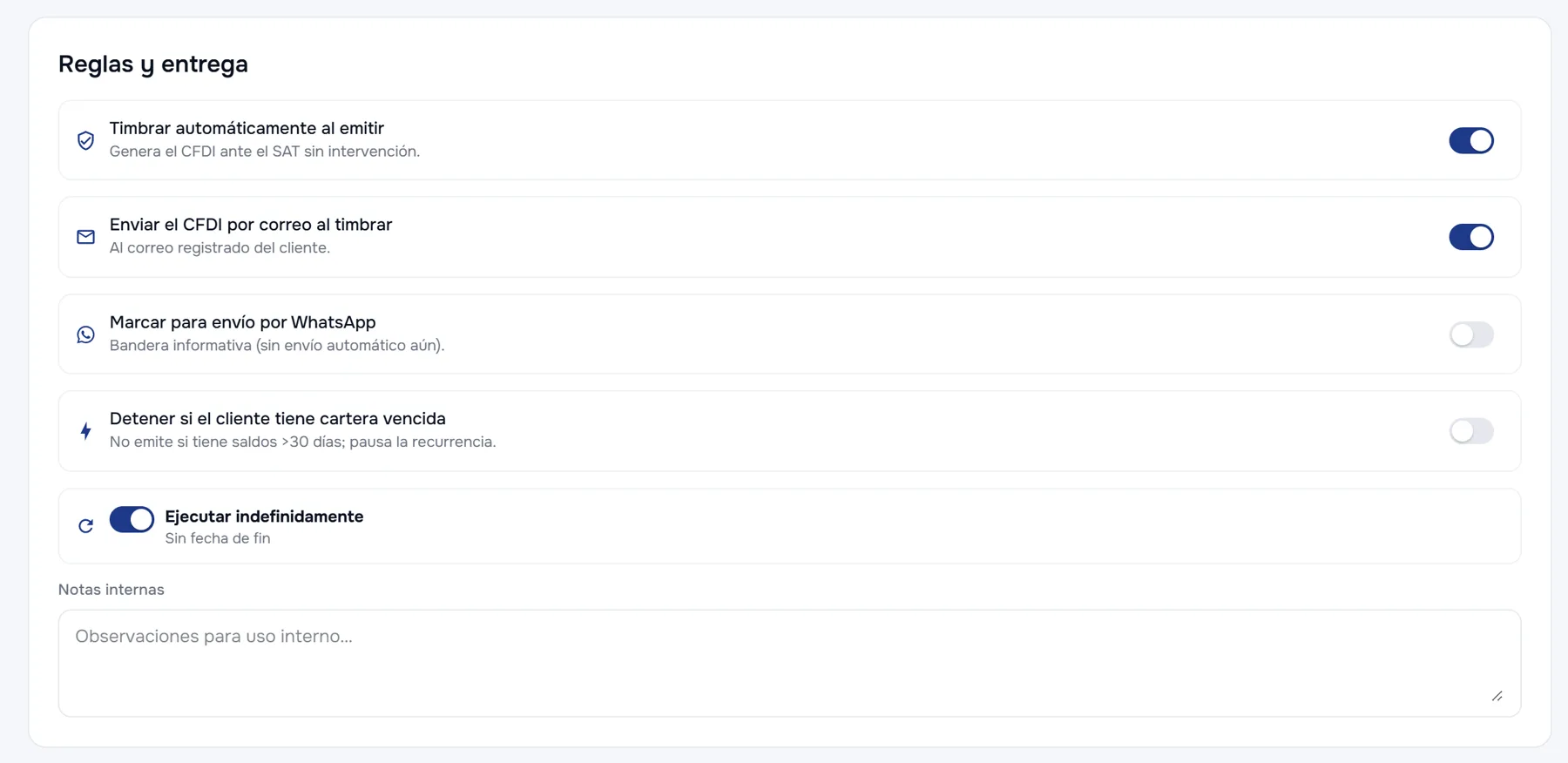
Reglas y entrega: timbrado automático, envío por correo y cuándo detenerse. - Revisa y guarda. Antes de guardar, revisa el resumen de la derecha: receptor, conceptos, total, frecuencia, inicio, hora, método y si el timbrado es automático. Pulsa Crear recurrencia (se activa en cuanto agregas al menos un concepto). Al guardar, la pantalla te confirma la fecha y hora de la próxima emisión.
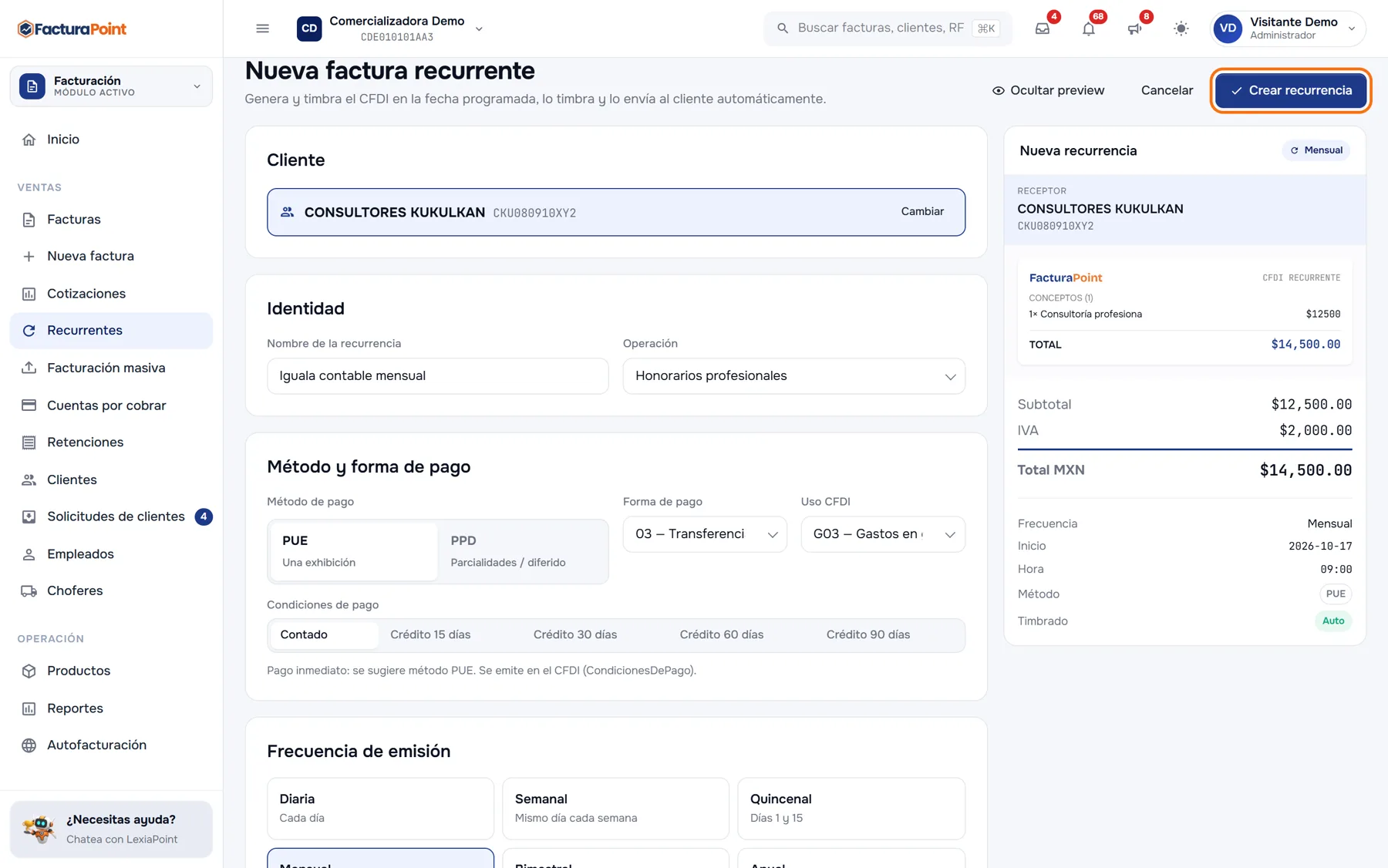
El resumen te muestra cómo va a salir cada factura. Pulsa Crear recurrencia.
En la descripción de los conceptos puedes usar {{Mes}} y {{Año}}: en cada emisión se cambian por el mes y el año en curso («Iguala contable {{Mes}} {{Año}}» sale como «Iguala contable Noviembre 2026»). Si cobras el mes que ya pasó, usa {{Mes anterior}} y {{Año anterior}}.
Las facturas recurrentes se envían solo por correo. El interruptor Marcar para envío por WhatsApp es una bandera informativa: hoy no manda nada por WhatsApp. Confirma que el cliente tenga su correo en su ficha; si tiene varios, cada dirección recibe su propio mensaje. Sin correo, la factura se timbra igual pero no se le envía.
Las recurrentes usan la misma serie y el mismo consecutivo que tus facturas de Ingreso. Cada factura que generan aparece en Ventas › Facturas como cualquier otra.
3. Administra tus recurrencias
En Todas las recurrencias ves cada plantilla con su cliente, operación, frecuencia, cuántas facturas lleva, la fecha de la próxima emisión, el monto, el canal (un sobre si se envía por correo, el ícono de WhatsApp si la marcaste para WhatsApp y la etiqueta borrador si no se timbra sola) y su estado: Activa, Pausada, Con error o Finalizada. Filtra con Todas, Activas, Pausadas o Con error.
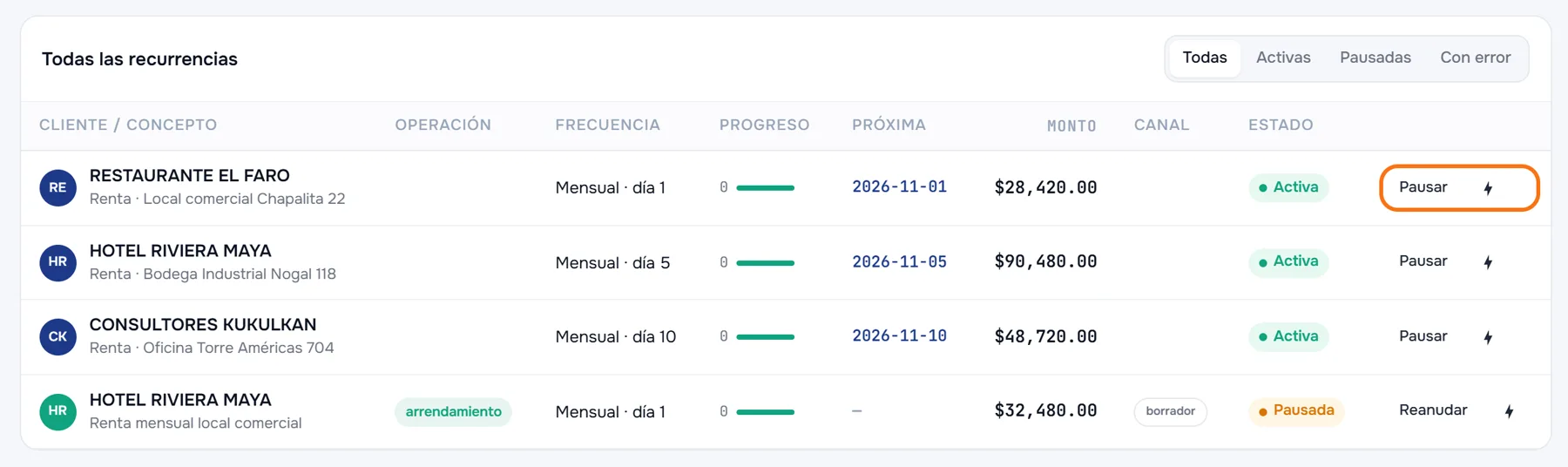
- Pausar: detiene las emisiones hasta que la reanudes. Útil si el cliente suspende el servicio un tiempo.
- Reanudar: la vuelve a activar y calcula la próxima fecha a partir de hoy. Los periodos que pasaron mientras estuvo pausada no se facturan.
- Emitir ahora (el rayo): te pide confirmación y genera la factura en ese momento con las mismas reglas (la timbra y la envía si así está configurada).
- Editar: haz clic en el renglón (o en la recurrencia dentro de Próximas emisiones) para abrirla. Es el mismo formulario, con el Resumen a la derecha; cambia lo que necesites y pulsa Guardar cambios. Si está activa, la próxima emisión se recalcula con la nueva programación.
- Eliminar: está arriba, junto a Guardar cambios. Te pide confirmación y no afecta las facturas que ya se emitieron.

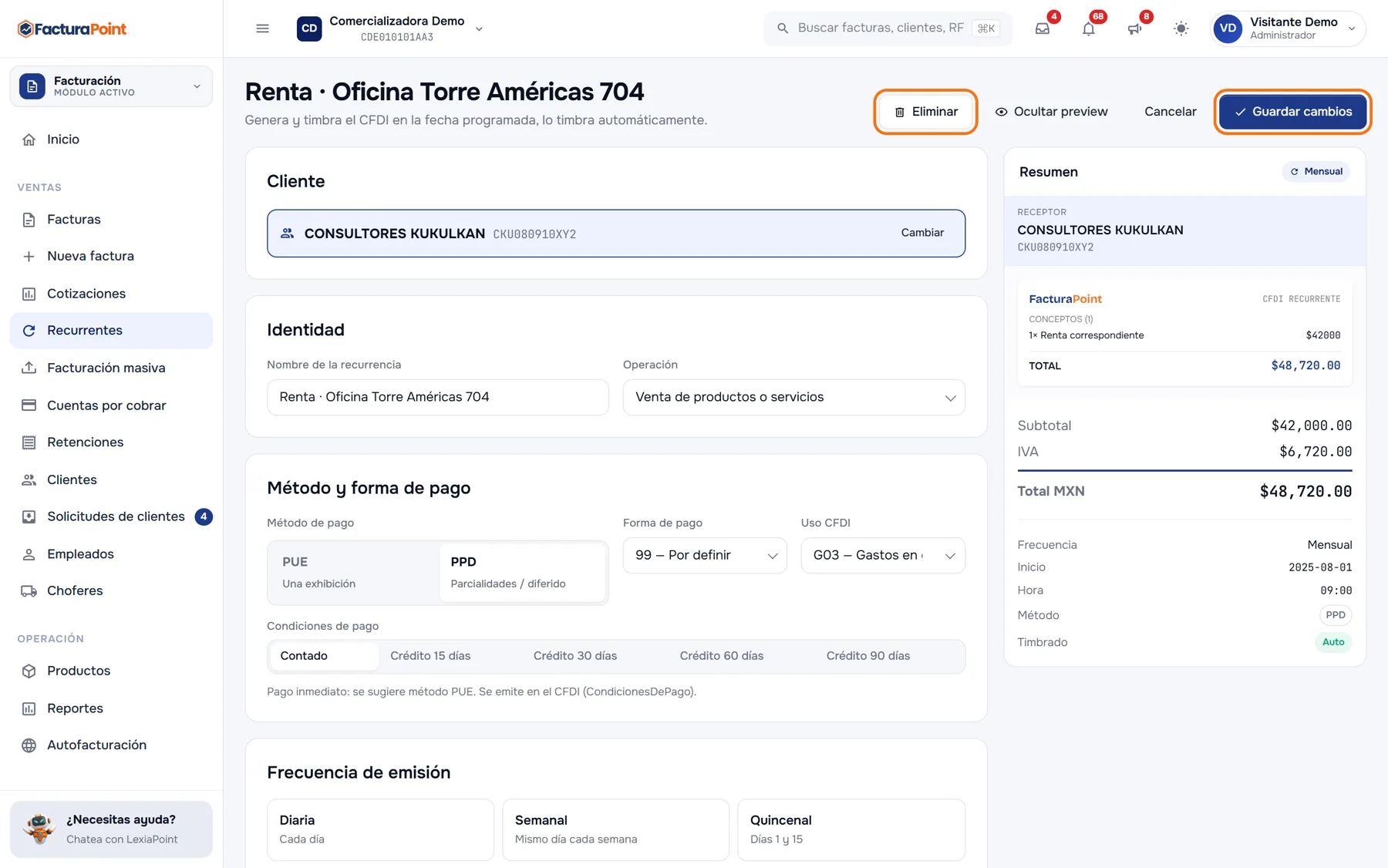
Emitir ahora genera una factura adicional: la emisión programada sigue en su fecha. Úsalo para adelantar una factura que no esperaba el calendario, no para «mover» la del mes, o tu cliente recibirá dos.
Si el timbrado falla (por ejemplo, por un dato del cliente que el SAT rechaza), la recurrencia pasa a Con error y la factura de ese periodo se queda como borrador en Ventas › Facturas. Mientras esté Con error, la recurrencia no emite los periodos siguientes. Corrige el dato (en la ficha del cliente o en la recurrencia) y elige uno de dos caminos para ese periodo:
- Pulsa el rayo de Emitir ahora: genera una factura nueva y, si se timbra, la recurrencia vuelve a Activa y sigue su calendario. El borrador que quedó ya no lo timbres, o facturarás dos veces el mismo periodo.
- O timbra el borrador a mano desde Facturas. Así la recurrencia sigue Con error y no emitirá el siguiente periodo hasta que la reactives con Emitir ahora.
Revisa de vez en cuando el filtro Con error.
Guías relacionadas
- Emite tu primera factura (CFDI de Ingreso)
- Cuentas por cobrar: tu cartera, complementos de pago y recordatorios de cobranza, para dar seguimiento a las recurrentes a crédito (PPD).
- Arrendamiento 2.0: las rentas de un contrato se programan solas desde el contrato y también aparecen en esta lista.
Las imágenes son de la empresa de demostración; en tu cuenta verás tus clientes, conceptos y montos.