Si eres persona física y le rentas un local, una oficina o una casa a una persona moral, tu inquilino te retiene el 10 % de ISR y dos terceras partes del IVA. En FacturaPoint haces ese recibo desde Nueva factura con la operación Arrendamiento de inmueble: el sistema pone las dos retenciones, calcula el total que te van a depositar y, si la activas, agrega la cuenta predial del inmueble.
Esta guía es para facturar una renta suelta, sin el módulo de Arrendamiento. Si administras varios inmuebles y quieres contratos, recibos mensuales automáticos y control de mora, ve a Arrendamiento 2.0: guía de inmuebles, contratos, recibos y mora.
Antes de empezar: enciende la operación
Entra a Configuración › Operaciones y, en Operaciones disponibles, enciende Arrendamiento de inmueble (sección Inmuebles). La tarjeta te recuerda lo que hace: retención de ISR 10 % e IVA 10.67 % y uso G03. Los cambios se guardan en cuanto mueves el interruptor.
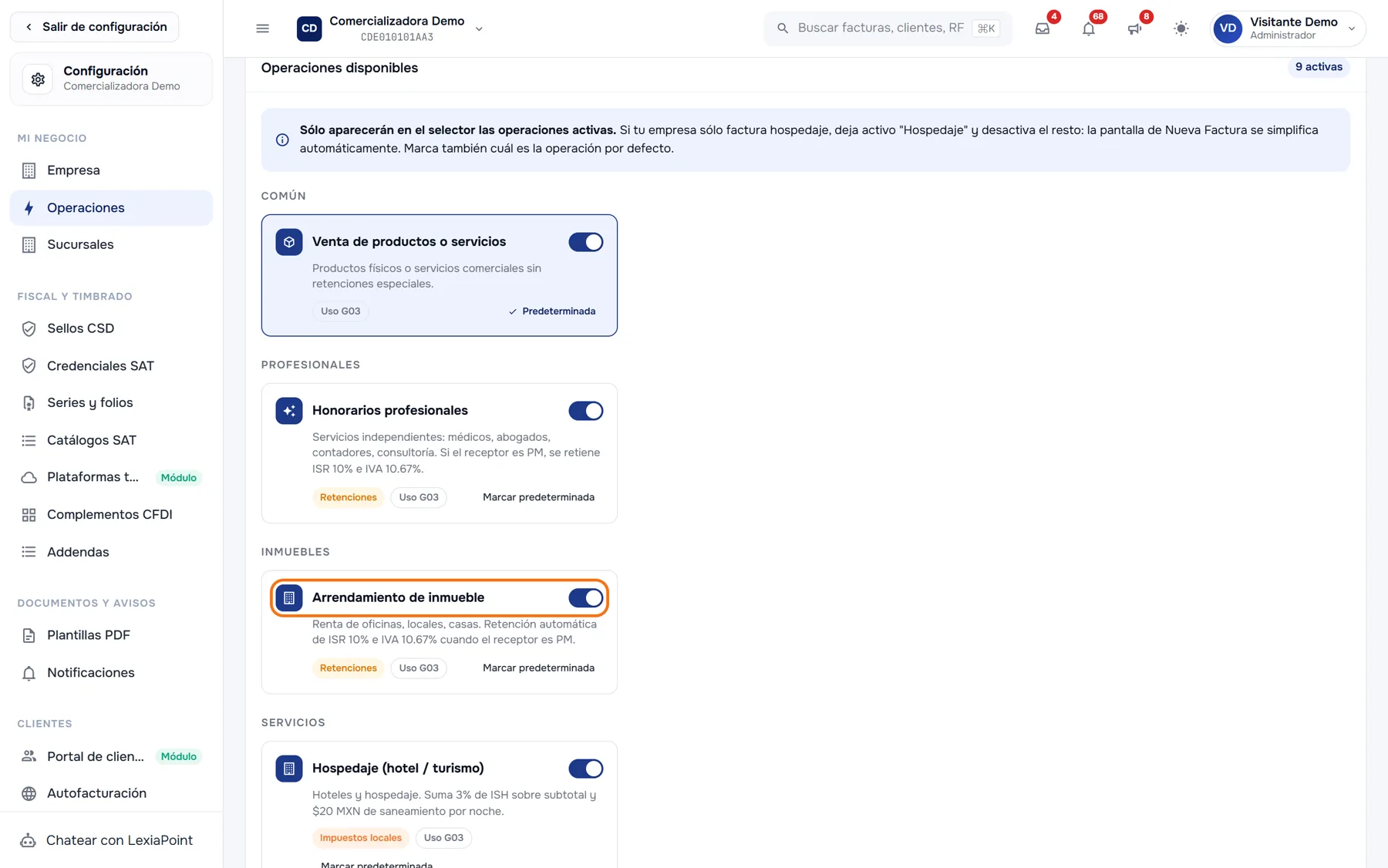
Si tu empresa solo tiene una operación encendida, en Nueva factura verás el botón Más operaciones junto al selector: te lleva directo a esta pantalla.
Paso a paso: el recibo de renta
-
En el menú de la izquierda entra a Nueva factura y haz clic en el botón OPERACIÓN de arriba (normalmente dice Venta de productos o servicios). En la ventana Cambiar operación elige Arrendamiento de inmueble; trae la etiqueta Con retenciones.
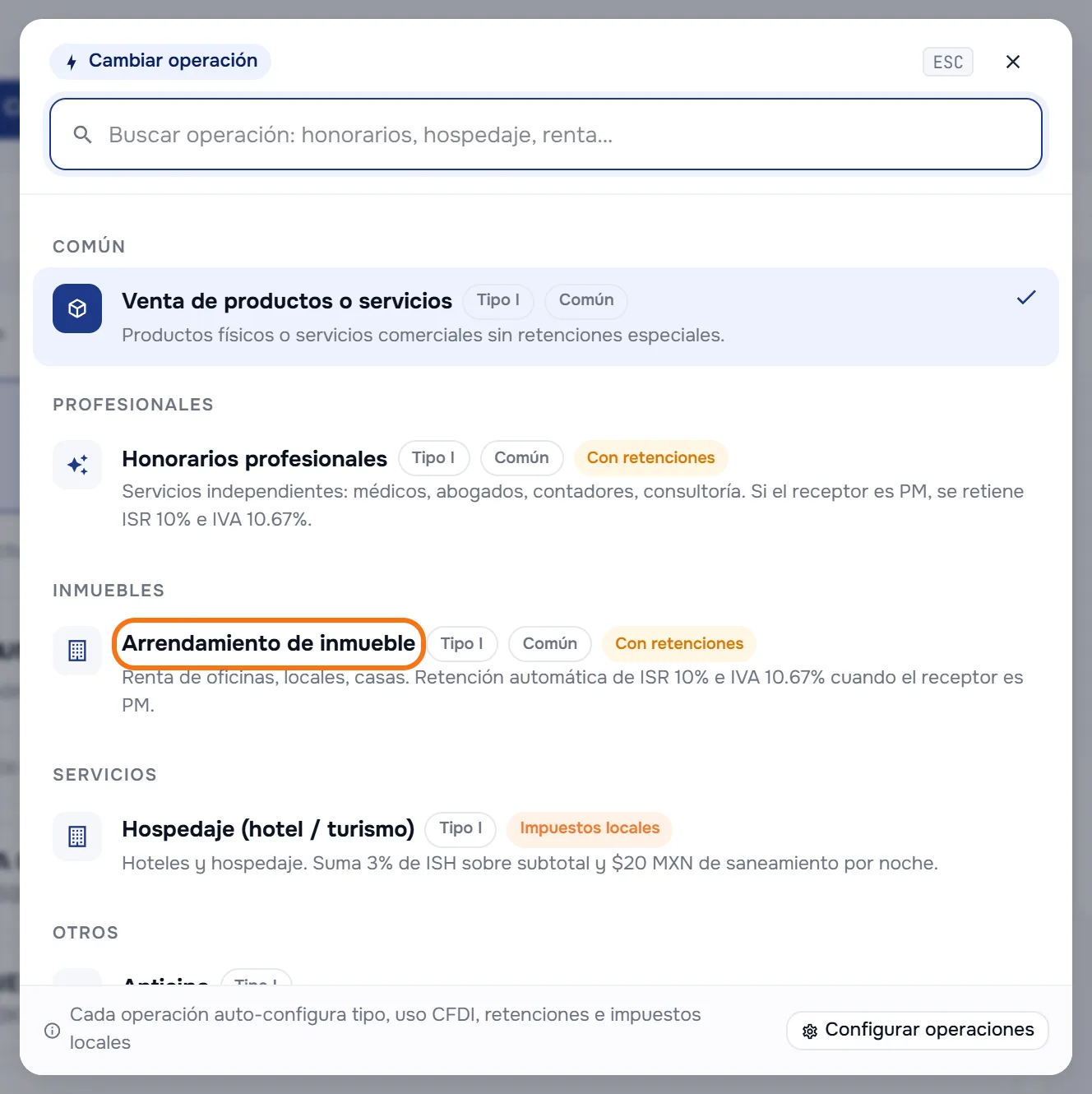
También puedes escribir «renta» en el buscador de la ventana. -
Deja el tipo I Ingreso y, en ¿A quién facturas?, elige a tu inquilino. El botón de arriba ya dice Arrendamiento de inmueble. Pulsa Continuar.
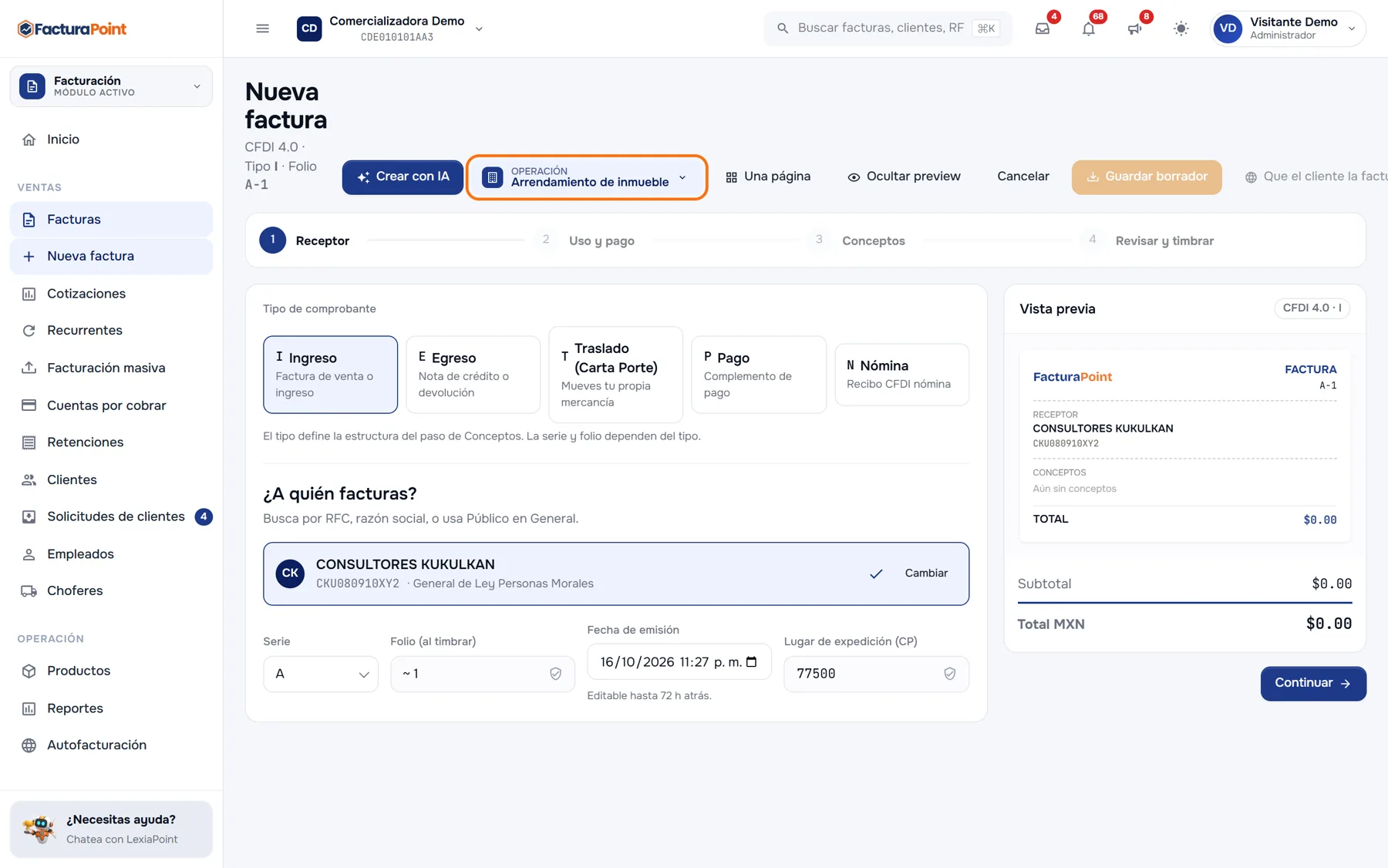
Debajo del nombre ves el régimen del cliente: aquí, General de Ley Personas Morales. -
En Uso y pago, la operación deja el Uso del CFDI en G03 — Gastos en general y el Régimen fiscal del receptor sale de la ficha del cliente. Elige el Método de pago (PUE si ya te pagó, PPD si te pagará después), la Forma de pago y las Condiciones de pago. Pulsa Continuar.
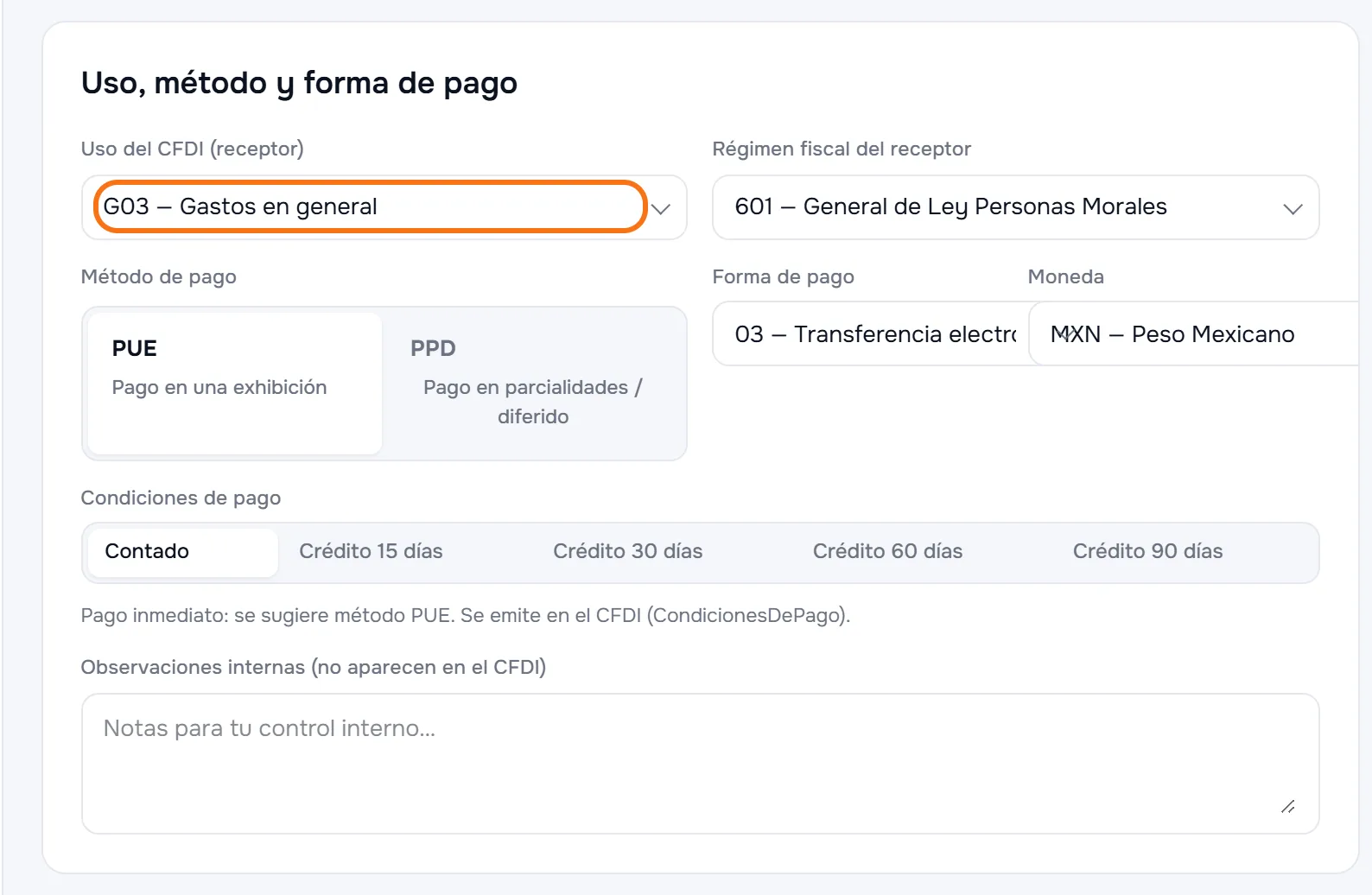
Uso, método y forma de pago del recibo. -
En Conceptos, pulsa Agregar y busca tu producto de renta (por nombre, SKU o clave SAT; en la demostración el local usa la clave 80131502, «Arrendamiento de instalaciones comerciales o industriales»). Si no lo tienes dado de alta, usa Concepto en blanco.
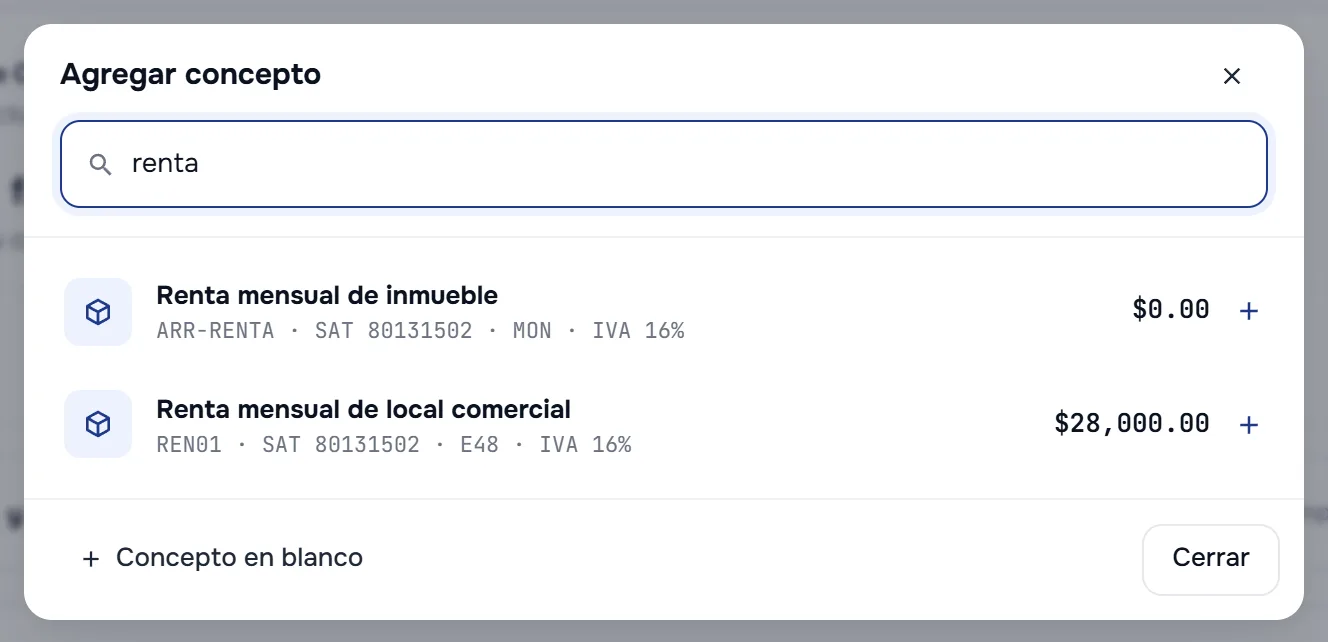
Cada producto muestra su clave SAT, su unidad y sus impuestos. -
Arriba aparece el aviso «Esta operación define retenciones». Un concepto en blanco ya nace con las retenciones, pero uno que viene de tu catálogo llega con los impuestos que tiene guardados el producto (en la imagen, solo IVA 16%). Pulsa Aplicar a las 1 líneas actuales (el número cambia según cuántos conceptos lleves).
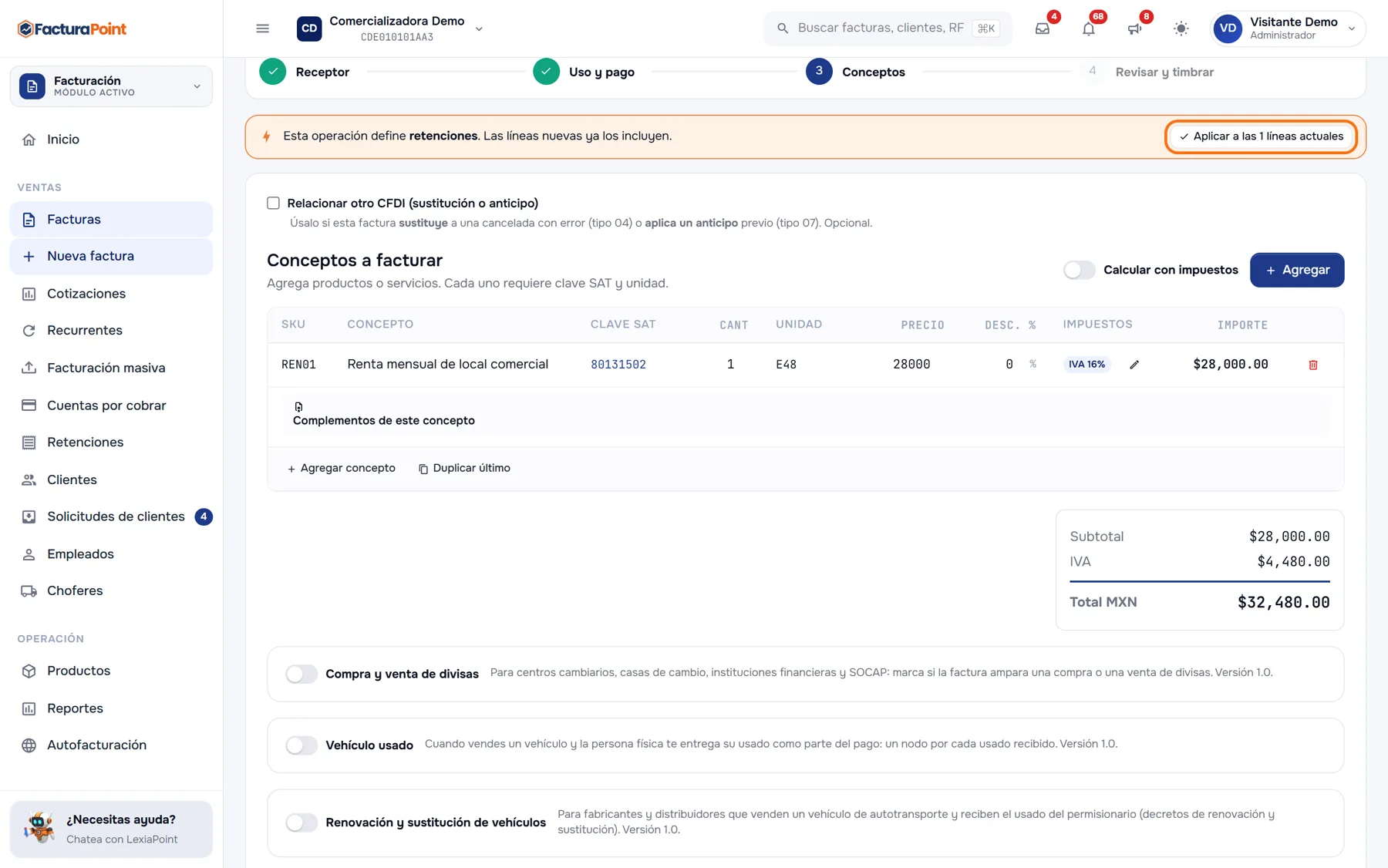
Antes de aplicar: el concepto solo lleva IVA 16 % y el total es de $32,480.00. -
Revisa la columna IMPUESTOS: el concepto ya muestra IVA 16%, Ret IVA y Ret ISR 10%, y los totales se recalculan. Con una renta de $28,000.00:
- IVA: $4,480.00 (16 %).
- Ret. IVA: −$2,986.68 (10.6667 % del subtotal, que son las dos terceras partes del 16 %).
- Ret. ISR: −$2,800.00 (10 % del subtotal).
- Total MXN: $26,693.32, lo que te deposita tu inquilino.
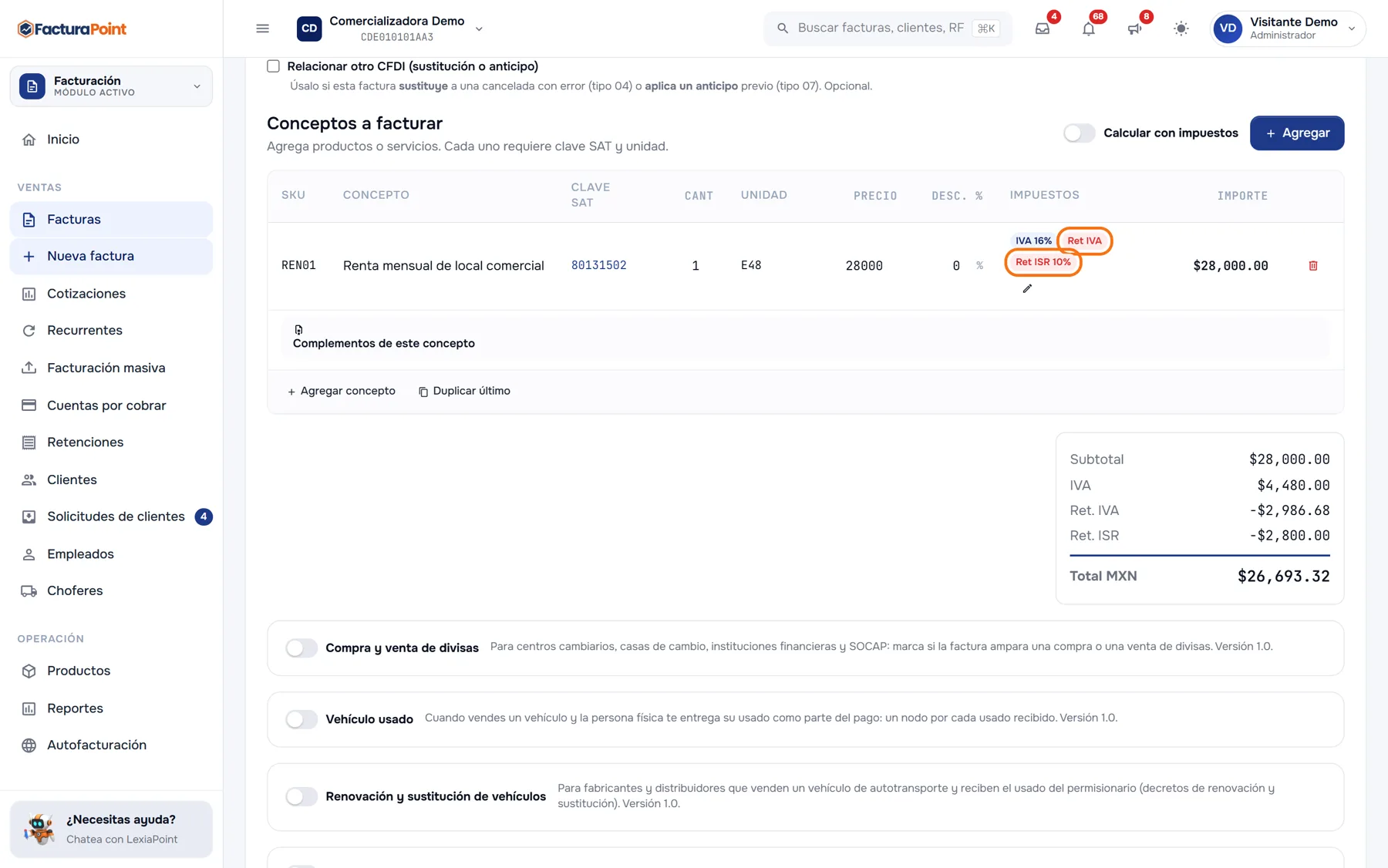
Las retenciones se restan del total; el IVA trasladado se sigue cobrando completo. -
Para revisar o cambiar los impuestos de un concepto, haz clic en el lápiz (Editar impuestos) junto a las etiquetas. En Impuestos del concepto cada impuesto se enciende o se apaga con un clic: Retención IVA (2/3) y Retención ISR 10% son las del arrendamiento. Pulsa Listo al terminar.
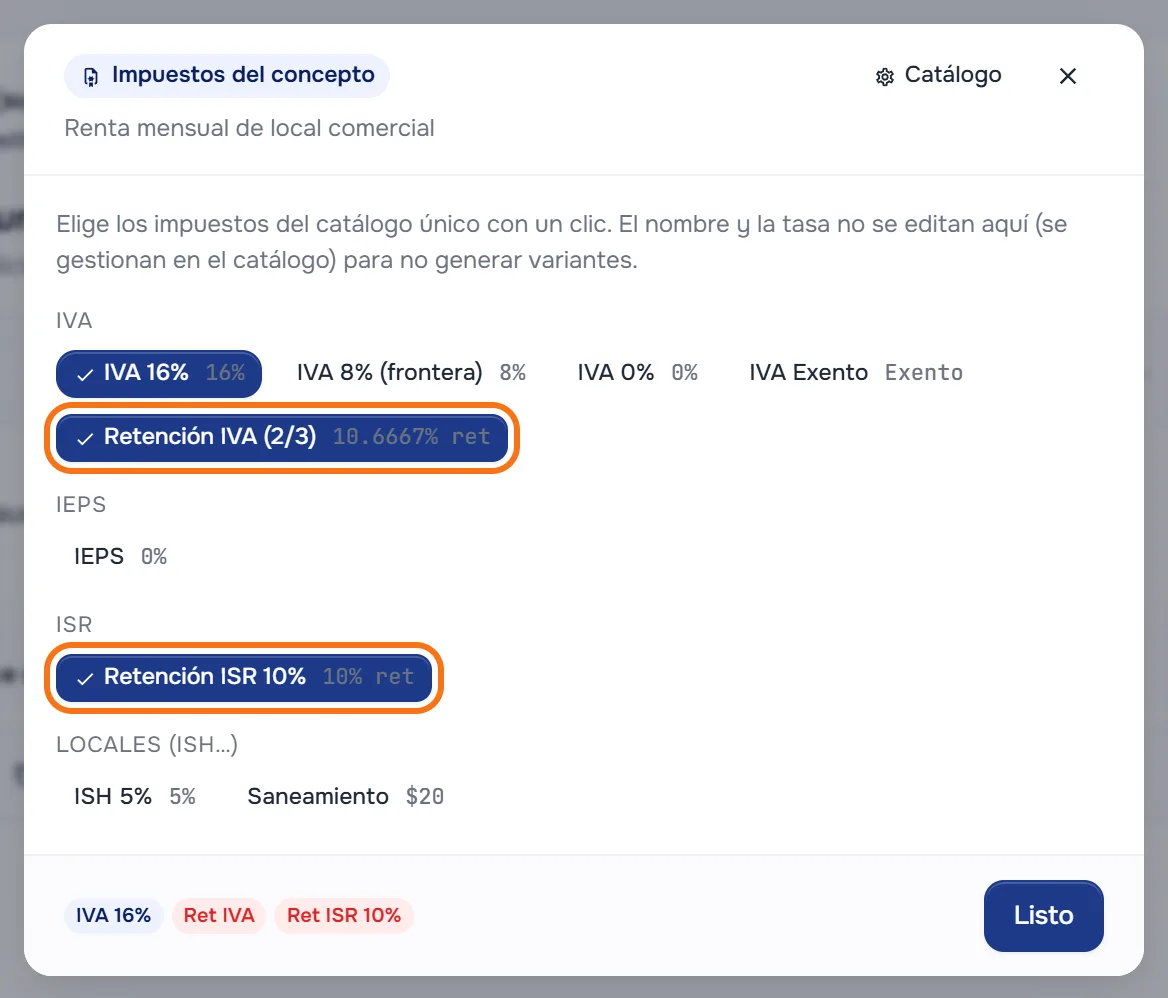
Los impuestos salen del catálogo único: aquí no se escriben nombres ni tasas a mano. -
Pulsa Continuar. En Revisar y timbrar el sistema valida el RFC y el régimen del receptor, el uso del CFDI, las claves SAT, el lugar de expedición y tu CSD. Si quieres una segunda opinión, Revisar con IA revisa la coherencia fiscal (uso contra régimen, PUE/PPD, retenciones); es solo una sugerencia. Confirma el Total a timbrar y pulsa Timbrar, o Timbrar y enviar para mandarle el CFDI a tu inquilino.
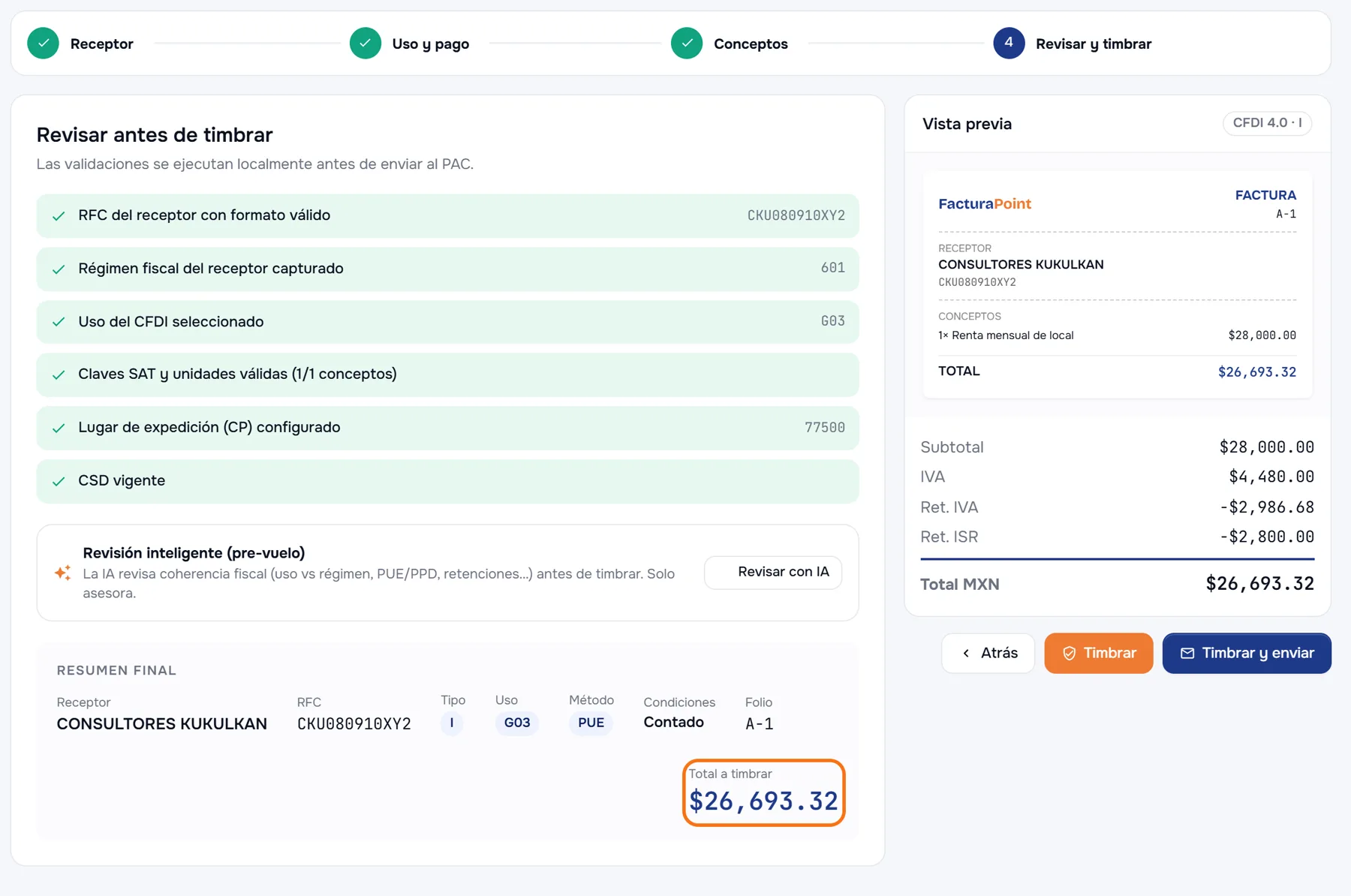
La vista previa de la derecha repite el desglose con Ret. IVA y Ret. ISR.
Las retenciones las pone la operación, no tu cliente. FacturaPoint no revisa si tú o tu inquilino son personas morales o físicas: en cuanto eliges Arrendamiento de inmueble, los conceptos llevan las dos retenciones. Las retenciones solo van cuando el arrendador es persona física y el inquilino es persona moral. Si le rentas a una persona física, o si tu empresa es persona moral, apágalas en Impuestos del concepto antes de timbrar, o factura con la operación Venta de productos o servicios.
¿Tributas en el RESICO? La operación pone la retención de ISR del 10 %, que es la del régimen de Arrendamiento (606). En el Régimen Simplificado de Confianza la retención que te hace una persona moral es menor (1.25 %). Confírmalo con tu contador y, si es tu caso, da de alta esa tasa en Configuración › Catálogos SAT › Impuestos con el botón Nuevo impuesto (el botón Catálogo de la ventana Impuestos del concepto abre esa pantalla en otra pestaña). Después elígela en el concepto en lugar de Retención ISR 10%.
Los recibos que salen del módulo Arrendamiento 2.0 ya toman el 1.25 % solos cuando tu régimen es RESICO; la factura suelta de esta guía no lo hace.
Agrega la cuenta predial
El SAT pide el número de cuenta predial del inmueble en el concepto de renta. En FacturaPoint se activa una vez y después viaja con el producto:
-
Ve a Configuración › Complementos CFDI y, en Complementos de la factura, enciende Cuenta predial (arrendamiento). Se guarda al instante.
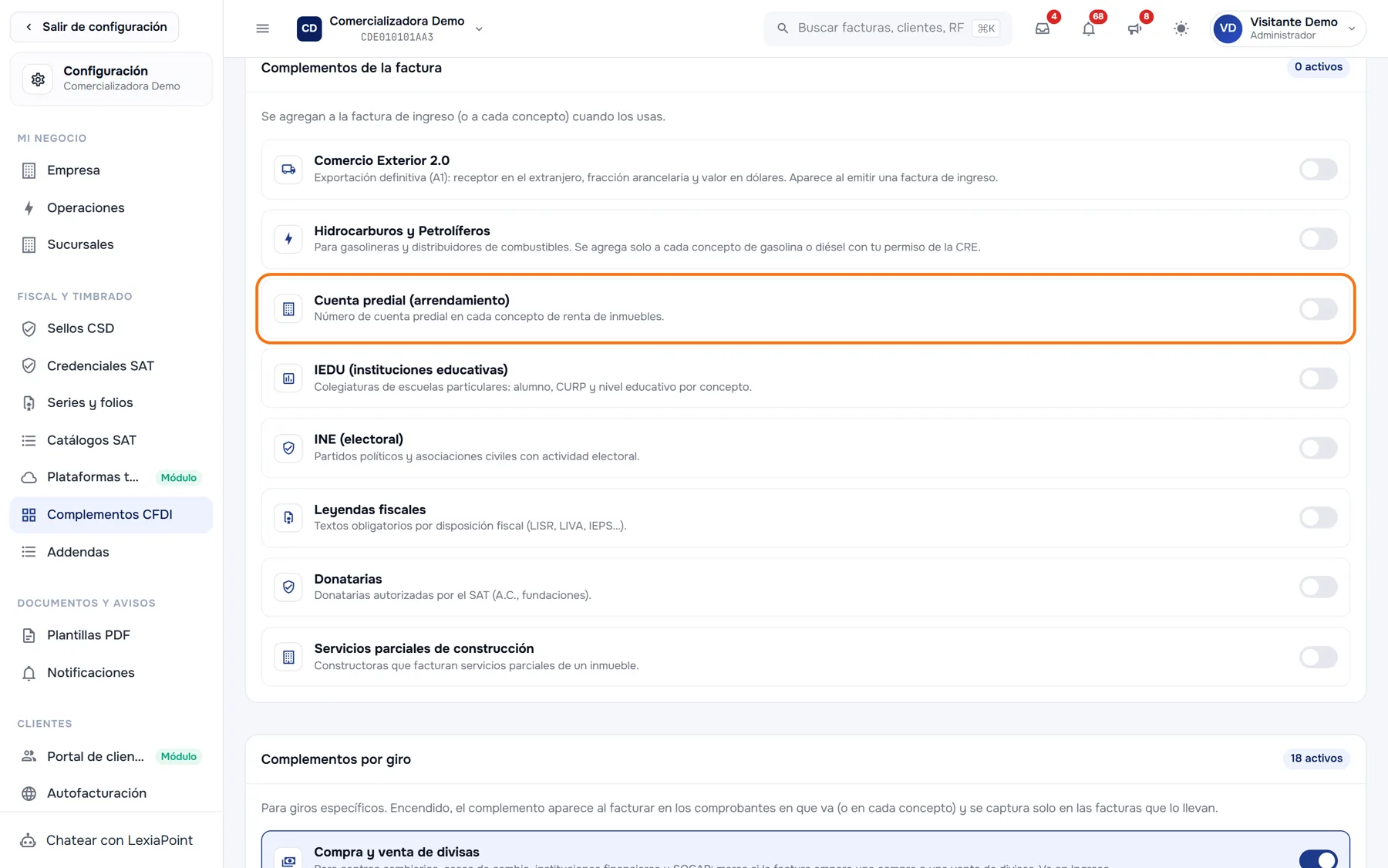
El complemento está incluido sin costo en tu plan. -
Abre tu producto de renta en Productos y pulsa Editar. En la sección Complementos del concepto enciende Arrendamiento (cuenta predial) y escribe el número en Cédula catastral / cuenta predial. Guarda el producto. Si rentas varios inmuebles, haz un producto por inmueble, cada uno con su cuenta.
-
Cuando cargues ese producto en una factura, debajo del concepto verás Complementos del concepto con Arrendamiento (cédula catastral) encendido y el número ya puesto; puedes corregirlo ahí mismo para esa factura. El número sale en el XML como la cuenta predial del concepto.
La cuenta predial solo aparece en los conceptos que vienen de un producto que la tiene asignada: un Concepto en blanco no la muestra. Escríbela con letras y números, como viene en tu boleta del predial, sin guiones ni espacios: el SAT solo acepta letras y números en ese dato.
Ahorra un paso: deja las retenciones en el producto
Si ese inmueble siempre se lo rentas a una persona moral, guarda las retenciones en el propio producto. En Productos › Editar, sección Impuestos, marca IVA 16%, Retención IVA (2/3) y Retención ISR 10%, y guarda. Así el concepto llega a la factura con las tres y ya no necesitas el botón Aplicar a las líneas actuales.
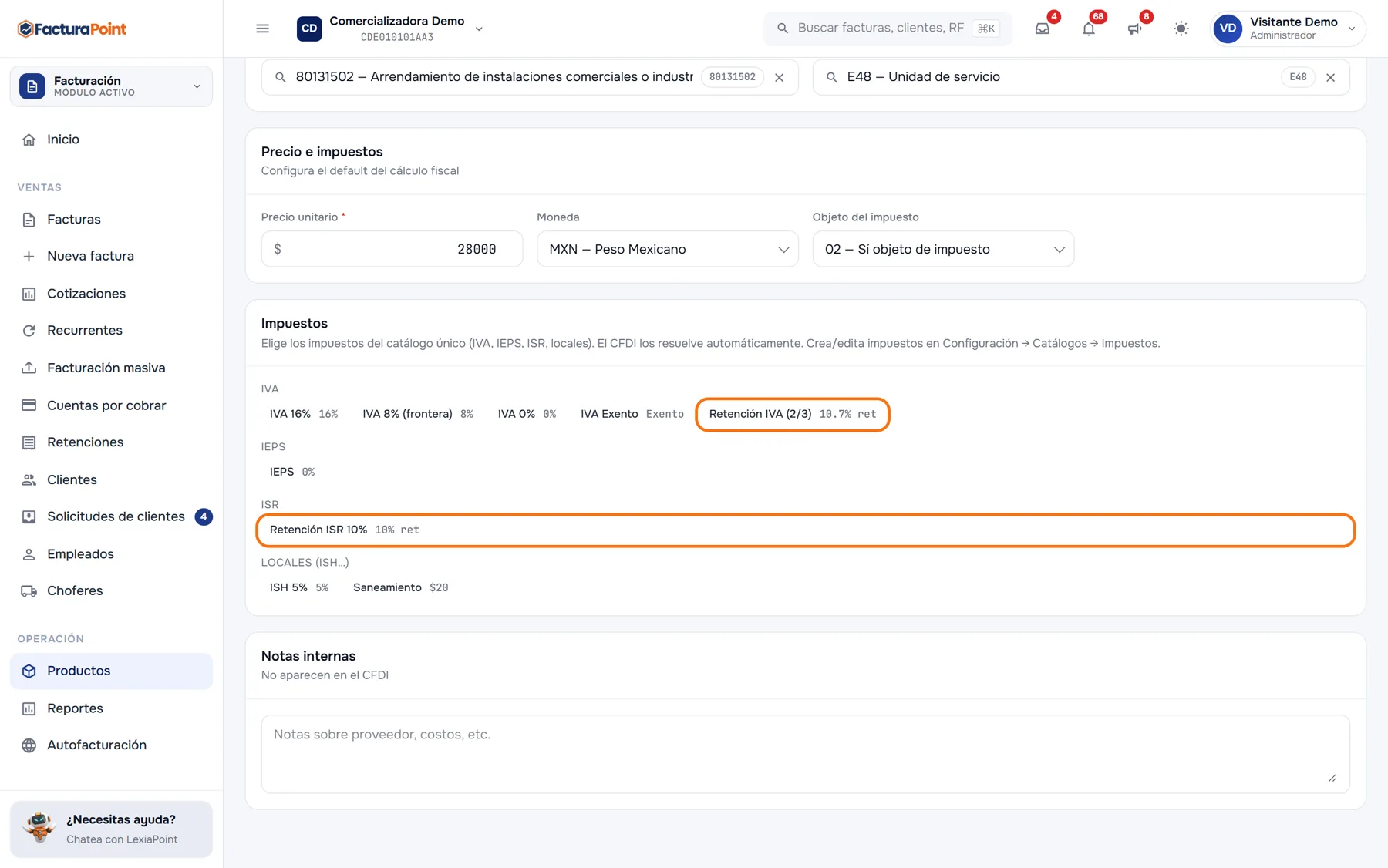
¿Facturas la misma renta cada mes? Arma una factura recurrente y usa las variables {{Mes}} y {{Año}} en la descripción del producto para que el concepto diga siempre el mes correcto (por ejemplo, «Renta del local 3 — {{Mes}} {{Año}}»).
Guías relacionadas
- Arrendamiento 2.0: guía de inmuebles, contratos, recibos y mora
- Da de alta tus productos y servicios
- Activa los complementos y addendas que usa tu empresa
- Emite tu primera factura (CFDI de Ingreso)
- Automatiza con facturas recurrentes
Las imágenes son de la empresa de demostración: los clientes, productos e importes son ficticios.